


Există nesfârșite utilitare din linia de comandă Linux care arată detaliile hardware-ului computerului dvs. HardInfo afișează toate aceste informații într-o interfață grafică ușoară. Este ca Windows Device Manager pentru Linux.
Inspectarea hardware-ului
Linux are multe instrumente din linia de comandă care vă arată proprietățile diferitelor componente hardware din computer. Ceea ce nu are – în mod implicit – este ceva de genul Managerului de dispozitive Windows.
Managerul de dispozitive Windows oferă o metodă convenabilă pentru a naviga și inspecta hardware-ul și dispozitivele conținute în computer. Este minunat pentru că este rapid și simplu. Trebuie doar să rulați un singur program pentru a capta o mulțime de informații pe multe dispozitive hardware, iar interfața utilizează un format familiar.
Există un copac în stânga cu categorii de hardware. Răsfoiți prin copac, extindeți și restrângeți ramurile și evidențiați un element pentru care doriți să vedeți detaliile. Managerul de dispozitive Windows va afișa informații despre acel element în fereastra sa principală.
Aplicația HardInfo îndeplinește un scop similar pentru Linux și cu aceeași ușurință de utilizare. Este clar modelat după Managerul de dispozitive Windows cu o interfață grafică de utilizator (GUI) foarte similară, cu un copac și o fereastră de afișare principală. Asta înseamnă că nu este nevoie să învățați comenzile din linia de comandă și parametrii acestora pentru a găsi informațiile dorite. Un lucru pe care HardInfo îl oferă instrumentelor din linia de comandă nu este un set de caracteristici simple de comparare.
LEGATE DE: Cum să listați dispozitivele computerului dvs. de la terminalul Linux
Instalarea HardInfo
Pentru a instala HardInfo pe Ubuntu, tastați:
sudo apt install hardinfo

Pe Manjaro, utilizați această comandă:
sudo pacman -Sy hardinfo

Pe Fedora, trebuie să faceți ceva mai mult. HardInfo nu este inclus în depozitele oficiale. Puteți descărca fișierul de instalare de aici. Schimbați directorul în locația fișierului descărcat. Acesta este probabil directorul dvs. „Descărcări”. Tastați această comandă pentru a instala HardInfo:
sudo rpm -ivh hardinfo-0.5.1-15.1.x86_64.rpm

Lansarea HardInfo
Apăsați tasta „Super” de pe tastatură. Aceasta este de obicei între tastele „Control” și „Alt” din partea stângă jos a tastaturii. Tastați „hardinfo” în bara de căutare. Veți vedea pictograma HardInfo.
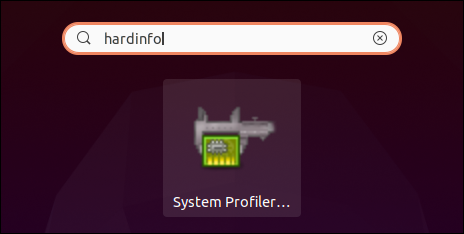
Rețineți că pictograma HardInfo este etichetată „System Profiler and Benchmark”. Faceți clic pe pictogramă pentru a lansa HardInfo.
De asemenea, puteți deschide o fereastră de terminal și porni HardInfo tastând:
hardinfo

Folosind HardInfo
Interfața cu HardInfo este foarte simplă. Diferitele categorii de hardware sunt listate în panoul din stânga într-o vizualizare arborescentă. Detaliile elementului arborescent evidențiat sunt afișate în fereastra principală.
Vizualizarea implicită este rezumatul computerului. Aceasta oferă o vizualizare la nivel înalt a principalelor componente din computer.

Puteți muta bara de selecție a copacului utilizând tastele „Săgeată sus”, „Săgeată jos”, „Acasă”, „Sfârșit”, „Pagină sus” și „Pagină jos”. De asemenea, puteți face clic pe elementul arborescent pe care doriți să îl examinați.
Selectând opțiunea „Rezumat” se afișează un rezumat mai cuprinzător.

Faceți clic pe unul dintre celelalte titluri ale arborelui pentru a vedea informații complete despre acel element.

Deși HardIfno este dedicat în principal hardware-ului, acesta arată unele atribute de sistem care nu sunt bazate pe hardware. De exemplu, poate afișa informații despre utilizatori și grupuri.

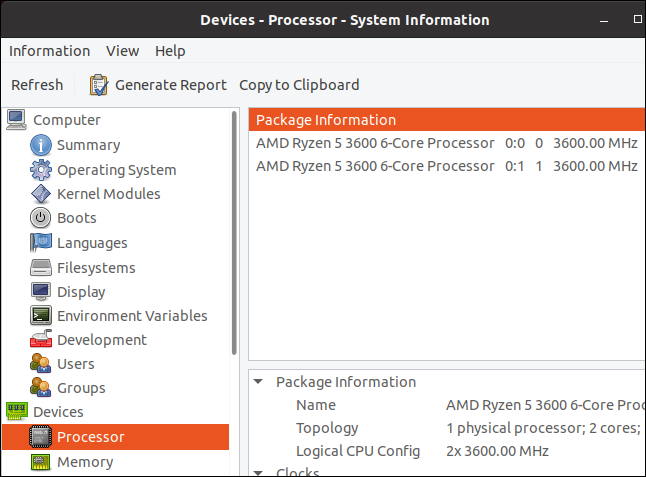
Această copie a HardInfo rulează pe o mașină virtuală Ubuntu, deci unele dintre rezultate sunt puțin ciudate. Mașina virtuală a fost creată cu acces la două dintre nucleele CPU ale computerului gazdă. Deci, deși CPU este identificat corect ca un procesor AMD Ryzen 5 3600 6 core, sunt listate doar două nuclee.
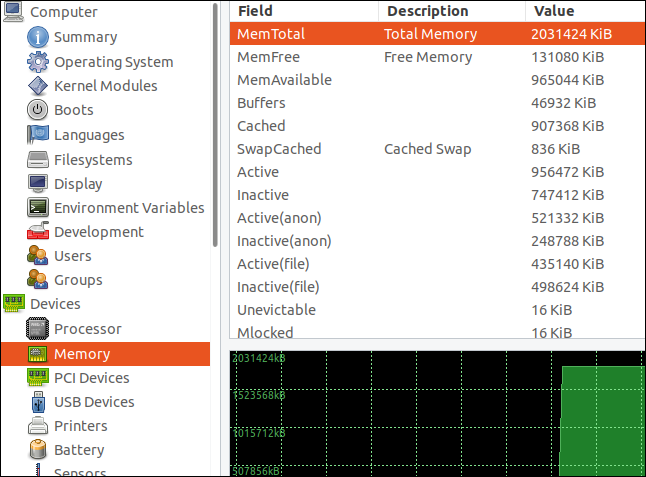
Unele afișaje sunt dinamice. De exemplu, dacă selectați elementul arborelui de memorie, un grafic în timp real al utilizării memoriei este inclus în fereastra principală.
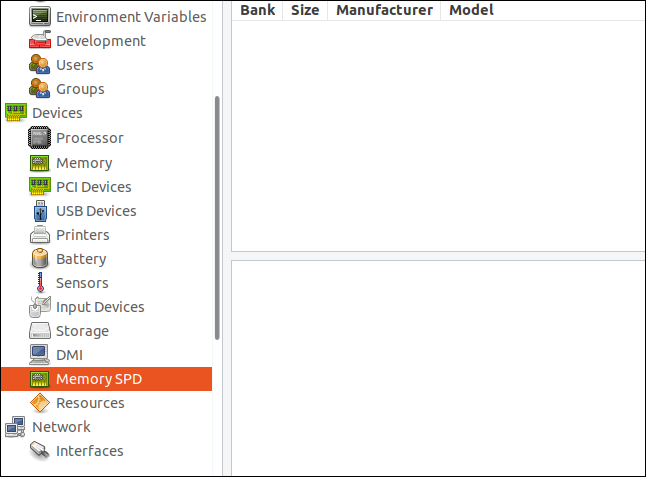
Pentru a citi datele de detectare a prezenței seriale (SPD) bazate pe memorie programabilă numai citire programabilă (EEPROM) din memoria RAM, va trebui să rulați modprobe comanda pentru a lansa modulul kernel EEPROM. Acest lucru oferă HardInfo ceva de interogat pentru a prelua datele SPD.
sudo modeprobe eeprom

Este posibil ca memoria RAM să nu utilizeze SPD, iar această mașină virtuală cu siguranță nu.
Puncte de referință HardInfo
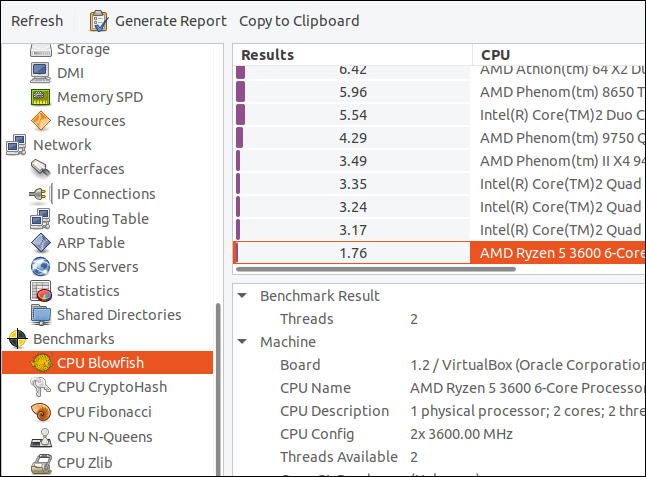
HardInfo oferă opt repere diferite. Acestea sunt activități solicitante din punct de vedere al calculului. Cu cât procesorul, unitatea cu virgulă mobilă și hardware-ul plăcii grafice sunt mai rapide, cu atât rezultatele vor fi mai bune.
Rezultatele sunt afișate comparativ cu diferite procesoare obișnuite. În unele cazuri, rezultatul este mai bun dacă este o valoare scăzută (Blowfish), iar alteori, rezultatul este mai bun dacă este o valoare ridicată (zlib).
Obținerea datelor din HardInfo
Pentru a crea un raport ca fișier HyperText Markup Language (HTML), faceți clic pe butonul „Raport” din bara de meniu.
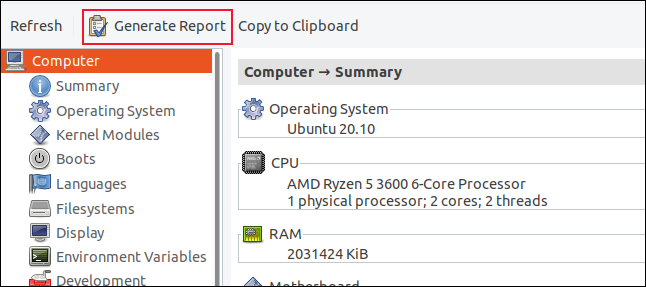
Apare dialogul „Generați raport”. Puteți selecta categoriile de informații pe care doriți să le includeți în raport. Faceți clic pe butonul „Generați” când ați făcut selecția.

Vi se solicită o locație în care să salvați raportul. HardInfo vă întreabă dacă doriți să deschideți raportul după ce a fost generat.
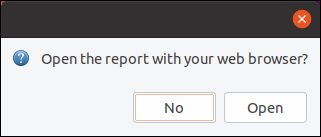
Dacă faceți clic pe butonul „Deschidere” lansează HardInfo, browserul dvs. web implicit afișează raportul.
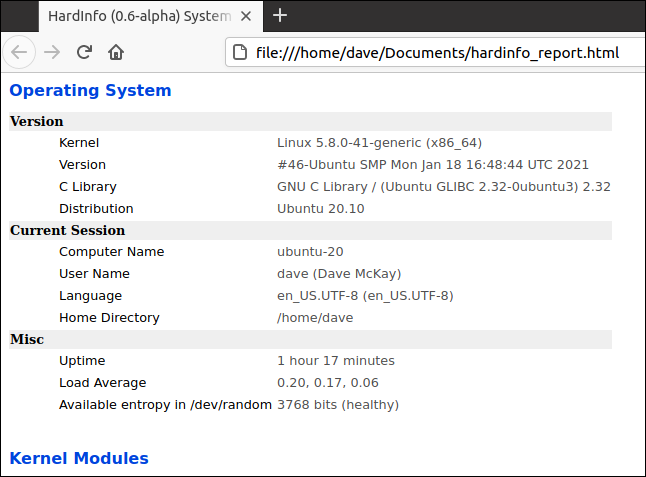
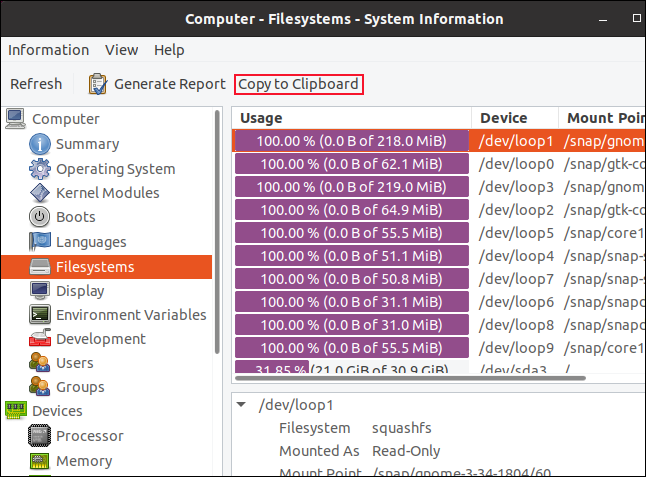
Puteți copia secțiuni unice de informații din HardInfo copiindu-le în clipboard și lipindu-le în alte aplicații.
Afișați câteva informații în aplicația HardInfo pe care doriți să le copiați, apoi faceți clic pe butonul „Copiere în clipboard”.
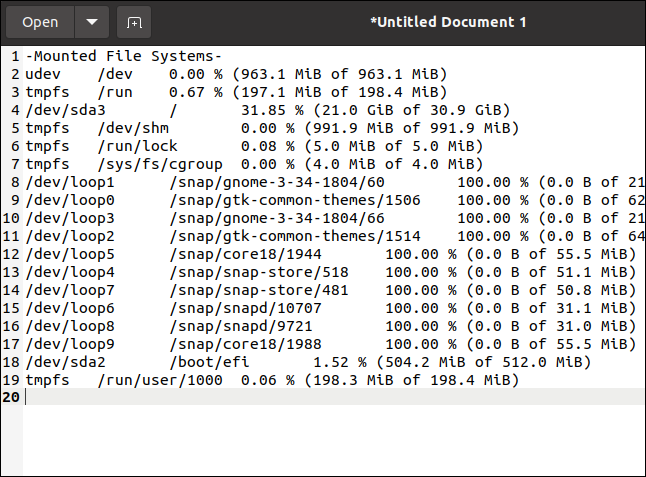
Într-o altă aplicație, cum ar fi gedit editor de text, apăsați tastele „Ctrl” și „v” pentru a lipi informațiile din HardInfo.
Acces facil la informații detaliate
HardInfo este un utilitar excelent. Interfața este atât de simplă încât vei ști cum să o folosești prima dată când o vezi și totuși, obținerea informațiilor furnizate necesită de obicei o bună înțelegere a multor instrumente diferite din linia de comandă.
Mulțumiri echipei de proiect HardInfo.



