


Diagramele sunt utile pentru afișarea vizuală a datelor dvs. Ele pot face vizualizarea și analiza datelor mai ușoare, în special pentru publicul dvs. Deci, pentru datele geografice, de ce să nu folosiți tipul de diagramă a hărților în Microsoft Excel?
Indiferent dacă doriți să afișați populații în mai multe țări pentru echipa dvs. de vânzări sau abrevieri pentru Statele Unite pentru clasa de școală elementară, puteți crea cu ușurință o diagramă a hărților în Microsoft Excel. Apoi îl puteți formata cu etichete, o legendă și o schemă de culori adecvată.
Pregătiți-vă datele
Ca și în cazul altor tipuri de diagrame din Microsoft Excel, cel mai bine este să începeți cu date populate. Acest lucru vă permite să selectați celulele care conțin acele date și pur și simplu să inserați graficul pentru aceasta.
Selectați un singur tip de date pentru hartă. La fel ca exemplele enumerate mai sus, aceasta poate fi populația sau abrevierea pe care o puteți obține din tipul de date geografice încorporat în Excel. Sau, alternativ, ar putea fi cantitățile dvs. de vânzări, numărul de magazine, costurile medii de funcționare sau alte date pe care le-ați pregătit deja în foaia de calcul.
Deși puteți utiliza graficul pentru zone mai mici, cum ar fi orașele, harta nu va fi la fel de eficientă. Veți vedea doar puncte care reprezintă acele tipuri de locații. Diagrama de hărți din Excel funcționează cel mai bine cu zone mari, precum județe, state, regiuni, țări și continente.
Creați diagrama hartă
Când sunteți gata să creați graficul hărții, selectați-vă datele glisând prin celule, deschideți fila „Inserați” și treceți la secțiunea „Diagramele” din panglică. Faceți clic pe meniul drop-down pentru „Hărți” și alegeți „Harta completată”.
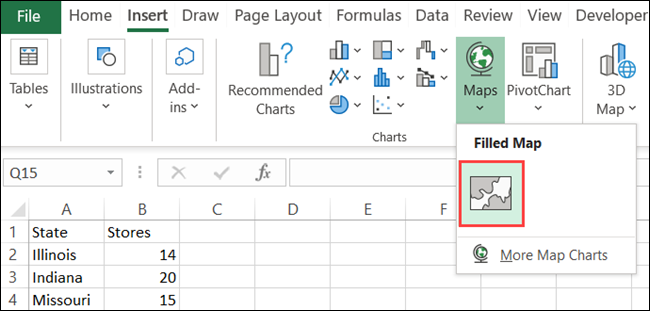
Diagrama dvs. recent creată va apărea chiar pe foaia dvs. cu datele dvs. mapate.

Formatați diagrama hartă
Următorii pași includ formatarea hărții pentru a include componente utile și o schemă de culori. Puteți adăuga un titlu, câteva etichete, o legendă și un stil.
Adăugați un titlu
Dacă harta dvs. conține „Titlul graficului” implicit, puteți pur și simplu să faceți clic pe acea casetă de text de pe hartă și să introduceți propriul titlu. Dacă harta nu include un titlu, puteți adăuga unul cu ușurință, precum și să-i schimbați poziția.
Selectați graficul și faceți clic pe „Elementele graficului” (pictograma „+”) din dreapta. Bifați caseta pentru „Titlul diagramei”, apoi introduceți titlul în caseta de text care apare pe hartă.
Plasați cursorul peste săgeata din dreapta „Titlul diagramei” în caseta Elemente diagrame și alegeți o poziție diferită pentru titlu, dacă doriți.
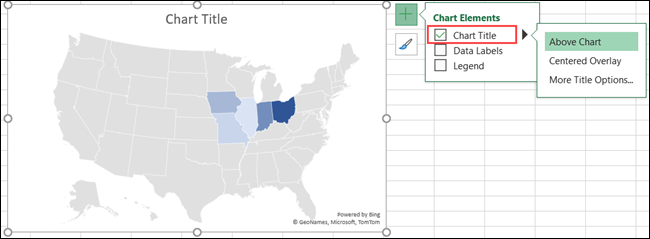
De asemenea, puteți selecta „Mai multe opțiuni de titlu”, care va afișa o bară laterală în partea dreaptă. În acest loc, puteți alege poziția, puteți utiliza o culoare de umplere sau puteți aplica un contur de text.

Includeți etichete de date
Dacă datele afișate pe hartă sunt suficient de mici, poate doriți să includeți etichete de date. Acestea vor afișa datele direct pe fiecare locație a hărții.
Selectați graficul și faceți clic pe „Elementele graficului” din dreapta. Bifați caseta „Etichete de date”.

Pentru a regla textul și opțiunile pentru etichete, selectați „Mai multe opțiuni de etichetare a datelor”. Ca și în cazul titlului graficului, bara laterală din dreapta se va deschide cu caracteristici de formatare pentru etichete.

Introduceți o legendă
Un alt element util pentru aproape orice diagramă este o legendă. Acest instrument util este o cheie pentru datele care se afișează pe diagramă.
Selectați graficul și faceți clic pe „Elementele graficului” din dreapta. Bifați caseta pentru „Legendă”.
Plasați cursorul peste săgeata din dreapta „Legendă” din caseta Elemente grafice și alegeți o poziție pentru legendă.

De asemenea, puteți selecta „Mai multe opțiuni de legendă” pentru a deschide bara laterală și a formata textul și opțiunile suplimentare.

Aplicați un stil
Diagrama hărții este destul de simplă în ceea ce privește culoarea sa, dar o puteți arăta cu o temă sau o schemă de culori.
Selectați graficul și faceți clic pe „Stiluri de grafic” (aflat pe pensulă) din dreapta. Faceți clic pe „Stiluri” pentru a parcurge temele premade sau pe „Culoare” pentru a alege o schemă colorată sau monocromatică.

Indiferent de ce alegeți, veți vedea imediat actualizarea hărții.
Mutați, redimensionați, editați sau ștergeți harta
Puteți muta cu ușurință graficul hărții oriunde doriți pe foaia dvs. Doar selectați și trageți-l în noul său loc. Dacă doriți să preveniți modificările, puteți bloca diagrama Microsoft Excel în loc. Și pentru a redimensiona graficul, trageți unul dintre colțuri sau margini.

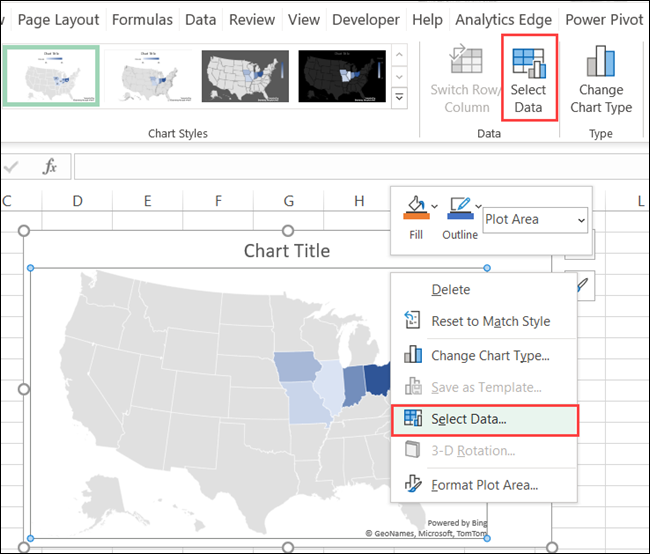
Pentru a edita datele care se afișează pe hartă, de exemplu, dacă adăugați mai multe locații, faceți clic dreapta pe diagramă și faceți clic pe „Selectare date”. Alternativ, puteți accesa fila „Proiectare diagramă” și faceți clic pe „Selectare date” în panglică.
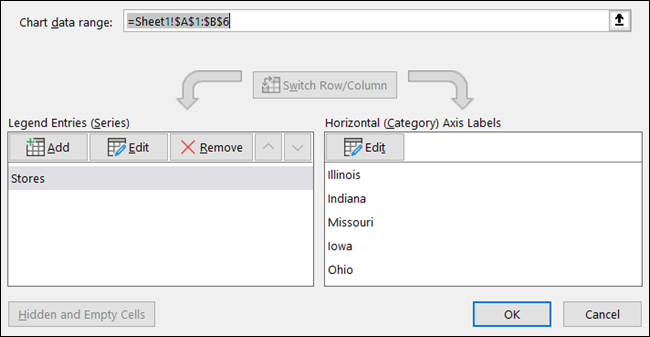
Introduceți celulele în caseta „Interval de date diagramă” din partea de sus sau trageți cursorul prin celule. Faceți clic pe „OK” când terminați.
Dacă decideți că nu doriți să utilizați graficul hărții până la urmă, îl puteți elimina cu ușurință. Selectați graficul și apăsați tasta Ștergeți sau faceți clic dreapta și alegeți „Decupare”.
Dacă doriți să afișați date geografice pe foaia dvs. Excel, diagrama hartă este un instrument vizual extraordinar. Pentru alte tipuri de date, aruncați o privire la modul de realizare a unei diagrame în Microsoft Excel.
LEGATE DE: Cum se face o diagramă cu bare în Microsoft Excel



