



Nu este întotdeauna posibil să le oferiți copiilor dvs. dispozitive dedicate cu controale parentale stricte. Dacă doriți să dați computerul pentru o vreme, funcția „Mod copii” a Microsoft Edge este foarte utilă. Hai să ne scufundăm.
Ce este modul Microsoft Edge pentru copii?
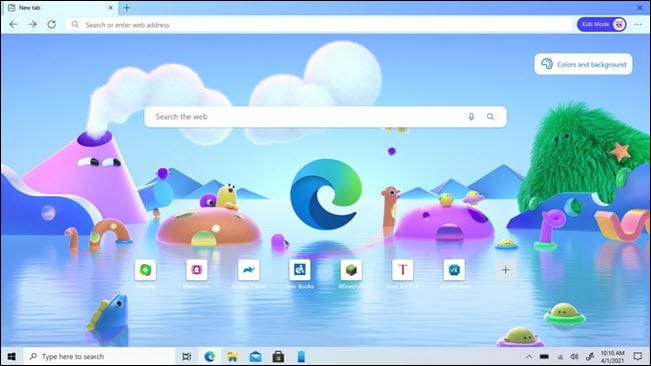
La fel ca Google Chrome, Microsoft Edge acceptă mai multe profiluri de utilizator. „Modul pentru copii” este în esență doar un alt profil de utilizator, dar are mai multe funcții orientate în mod special pentru a face webul mai sigur pentru copii.
Pentru început, Modul pentru copii blochează multe dintre urmăritoarele pe care site-urile web le folosesc pentru reclame direcționate. De asemenea, este implicit Bing SafeSearch, care blochează peste 18 texte, imagini și videoclipuri. Cu toate acestea, cea mai mare caracteristică este accesul limitat la internet în ansamblu.
În mod implicit, Modul pentru copii limitează accesul la aproximativ 70 de site-uri populare, axate pe copii. Părinții au posibilitatea de a personaliza această listă și de a adăuga propriile favorite. Dacă un copil încearcă să acceseze un site web în afara acestei liste, Microsoft Edge le va bloca.
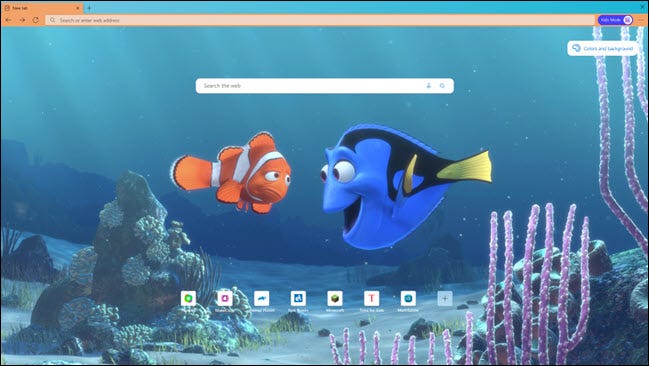
Modul Copii are două opțiuni de vârstă: 5-8 sau 9-12. Grupul mai în vârstă primește un flux de știri adecvat vârstei pe pagina Filă nouă, care organizează articole din MSN pentru copii.
În cele din urmă, Modul Copii acceptă mai multe teme distractive de browser pentru care copiii pot alege. Și poate cel mai important, autentificarea parentală este necesară pentru a părăsi modul Kids.
LEGATE DE: Cum se utilizează mai multe profiluri de utilizator în Microsoft Edge
Cum să pornești modul pentru copii
Modul pentru copii este disponibil pe Microsoft Edge pentru Windows 10 și macOS. Pentru a lansa este nevoie doar de câteva clicuri. Mai întâi, faceți clic pe pictograma de profil din colțul din dreapta sus al ferestrei.
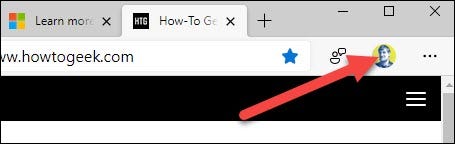
Apoi, selectați „Răsfoiți în modul Copii” din meniu.

Dacă este prima dată când lansați Modul pentru copii, veți fi întâmpinat cu o introducere. Faceți clic pe „Începeți” pentru a continua.
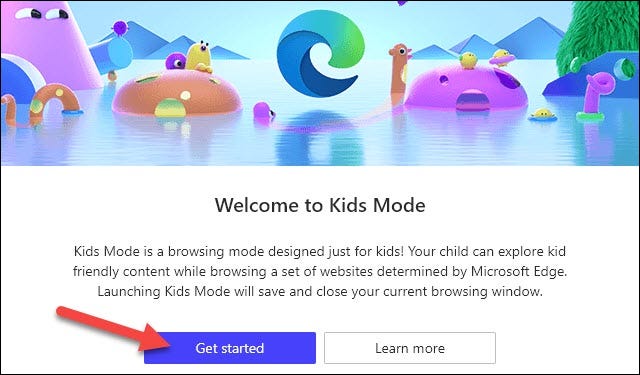
Acum, vi se va cere să alegeți intervalul de vârstă pentru copilul dumneavoastră. Opțiunile sunt „5-8 ani” și „9-12 ani”. Selectați una dintre ele pentru a continua.
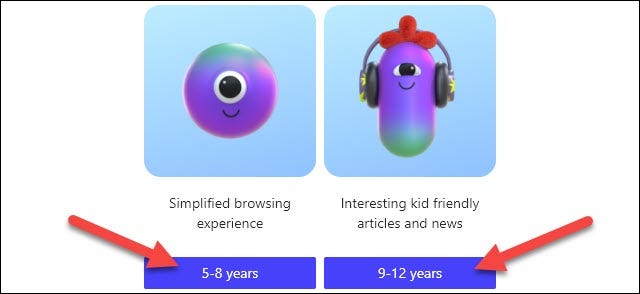
Notă: Nu va trebui să faceți acest lucru de fiecare dată când lansați Modul pentru copii – dacă nu doriți (mai multe despre asta mai târziu). Începând de acum, profilul Kids Mode se va deschide imediat când selectați „Browse in Kids Mode”.
Modul Copii se deschide pe ecran complet pentru a-l împiedica pe copil să plece. Deplasarea mouse-ului în partea de sus a ecranului va dezvălui filele și bara de adrese. În mod implicit, există câteva site-uri web pentru copii adăugate la comenzile rapide pentru pagina Filă nouă. Dvs. sau copilul dvs. puteți personaliza tema în colțul din dreapta sus al paginii Filă nouă.

Asta este! Copilul dvs. este acum liber să navigheze pe web în limitele sigure ale modului Copii.
LEGATE DE: Cum se înlocuiește pagina de pornire Microsoft Edge cu ceva mai bun
Cum să ieșiți din modul Copii
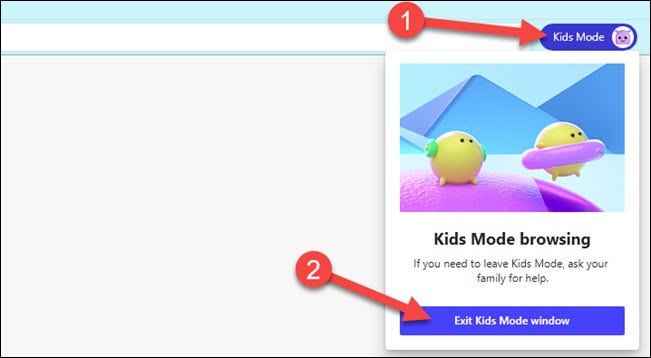
Pentru a ieși din modul Copii, mutați mouse-ul în partea de sus a ecranului pentru a afișa filele și bara de adrese. Faceți clic pe butonul „Mod copii” și selectați „Ieșiți din fereastra mod copii”.
Vi se va cere să introduceți parola sau codul PIN pe care îl utilizați ca administrator de computer Windows sau Mac.
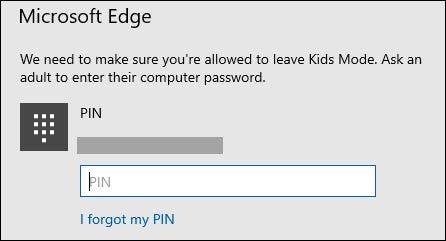
Asta este! Veți fi readus la fereastra obișnuită Microsoft Edge.
Cum se personalizează setările modului pentru copii
Există mai multe lucruri pe care le puteți face ca părinte pentru a personaliza experiența Mod copii. Pentru a accesa aceste setări, faceți clic pe pictograma meniului cu trei puncte din colțul din dreapta sus al ferestrei browserului și selectați „Setări”.

Din pagina Setări, navigați la secțiunea „Familie”.
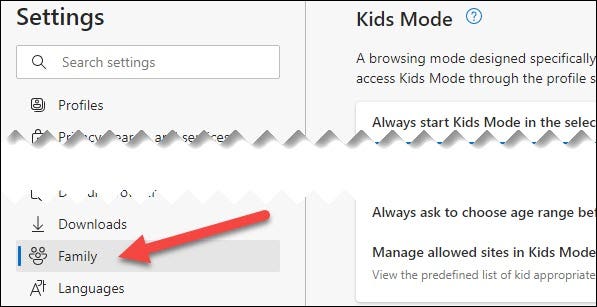
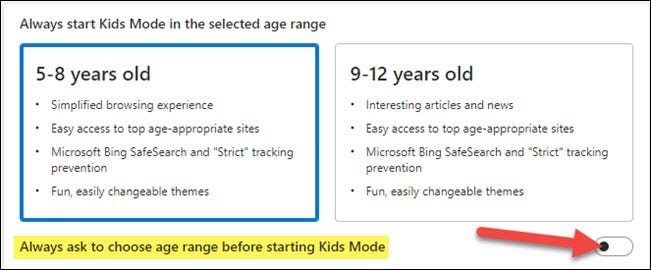
Aici puteți schimba intervalul de vârstă în care începe modul Kids. Dacă aveți mai mulți copii, vă recomandăm ca Edge să întrebe întotdeauna ce interval de vârstă să utilizați atunci când porniți modul Kids.
Apoi, faceți clic pe „Gestionați site-urile permise în modul Copii” pentru a personaliza site-urile web aprobate.

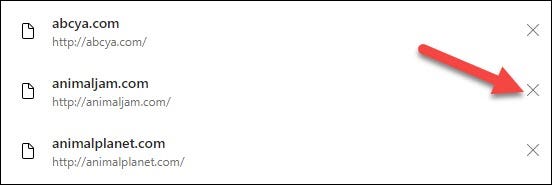
Faceți clic pe „X” de lângă un site web pentru al elimina din listă.
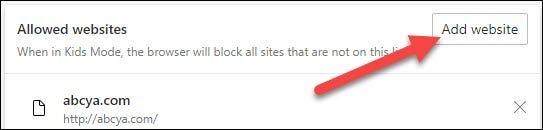
Selectați „Adăugați un site web” pentru a adăuga propriul dvs. site pe listă.
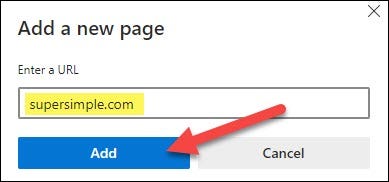
Introduceți adresa URL în caseta de text și faceți clic pe „Adăugați”.
Cam despre asta e! Modul Copii este o funcție la îndemână pentru a le oferi copiilor un mediu sigur în Microsoft Edge. Nu trebuie să vă faceți griji (la fel de mult) cu privire la accesarea lucrurilor dvs. sau pentru a vedea ceva ce nu ar trebui. Ca întotdeauna, totuși, este recomandată o supraveghere mică a unui adult.
LEGATE DE: Cum se sincronizează filele Microsoft Edge pe dispozitive



