


Dacă trebuie să faceți o captură de ecran pe computerul dvs. Mac, dar nu aveți o tastatură funcțională sau preferați doar să folosiți un mouse, puteți utiliza cu ușurință un mouse pentru a declanșa o captură de ecran. Iată cum.
Strategia: Lansați aplicația Screenshot cu un mouse
De obicei, ați apăsa o combinație de tastatură, cum ar fi Command + Shift + 3 pentru a face o captură de ecran pe un Mac. Dar dacă tastatura dvs. nu funcționează corect sau este deconectată sau dacă doriți doar să utilizați un mouse, există modalități de a face acest lucru care nu necesită o tastatură.
În ghidul nostru de mai jos, vom folosi aplicația de captură de ecran încorporată a macOS, care locuiește de obicei în ~/Applications/Utilities.
LEGATE DE: Cum să faceți capturi de ecran pe un Mac
Cum să faceți o captură de ecran Mac fără tastatură
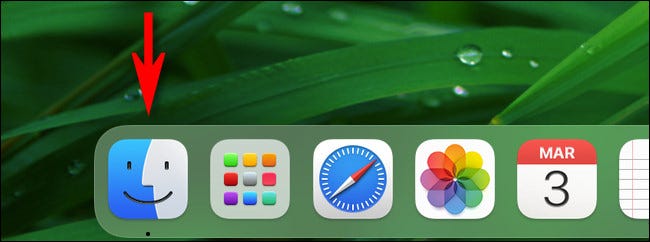
Dacă doriți să declanșați o captură de ecran Mac fără a utiliza tastatura, va trebui mai întâi să vă concentrați pe Finder făcând clic pe pictograma sa din Dock.
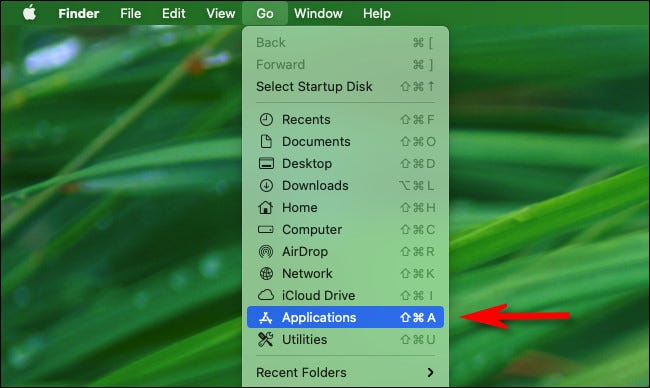
În bara de meniu Finder din partea de sus a ecranului, faceți clic pe „Go”, apoi selectați „Applications” din listă.
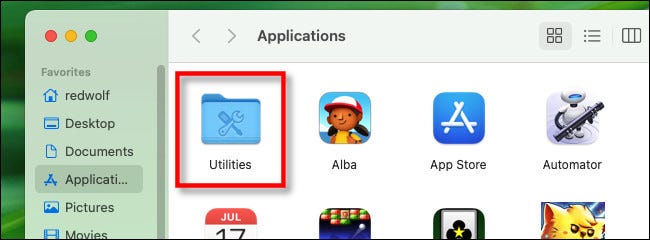
Când se deschide folderul „Aplicații”, faceți dublu clic pe folderul „Utilități”.
În folderul „Utilități”, faceți dublu clic pe pictograma aplicației „Captură de ecran” pentru ao lansa.

Bacsis: De asemenea, puteți lansa aplicația Screenshot făcând clic pe Launchpad pe Dock, selectând grupul „Altele”, apoi selectând aplicația Screenshot.
Când se deschide aplicația Screenshot, veți vedea o mică bară de instrumente care apare în partea de jos a ecranului. Folosind această bară de instrumente, puteți configura aplicația Screenshot pentru a face o fotografie a întregului ecran, a ferestrei selectate sau a unei porțiuni selectate a ecranului. De asemenea, puteți face clic pe meniul „Opțiuni” și puteți seta un cronometru, printre alte setări. Puteți modifica oricare dintre aceste setări folosind mouse-ul – nu este necesară tastatura.
După ce ai setările așa cum le dorești, dă clic pe butonul „Captură”.
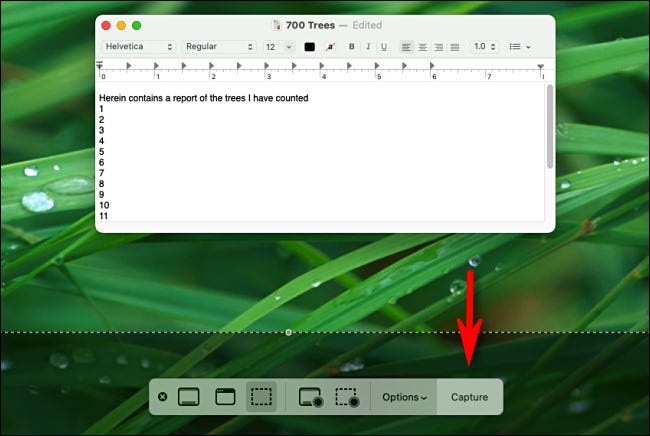
O captură de ecran va fi salvată în locația dorită (locația implicită de salvare este desktopul). După efectuarea capturii de ecran, bara de instrumente va dispărea, deci, dacă doriți să faceți o altă fotografie, va trebui să lansați din nou aplicația Screenshot.
Bacsis: Dacă doriți să lansați rapid aplicația Screenshot cu mouse-ul în viitor, puteți trage pictograma sa în Dock din folderul Aplicații / Utilitare. Va fi la doar un clic distanță.
O altă modalitate de a face o captură de ecran fără tastatură
De asemenea, puteți face o captură de ecran folosind aplicația Previzualizare. Doar lansați aplicația folosind metoda Finder „Go”> „Applications” (văzută mai sus) sau folosind Launchpad. Când se deschide Preview, faceți clic pe meniul „Fișier” și selectați „Prindeți captura de ecran”. Spuneți aplicațiilor dvs. să spună brânză!
LEGATE DE: Utilizați aplicația Previzualizare Mac pentru a decupa, redimensiona, roti și edita imagini



