


Rețelele private virtuale (VPN) pot oferi un strat suplimentar de securitate și confidențialitate pentru activitatea dvs. online. Fie că lucrați la o rețea Wi-Fi publică și doriți să scăpați de ochii curioși, fie că sunteți îngrijorat de confidențialitate în general, un VPN poate oferi o mulțime de avantaje.
Pe scurt, un VPN stabilește o conexiune sigură, criptată între dispozitivul dvs. și un server privat, ascunzând traficul dvs. de a fi văzut de alții. Desigur, VPN-ul în sine poate vedea în continuare traficul dvs., motiv pentru care ar trebui să alegeți un VPN dintr-o companie în care aveți încredere. (O regulă generală bună este să evitați VPN-urile gratuite, deoarece dacă nu vă percep o taxă, pot genera bani într-un mod mai puțin dorit.) În plus, forțele de ordine pot pune mâna pe informațiile dvs. prin intermediul companiei VPN. . Cu toate acestea, în mare parte, un VPN vă oferă o modalitate de a vă ascunde activitatea online de la alții.
Rețineți că obținerea unui VPN este doar una dintre măsurile pe care le puteți lua pentru ca navigarea pe web să fie mai sigură. Altele includ activarea autentificării în doi factori și utilizarea unui manager de parole.
În plus față de avantajele lor de securitate, VPN-urile pot fi la îndemână atunci când încercați să accesați informații sensibile sau dacă călătoriți în Europa și doriți să transmiteți în flux titluri Netflix sau Amazon Prime permise numai în SUA. Unii susțin chiar că vă pot permite să sariți firewall-uri în țări puternic reglementate, cum ar fi China.
Acasă, vă puteți configura VPN-ul prin router, ceea ce face încă câțiva pași, dar apoi orice dispozitiv conectat la router nu va trebui configurat individual; acest lucru poate încetini tot traficul care trece. Cu toate acestea, pentru acest articol, ne vom concentra pe aplicațiile VPN pe care le puteți încărca pe laptop sau telefon, astfel încât să puteți utiliza internetul în siguranță, în timp ce vă aflați departe de baza dvs. de domiciliu.
Majoritatea aplicațiilor VPN din zilele noastre acceptă protocolul OpenVPN, ceea ce face ca configurarea să fie simplă, permițând accesul aplicației să configureze setările pentru dvs. Dar, indiferent dacă dispozitivul dvs. folosește macOS, Chrome OS, Windows 10, iOS sau Android, dacă doriți o prezentare rapidă a ceea ce este implicat înainte de a selecta un serviciu sau dacă preferați să configurați manual, am descompus pași în instrucțiuni simple pentru dvs.
Configurarea unui VPN în Windows 10
Primul pas este crearea unui profil VPN, pe care îl veți completa cu detalii din serviciul dvs. VPN particular.
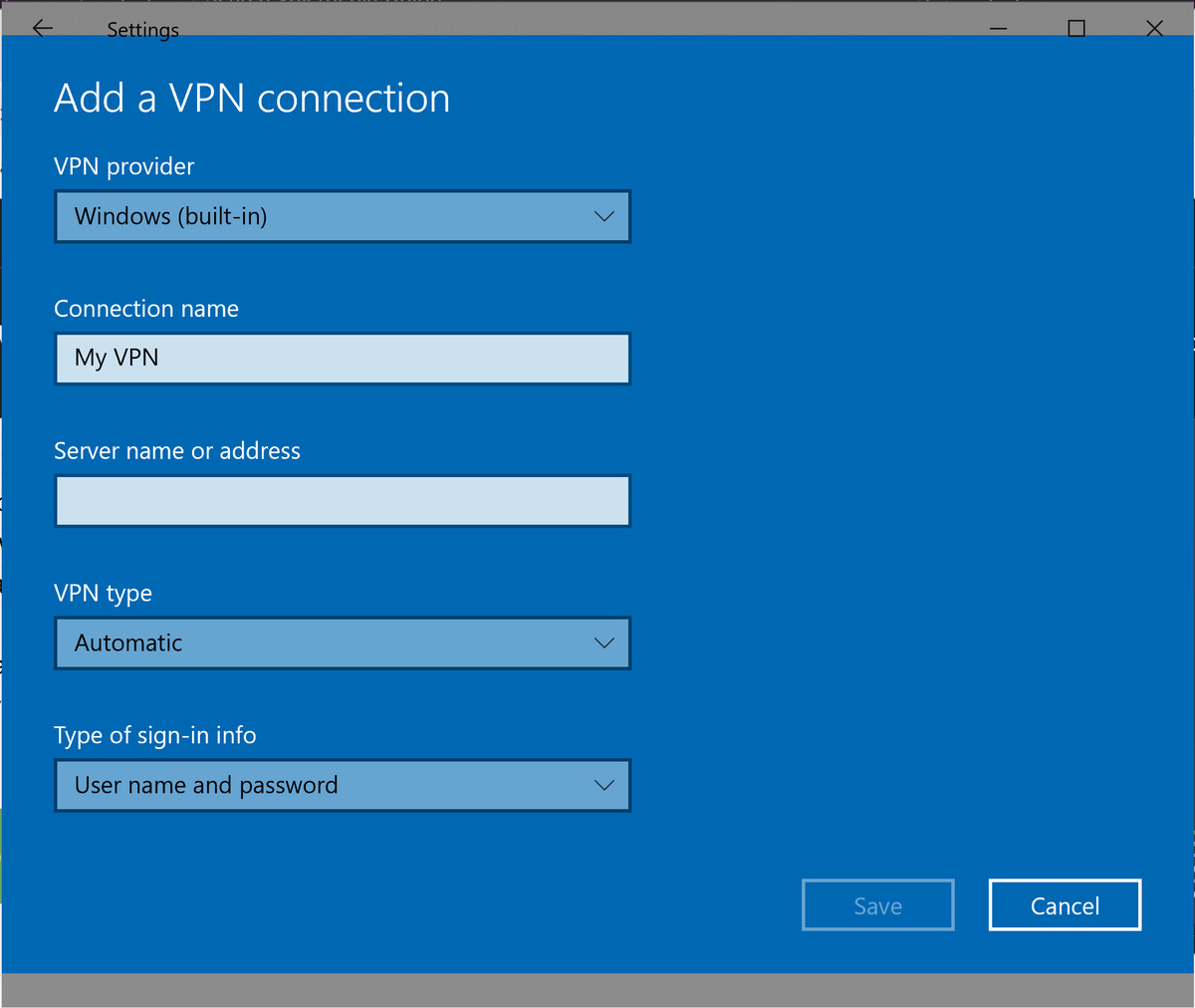
- Faceți clic pe butonul Windows, apoi accesați „Setări”> „Rețea și Internet”> „VPN”. Faceți clic pe „Adăugați o conexiune VPN”.
- În câmpurile din meniu, selectați „Windows (încorporat)” pentru furnizorul dvs. VPN. Dați VPN-ului dvs. un nume sub „Nume conexiune”. Introduceți numele sau adresa serverului, tipul VPN și tipul informațiilor de conectare, cum ar fi un nume de utilizator și o parolă.
- Faceți clic pe „Salvați”.
- Pentru a vă conecta la VPN, reveniți la „Setări”> „Rețea și Internet”> „VPN”. Faceți clic pe numele VPN.
- Dacă doriți, puteți selecta „Opțiuni avansate” pentru a edita proprietățile conexiunii, pentru a șterge informațiile de conectare sau pentru a configura un proxy VPN. De asemenea, puteți adăuga un nume de utilizator și o parolă în această secțiune pentru o securitate suplimentară (opțional, dar recomandat).
- Selectați „Conectare” și introduceți o parolă dacă ați setat una.
Configurarea unui VPN în sistemul de operare Chrome
În timp ce utilizarea unui VPN cu un Chromebook era o problemă, în zilele noastre există mai multe (cum ar fi ExpressVPN sau NordVPN) care au versiuni special pentru Chrome OS. Pentru a începe, puteți să vă îndreptați către magazinul Google Play și să obțineți aplicația VPN de acolo sau să descărcați una de pe site-ul VPN. Indiferent de alegerea dvs., după deschiderea aplicației VPN, aceasta ar trebui să vă solicite instrucțiuni despre cum să o configurați complet.
Dacă trebuie să o faceți manual, puteți. Chrome are suport nativ pentru L2TP / IPsec și OpenVPN. Pentru a instala un VPN care funcționează cu unul dintre aceste formate:

- Faceți clic pe ora din colțul din dreapta jos al ecranului, apoi faceți clic pe „Setări”.
- Faceți clic pe „Adăugați conexiune” și apoi pe „OpenVPN / L2TP”. (Puteți găsi, de asemenea, numele VPN-ului dvs. în lista „Adăugați conexiune”, ceea ce va ușura lucrurile.)
- Adăugați toate informațiile necesare, care pot include numele gazdei serverului, numele serviciului, tipul furnizorului, cheia pre-partajată, numele de utilizator și parola. Puteți salva identitatea și parola, dacă doriți. Când ați terminat, faceți clic pe „Conectare”.
Unele VPN-uri, în special cele emise de la un loc de muncă, solicită un certificat, pe care va trebui să îl importați mai întâi. Dacă este necesar:
- introduce chrome: // setări / certificate în bara de adrese.
- Accesați fila „Autorități”. Găsiți certificatul corect în listă și faceți clic pe „Import”.
- Apoi urmați instrucțiunile de mai sus pentru configurarea VPN.
Configurarea unui VPN în macOS
La fel ca în cazul celorlalte formate de aici, există aplicații care vă ghidează automat în procesul de configurare, dar o puteți face și dvs. manual.
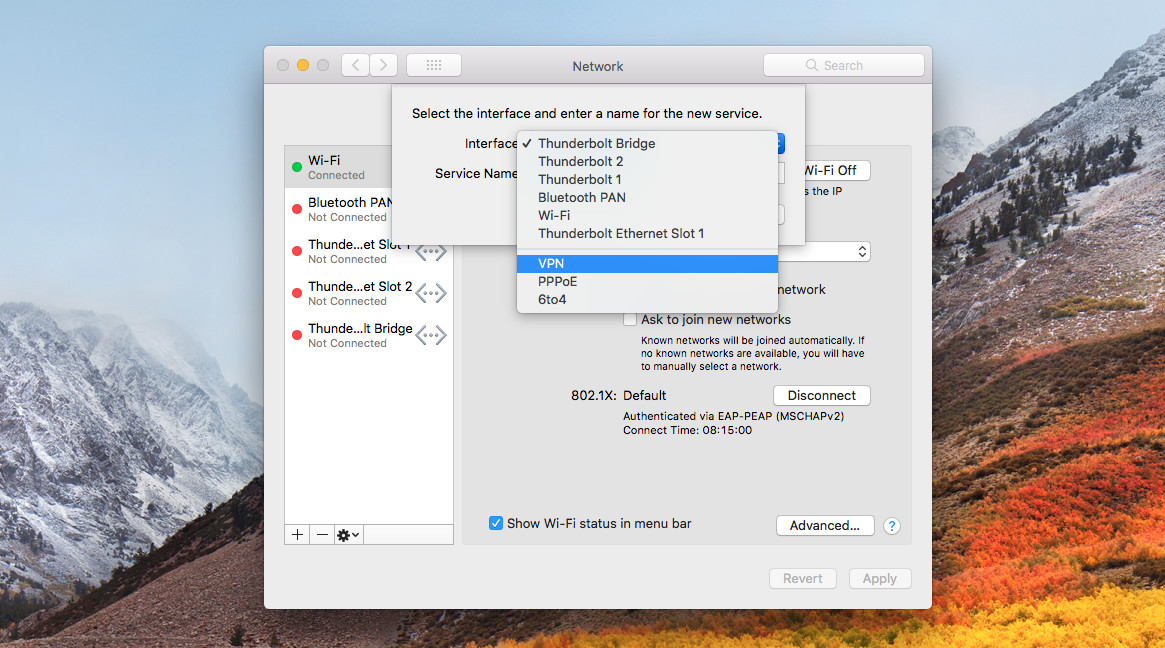
- Pentru a începe, accesați „Preferințe sistem” și apoi alegeți „Rețea”.
- De acolo, procesul este simplu. Faceți clic pe butonul cu simbolul Plus din stânga jos și utilizați meniul derulant Interfață pentru a vă alege VPN-ul. Veți avea nevoie de detalii din rețeaua VPN la alegere pentru a completa „Tip VPN” și „Numele serviciului”.
- Faceți clic pe „Creați”. Completați adresa serverului, ID-ul la distanță și ID-ul local în câmpurile corespunzătoare. Apoi faceți clic pe „Setări de autentificare”.
- Introduceți numele de utilizator și parola pentru VPN-ul dvs., pe care îl puteți seta prin intermediul aplicației VPN.
- Faceți clic pe „OK” și apoi pe „Conectare”.
Configurarea unui VPN în iOS
Configurarea unui VPN pe un dispozitiv iOS este destul de simplă. Din nou, dacă descărcați o aplicație din App Store, selectați-o și aceasta ar trebui să vă ghideze prin configurare. Iată cum să o faceți manual, totuși:


- Accesați „Setări” și atingeți „General”.
- Derulați în jos pentru a selecta „VPN”. (IPhone-ul va indica dacă sunteți în prezent conectat la unul sau nu.)
- Apăsați pe „Adăugați configurație VPN” și apoi pe „Tip” pentru a selecta un protocol de securitate. (Urmați instrucțiunile furnizate de aplicația aleasă.)
- Reveniți la ecranul „Adăugați configurație”, unde veți adăuga descrierea VPN, serverul, ID-ul la distanță și ID-ul local.
- Introduceți numele de utilizator și parola. De asemenea, puteți utiliza un proxy dacă doriți.
- Atingeți „Terminat”. Apoi veți fi readus la ecranul VPN. Comutați comutatorul „Status” la pornit.
Configurarea unui VPN în Android
Ca și în cazul iOS, configurarea unui VPN pe un dispozitiv Android nu ar trebui să fie prea dificilă. Iată procesul manual dacă nu permiteți unei aplicații să configureze automat lucrurile pentru dvs. (Rețineți că, deoarece unii furnizori precum Samsung își modifică versiunile de Android, procesul dvs. poate varia ușor.)
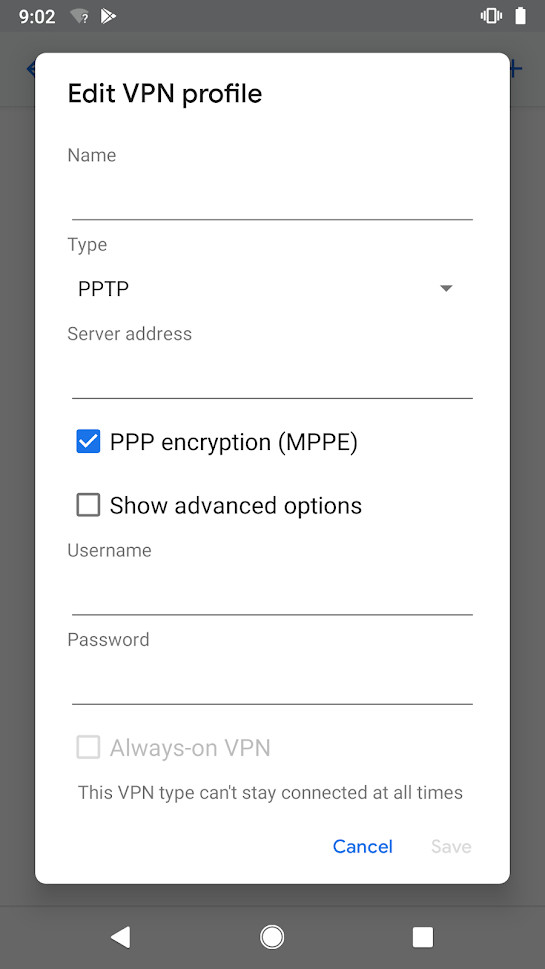
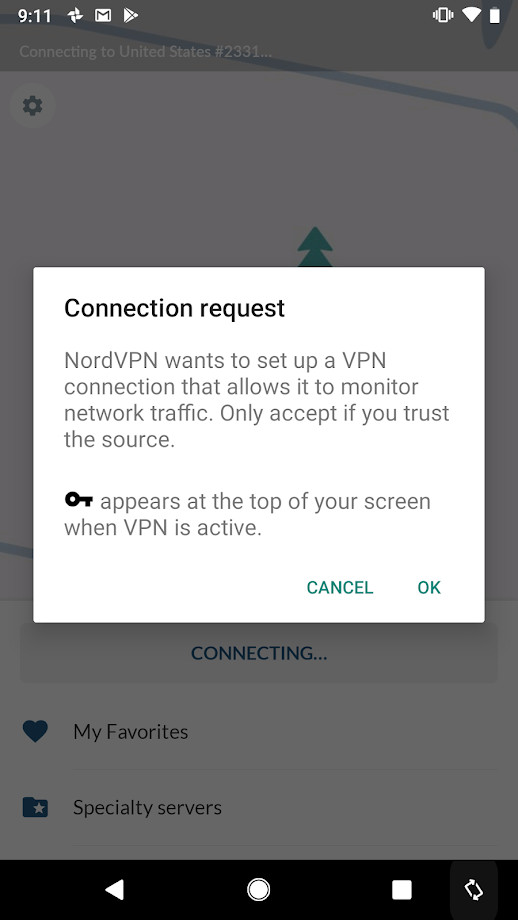
- Accesați „Setări”> „Rețea și Internet”> „Avansat”> „VPN”. Dacă nu vedeți „Rețea și Internet” în meniul Setări (care poate depinde de suprapunerea dvs. Android), atunci efectuați o căutare în Setări pentru VPN. Apăsați butonul „Adăugați”.
- Dacă se întâmplă să configurați acest lucru pe un telefon nou sau dacă nu ați setat încă o blocare a ecranului sau o parolă, Google vă va solicita să setați mai întâi una pentru telefonul dvs. Face acest lucru.
- Acum creați profilul VPN. Adăugați numele, tipul și adresa serverului VPN. Faceți clic pe „Salvați”.
- Veți fi readus la ecranul VPN, unde ar trebui să vedeți acum numele VPN-ului dvs. Atingeți-l și introduceți numele și parola pentru VPN. De asemenea, puteți alege să salvați informațiile despre cont și puteți seta opțional VPN-ul să fie mereu activ. Când ați terminat, atingeți „Conectați-vă”.
- Introduceți numele VPN, tipul, adresa serverului, numele de utilizator și parola.
- Apoi atingeți „salvați”. Ai terminat!
Odată ce VPN-ul dvs. este în funcțiune, s-ar putea să observați că navigarea pe web nu este la fel de rapidă ca înainte, mai ales dacă ați configurat traficul pentru a trece prin altă țară. O criptare mai puternică sau mai mulți utilizatori conectați la un VPN, pot, de asemenea, să vă încetinească viteza de internet. Descărcările pot încetini la viteza melcului, iar League of Legends decalajul de ecran ar putea fi absurd. Dar acestea nu sunt mari probleme în comparație cu securitatea pe care ați adăugat-o.
Și oricum, acum că știți cum să configurați un VPN, comutarea acestuia este ușoară în comparație. Trebuie doar să vă amintiți să o faceți.
Actualizare 1 iunie 2021, 10:20 AM ET: Acest articol a fost publicat inițial pe 1 martie 2019 și prezintă acum câteva actualizări legate de modificările din interfața Windows 10.



