



V-ați săturat să convertiți fiecare document Microsoft Word în Google Docs? Folosiți o opțiune pe Google Drive pentru a converti mai multe documente simultan. Vă vom arăta cum să o faceți.
Transformați documentele Word în format Google Docs
În Google Drive, există o opțiune de a converti toate fișierele încărcate în formatul de editor Google Docs. Aceasta vă convertește fișierele Word, Excel și PowerPoint în formatele Google Docs, Sheets și respectiv Slides. Formatele OpenOffice sunt, de asemenea, acceptate, dar formatele Apple iWork nu.
Rețineți că acest lucru convertește fișierele pe care le încărcați numai după activarea opțiunii. Dacă fișierele dvs. sunt deja încărcate, descărcați-le pe computer. Vă vom spune când să le reîncărcați mai târziu.
Pentru a începe, deschideți Google Drive în browserul dvs. web preferat. În Google Drive, faceți clic pe pictograma dințată din partea de sus și selectați „Setări”.

În fereastra Setări, activați opțiunea „Conversia fișierelor încărcate în formatul editorului Google Docs”. Apoi, în partea dreaptă sus a ferestrei, faceți clic pe „Terminat”.

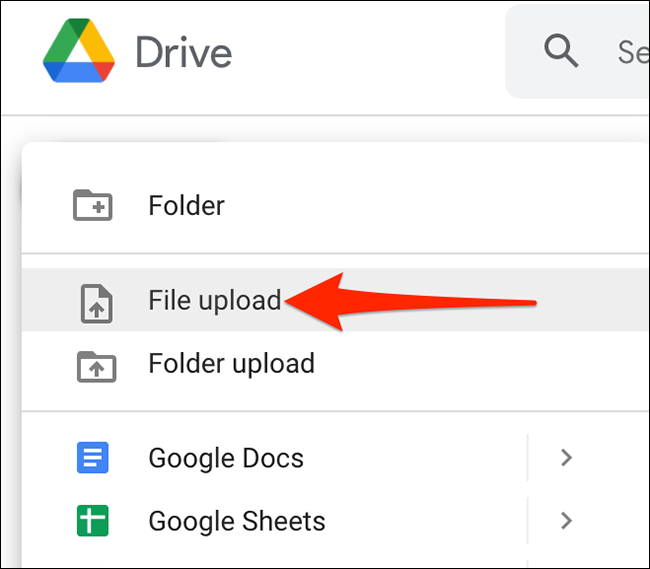
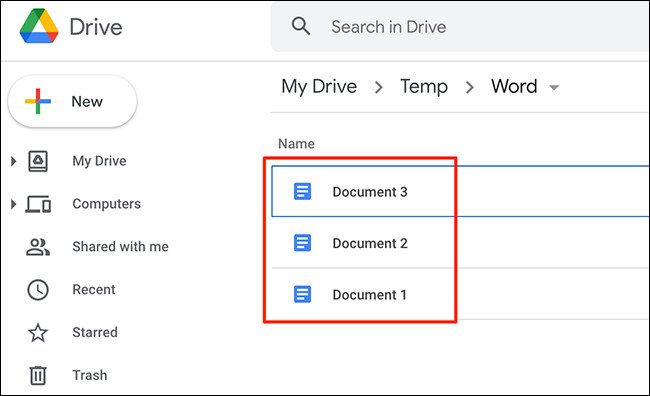
Apoi, în bara laterală Google Drive, faceți clic pe „Nou”. Apoi, selectați „Încărcare fișiere” și încărcați toate fișierele Word (sau alt Office) pe care doriți să le convertiți. Simțiți-vă liber să glisați și să fixați fișierele pentru a le încărca, dacă doriți.
Dacă nu mai doriți să vă convertiți automat fișierele, accesați site-ul Google Drive. Faceți clic pe pictograma dințată din partea de sus și selectați „Setări”. Debifați „Convertiți fișierele încărcate în formatul editorului Google Docs” și faceți clic pe „Terminat”.

Asta e tot. Editați-vă documentele în mediul nativ Google Docs!
LEGATE DE: Cum să vă organizați Google Drive



