
Close Menu
Stiri IT
    Facebook X (Twitter) Instagram
    Trending
    • Mutare majoră pe piața TV: TCL preia afacerea de televizoare a Sony
    • Ai început să vorbești ca ChatGPT
    • Apple lansează suita Creator Studio pentru a concura cu Adobe
    • Android 16 primește o funcție majoră de accesibilitate auditivă
    • E-commerce Wojas: Cum să cumperi confortabil pantofi online?
    • Cum Devine România un Hub pentru IT Outsourcing
    • Noul agent Operator AI al OpenAI poate face lucruri pe web pentru tine
    • Acum ChromeOS se poate reseta de la sine fără a șterge laptopul
    Facebook Instagram X (Twitter) YouTube WhatsApp RSS
    Stiri IT
    • Tech
      • Mobile
      • Hardware
      • Aplicatii
      • Internet
      • Cybersecurity
      • Auto
    • Reviews
    • Stiinta
    • Divertisment
      • Jocuri
      • Filme
      • Seriale
    • Resurse
      • Ghiduri
      • Cum Sa
      • Info utile
      • Comunicate de presă
      • Oferte
      • Iluzii optice
      • Invenții și Descoperiri
      • Camere web live
      • Test viteza internet
      • Vremea
      • Curs valutar BNR
    • Despre
      • Contact NewIT.ro
      • Confidențialitate
      • Publicitate
      • Termeni si conditii
    Newsletter
    Stiri IT
    Prima pagină » Cum să redenumiți coloanele sau rândurile din Foi de calcul Google
    Cum sa

    Cum să redenumiți coloanele sau rândurile din Foi de calcul Google

    Tripon AlinBy Tripon Alin21 iunie 2021Updated:4 februarie 2023004 Mins Read
    Share Facebook Twitter Pinterest Copy Link LinkedIn Tumblr Email Telegram WhatsApp
    Follow Us
    Google News
    1624244408 Cum sa redenumiti coloanele sau randurile din Foi de calcul
    1624244408 Cum sa redenumiti coloanele sau randurile din Foi de calcul
    Share
    Facebook Twitter LinkedIn Pinterest Email Copy Link

    Sigla Foi de calcul Google

    Dacă creați o foaie de calcul Google Sheets pentru ca alte persoane să o poată utiliza, puteți face mai ușor să faceți referire la anumite secțiuni de date prin redenumirea coloanelor sau rândurilor folosind intervale denumite. Iată cum.

    Ce se numesc gamele?

    Intervalele denumite vă permit să adăugați un nume personalizat unui grup de celule, de la coloane întregi sau rânduri la grupuri mai mici de celule. Crearea unui interval numit nu suprascrie referințele de celule originale (A1, A2 etc.), dar face mai ușor să faceți referire la aceste celule (și la datele conținute în ele) atunci când adăugați noi formule.

    Folosind caseta de nume

    Cea mai rapidă modalitate de a adăuga un interval numit în Foi de calcul Google este să folosiți caseta de nume. Aceasta este caseta, poziționată în stânga barei de formule, care vă arată referința celulei pentru celula sau celulele care sunt selectate în prezent în foaia de calcul.

    Pentru început, deschideți foaia de calcul Google Sheets și selectați o nouă coloană sau rând. Cu rândul sau coloana selectată, înlocuiți referința de celulă existentă în caseta de nume cu un nume nou, apoi apăsați tasta Enter pentru a salva alegerea.
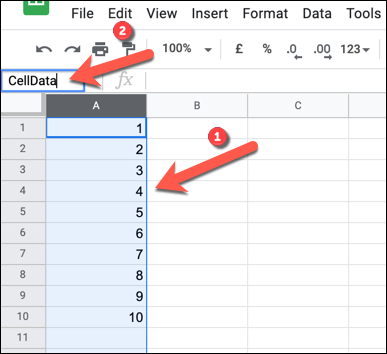
    Pentru a redenumi rapid o coloană sau un rând, selectați rândul sau coloana, apoi înlocuiți referința celulei din caseta de nume cu propriul nume înainte de a apăsa tasta Enter pentru a salva.

    Foi de calcul Google va aplica imediat noul nume coloanei sau rândului dvs. Puteți vizualiza o listă de intervale denumite existente apăsând butonul săgeată orientat în jos poziționat în dreapta casetei de nume.

    O listă a intervalelor denumite, inclusiv referințele lor originale de celule, va apărea în lista de mai jos.
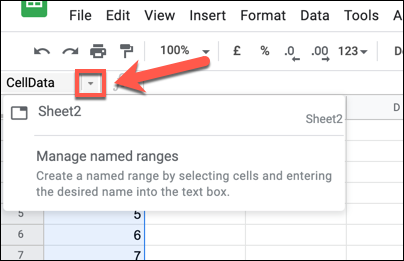
    Pentru a vizualiza o listă de intervale denumite, apăsați butonul săgeată în jos de lângă caseta de nume.

    Puteți face clic pe oricare dintre intervalele denumite pentru a selecta acele celule sau apăsați „Gestionați domeniile denumite” pentru a face modificări ale intervalelor denumite existente.

    Citeste si  macOS 101: cum să forțezi renunțarea la o aplicație Mac

    Folosind meniul Rame numite

    O altă modalitate de a redenumi coloane sau rânduri este de a utiliza meniul intervalelor denumite. Acest meniu vă permite să gestionați intervalele denumite existente, precum și să creați altele noi.

    Adăugarea unui nou interval numit în Foi de calcul Google

    Pentru început, deschideți Foi de calcul Google și selectați rândul sau coloana pe care doriți să o redenumiți. Cu coloana sau rândul selectat, faceți clic dreapta pe celulele selectate și selectați „Define the Named Range” în meniul contextual.
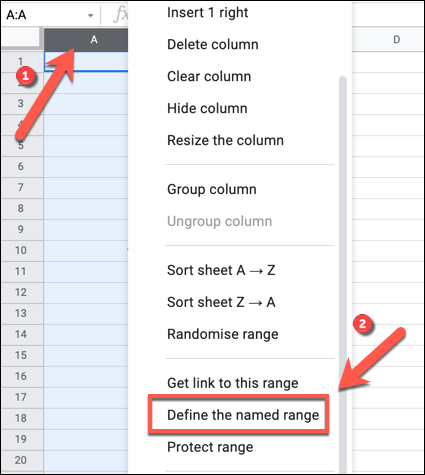
    Pentru a aplica un nou interval numit unui rând sau coloană selectat, faceți clic dreapta pe celulele selectate, apoi apăsați pe "Definiți gama numită" opțiune.

    Meniul „Named Ranges” se va deschide ca un panou în dreapta. Tastați numele ales în caseta furnizată. De asemenea, puteți modifica coloana, rândul sau intervalul de celule mai mic selectat schimbând referința de celulă de sub acesta.

    Apăsați „Terminat” pentru a vă salva alegerea.

    În "Denumit Range" meniu, adăugați un nou nume pentru intervalul dvs. în caseta furnizată și modificați intervalul de celule la care se referă (dacă este necesar), apoi apăsați "Terminat" pentru a vă salva alegerea.

    Editarea sau eliminarea intervalelor denumite

    Pentru a edita sau a elimina un interval denumit, faceți clic dreapta pe orice celulă din foaia de calcul și selectați „Define Named Range” din meniu. Veți vedea o listă de intervale denumite existente într-o bară laterală din partea dreaptă a ferestrei. Plasați cursorul peste numele din panoul „Named Ranges” și apăsați butonul „Edit”.

    Pentru a edita un interval numit salvat, plasați cursorul peste numele (sau selectați-l) în "Gama denumită" meniul, apoi apăsați tasta "Editați | ×" buton.

    Apoi puteți face modificări în intervalul numit (inclusiv schimbarea numelui și a intervalului de celule la care se referă) folosind casetele furnizate. Dacă doriți să ștergeți intervalul numit, apăsați butonul „Ștergeți”.
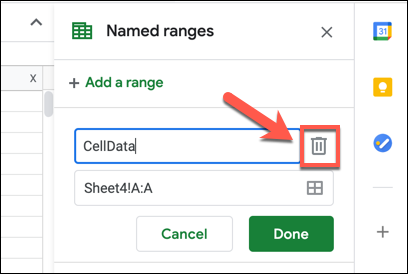
    Pentru a șterge un interval denumit, apăsați tasta "Editați | ×" , apoi apăsați butonul "Șterge" buton.

    Va trebui să confirmați alegerea dvs. – apăsați „Eliminați” în caseta pop-up pentru a confirma.
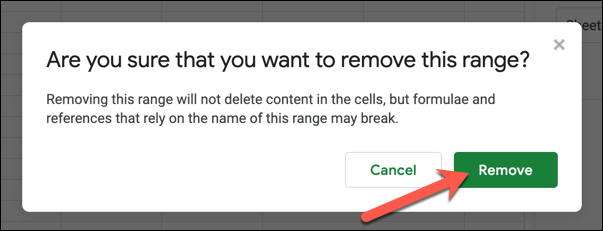
    Pentru a confirma eliminarea unui interval de nume salvat, apăsați pe "Elimina" din meniul pop-up.

    Folosirea unei game denumite în Foi de calcul Google

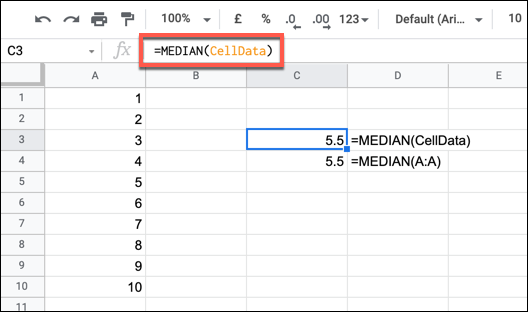
    Cu noua gamă denumită adăugată, puteți face referire la aceasta în altă parte într-o nouă formulă. De exemplu, dacă ați numit intervalul dvs. „CellData”, ați putea găsi valoarea mediană a valorilor din acele celule utilizând următoarea formulă:

    =MEDIAN(CellData)

    Intervalul numit (CellData) înlocuiește referința inițială a celulei la coloană, rând sau interval de celule din formula dvs. De exemplu, dacă CellData este un interval denumit pentru toate celulele din coloana A, puteți utiliza fie A: A, fie CellData pentru a face referire la acele celule.
    Citeste si  Top 10 Hack-uri pentru Microsoft Excel

    Un exemplu de formulă MEDIAN utilizând un interval numit.

    Utilizarea unui interval numit vă permite să faceți referire rapid la datele pe care doriți să le utilizați fără a necesita referința originală a celulei. Este doar un alt mod de a folosi puterea Foi de calcul Google pentru a ușura lucrurile în timp ce lucrați.

    LEGATE DE: Ghidul pentru începători la Foi de calcul Google

    Follow on Google News
    Share. Facebook Twitter Pinterest LinkedIn Tumblr Email Copy Link
    Tripon Alin
    • Website

    Alin Tripon Fondator NewIT.ro, pasionat de tehnologie, maşini, divertisment, ştiinţa şi jocuri video, am creat acest portal de ştiri it, tutoriale, ghiduri şi alte informații utile. Pasionat de lumea digitală și cultura tech, în timpul liber îmi îmbogățesc cunoștințele ce țin de marketing digital, în special SEO.

    Related Posts

    Cum să aruncați o saltea veche în mod responsabil

    23 iulie 2024

    Cum poti impacheta mai eficient lucrurile in trolere?

    31 ianuarie 2024

    Cum să salvați pagini PDF ca imagini JPG în Windows și macOS

    19 iulie 2023
    Add A Comment
    Leave A Reply Cancel Reply

    Top Posts

    Top 5 aplicații de descărcat muzică gratis direct pe telefon sau tabletă Android

    21 aprilie 202056 Views

    E-commerce Wojas: Cum să cumperi confortabil pantofi online?

    13 martie 202525 Views

    Ai început să vorbești ca ChatGPT

    19 ianuarie 202615 Views
    Latest Reviews
    8.5

    Pico 4 Review: Should You Actually Buy One Instead Of Quest 2?

    Tripon Alin15 ianuarie 2021
    8.5

    Pico 4 Review: Should You Actually Buy One Instead Of Quest 2?

    Tripon Alin15 ianuarie 2021
    8.1

    A Review of the Venus Optics Argus 18mm f/0.95 MFT APO Lens

    Tripon Alin15 ianuarie 2021
    Stay In Touch
    • Facebook
    • YouTube
    • TikTok
    • WhatsApp
    • Twitter
    • Instagram

    Subscribe to Updates

    Get the latest tech news from FooBar about tech, design and biz.

    Demo
    Top Posts

    Top 5 aplicații de descărcat muzică gratis direct pe telefon sau tabletă Android

    21 aprilie 202056 Views

    E-commerce Wojas: Cum să cumperi confortabil pantofi online?

    13 martie 202525 Views

    Ai început să vorbești ca ChatGPT

    19 ianuarie 202615 Views
    Latest Reviews
    8.5

    Pico 4 Review: Should You Actually Buy One Instead Of Quest 2?

    Tripon Alin15 ianuarie 2021
    8.5

    Pico 4 Review: Should You Actually Buy One Instead Of Quest 2?

    Tripon Alin15 ianuarie 2021
    8.1

    A Review of the Venus Optics Argus 18mm f/0.95 MFT APO Lens

    Tripon Alin15 ianuarie 2021
    Stay In Touch
    • Facebook
    • YouTube
    • TikTok
    • WhatsApp
    • Twitter
    • Instagram

    Subscribe to Updates

    Get the latest tech news from FooBar about tech, design and biz.

    Demo
    Facebook X (Twitter) Instagram Pinterest
    • DESPRE NOI
    • CONTACT
    • CONFIDENTIALITATE
    • TERMENI
    © 2025 Toate drepturile rezervate.

    Type above and press Enter to search. Press Esc to cancel.


