


Bine, acest articol este pentru cei care nu au postat niciodată un videoclip pe TikTok. Ceilalți dintre voi? Nu mai râzi și pleacă.
Suntem singuri? Bine, iată-ne. Pentru început, există de fapt mai mulți începători TikTok decât ați crede. Dar serviciul merită cu siguranță explorat: TikTok este o aplicație foarte distractivă (și uneori chiar educativă). Și după ce ați parcurs o grămadă de videoclipuri – unele grozave, altele cu adevărat amuzante și altele pe care ați dori să nu le fi văzut niciodată – poate doriți să vă încercați să creați propriul dvs.
TikTok are propria sa cultură: simplă, nepăsătoare, uneori (de fapt deseori) depășind limitele a ceea ce mulți ar considera bun gust. De aceea este atât de creativ. Dar, deși puteți fi la fel de sălbatic doriți (în anumite limite, desigur), nu trebuie să lăsați toate opririle – mai ales dacă doar încercați. Când încercați primul videoclip, mergeți unde doriți.
Și ce este chiar mai bun, puteți să vă păstrați videoclipurile private până când sunteți gata să le lăsați să intre în lume.
Iată cum să creați propriul videoclip TikTok. Vom purta doar elementele de bază și vă vom oferi instrumentele, astfel încât să puteți explora mai departe. O notă aici: acest lucru a fost făcut folosind un telefon Android Pixel, deci pot exista diferențe minore în interfață.
Noțiuni de bază
- Atingeți semnul plus în centrul de jos al afișajului. Acum sunteți în modul cameră. Dacă doriți să realizați un videoclip în interiorul TikTok, apăsați butonul mare de înregistrare și începeți înregistrarea. Dar mai întâi, câteva sfaturi.
- Chiar deasupra butonului sunt limitele de timp pentru videoclipul dvs. Puteți alege una dintre cele trei: 15 secunde, 60 secunde sau 3 minute. (Această ultimă este o nouă actualizare, deci este posibil să nu fie lansată încă pe telefonul dvs. Aveți răbdare.)

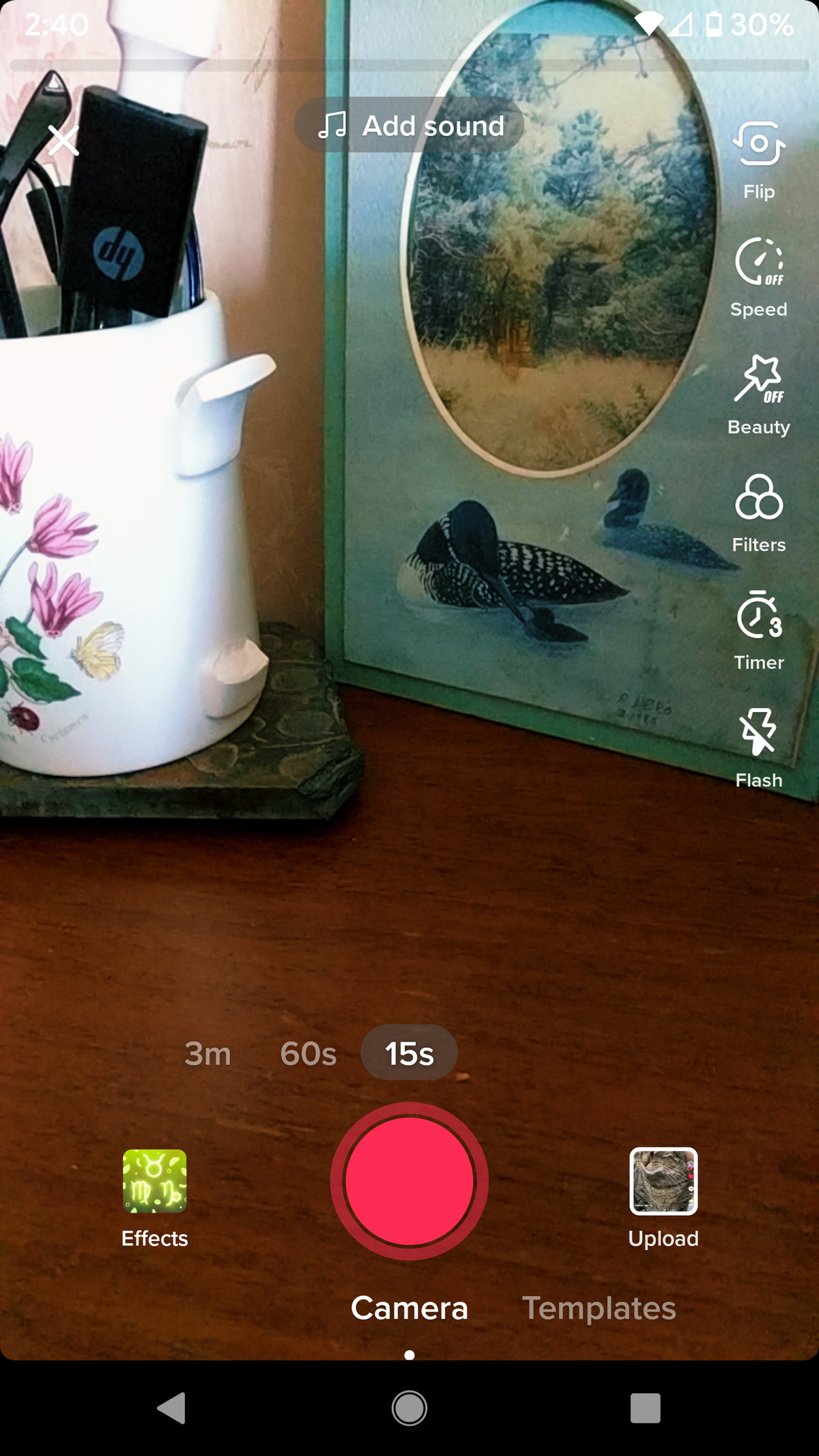
- Sub buton este o etichetă pentru butonul camerei și, în dreapta acestuia, un link pentru o serie de șabloane care vor face mai multe fotografii și le vor pune într-o formă preambalată. Aruncă o privire; acestea pot fi frumoase dacă doriți să partajați un TikTok ca o carte cu unii prieteni, dar nu sunt foarte interesanți. (Există și alte șabloane disponibile online dacă doriți să căutați.)
- Mai interesant (pentru mine, oricum) este butonul Efecte din stânga butonului camerei, care va adăuga efecte interesante videoclipului dvs. pe măsură ce îl filmați. Mergeți mai departe și verificați-l, dar fiți avertizat: acest lucru vă poate dura restul după-amiezii.


Se adaugă sunet
Și apoi, există sunet.
Există o varietate de moduri în care puteți adăuga muzică sau alt sunet la videoclipurile dvs.
- Dacă îți place sunetul dintr-un videoclip pe care îl vizionezi, poți atinge cercul în mișcare din colțul din dreapta jos. Aceasta vă va duce la o pagină cu videoclipuri care conțin muzică de la artist. Dacă în prezent creați propriul videoclip, puteți atinge butonul mare „Utilizați acest sunet” din partea de jos pentru a-l adăuga la videoclip. În caz contrar, puteți doar „Adăugați la Favorite” atingând butonul de deasupra.


- Când sunteți gata să adăugați audio la noul dvs. videoclip și vă aflați în modul cameră, atingeți butonul „Adăugați sunet” din partea de sus a ecranului. Puteți căuta un artist sau o melodie în caseta de căutare din partea de sus, puteți găsi sunete noi folosind lista Descoperiți din stânga jos sau puteți privi favoritul ales în partea din dreapta jos.
- Dar așteaptă, există mai multe: glisați în jos pe pagină și puteți găsi câteva playlisturi clasificate. Mai jos, puteți vedea mostre de tipuri de muzică disponibilă; dacă vă place o categorie, atingeți „Vedeți toate” pentru mai multe selecții. Înregistrați bandă pe pictograma pavilion pentru a prefera orice doriți.
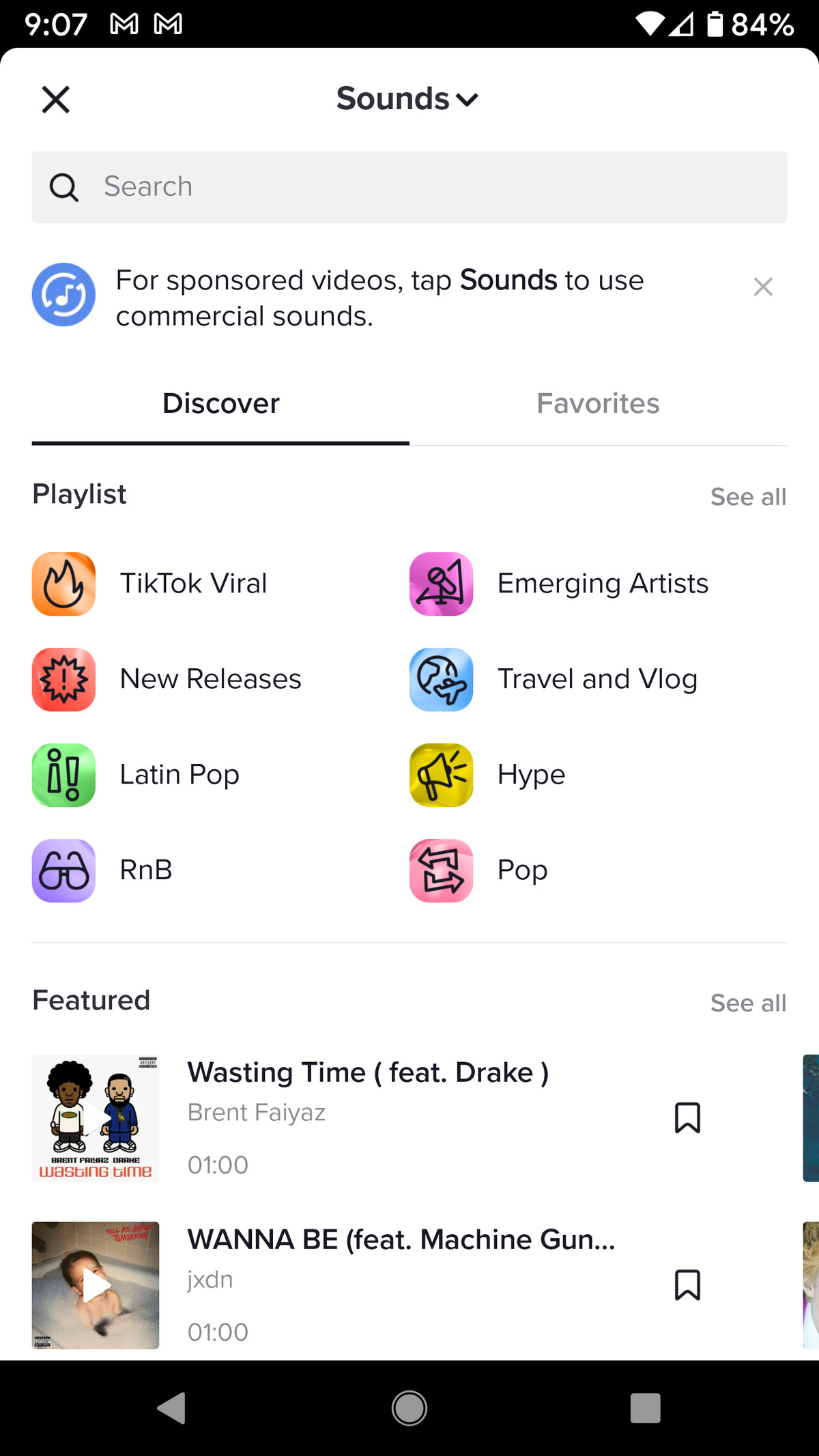
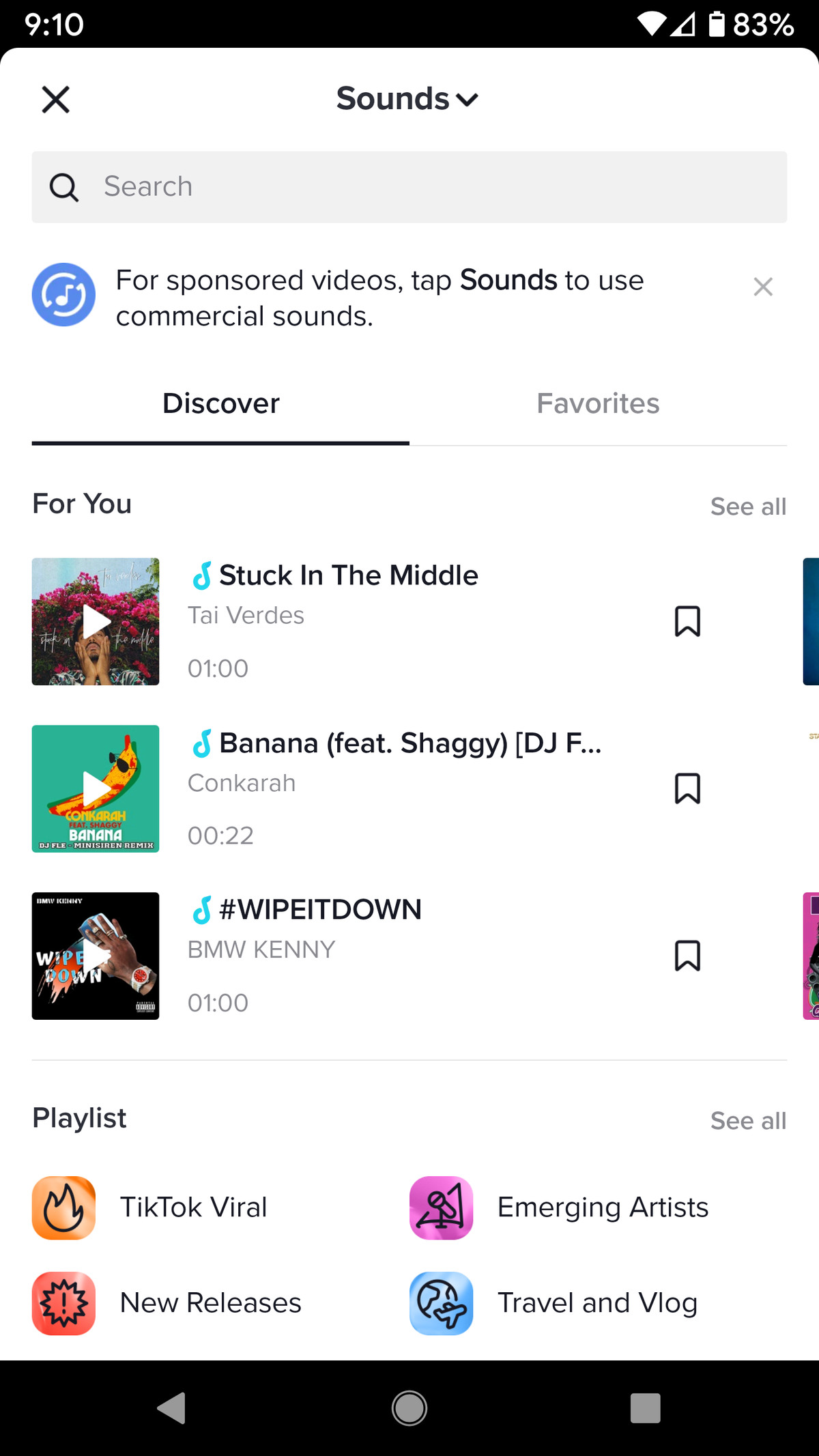
(Notă: dacă creați un videoclip sponsorizat – cu alte cuvinte, dacă sunteți plătit pentru videoclipul dvs. – atingeți eticheta „Sunete” în partea de sus și alegeți „Sunete comerciale” pentru a accesa sunetul licențiat pentru utilizare comercială .)
Încărcarea de videoclipuri și fotografii
- Dacă preferați să utilizați un videoclip pe care l-ați filmat deja, atingeți butonul „Încărcați” din partea dreaptă a butonului camerei. Aceasta vă va duce la aplicația Poze, unde puteți selecta unul sau mai multe videoclipuri sau fotografii în orice combinație doriți.
- Când alegeți o fotografie sau un videoclip, o miniatură va apărea în partea de jos a ecranului, numerotată în ordinea prezentării (care, se presupune, este în ordinea în care le-ați ales). Dacă doriți să le puneți într-o ordine diferită, apăsați pe miniatură la buton și mutați-o la stânga sau la dreapta; veți vedea că numerotarea din fereastra principală se schimbă. Când sunteți gata, selectați „Următorul”.

Pregătirea videoclipului
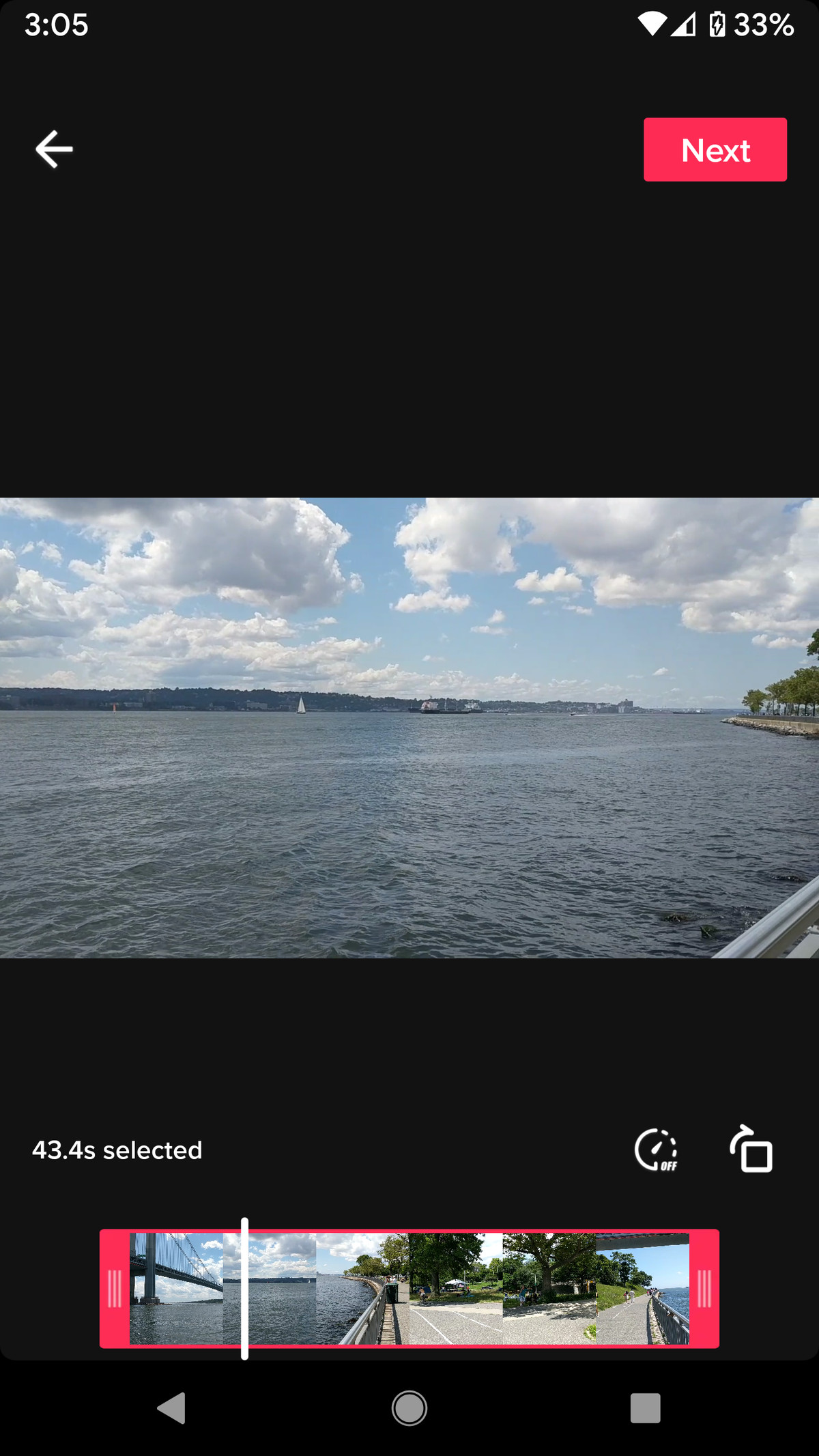
- În ecranul următor, videoclipul dvs. va fi redat, cu o casetă de decupare în partea de jos, care vă permite să decupați la început sau la sfârșit. De asemenea, puteți accelera videoclipul cu 2x sau îl puteți încetini cu 0,5x atingând pictograma ceasului sau rotiți imaginea cu trepte de 90 de grade atingând pictograma pătrată. Când sunteți gata, atingeți butonul Următor.
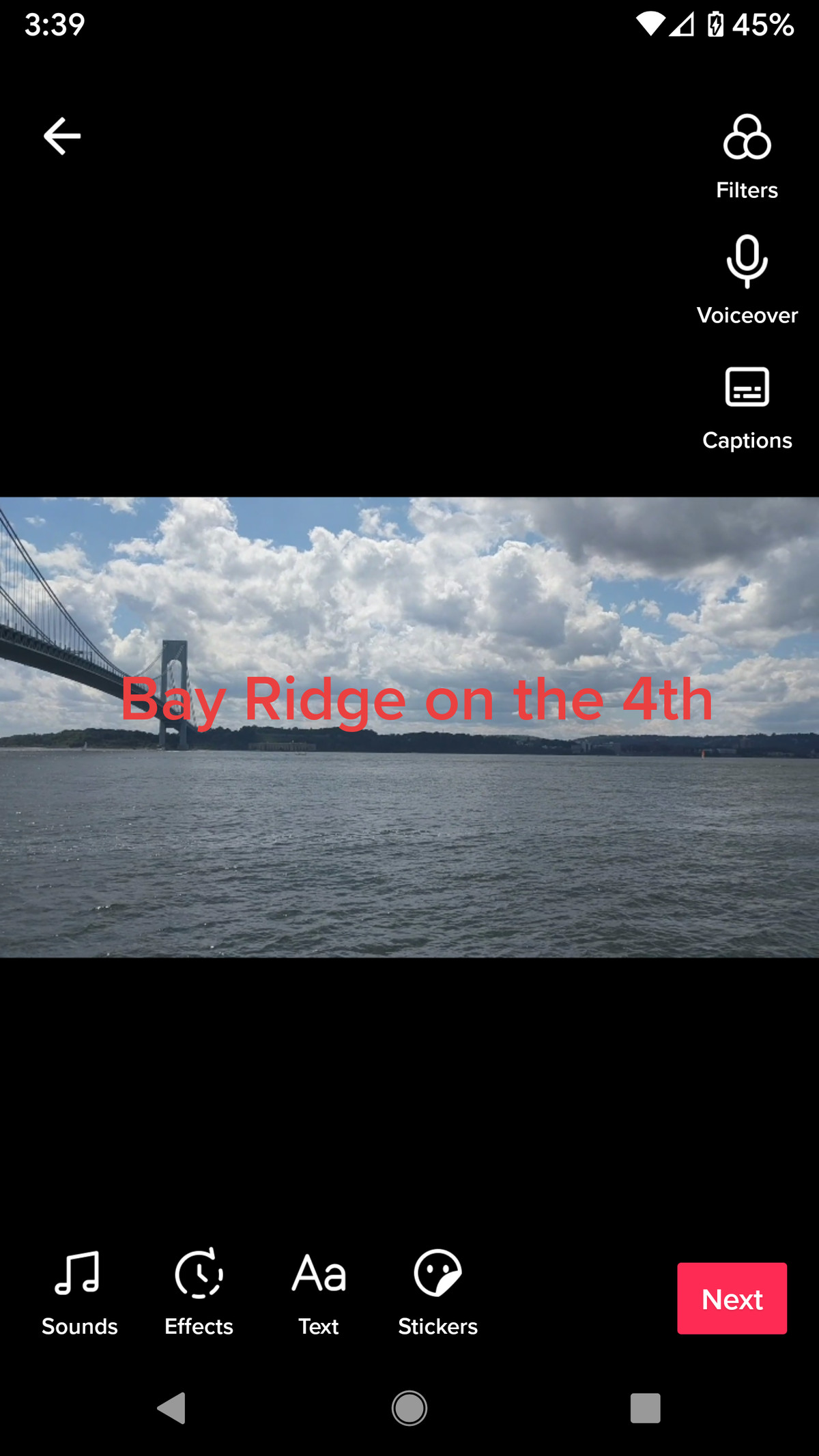
- Aici puteți adăuga sunete (dacă nu ați făcut-o deja) și efecte (inclusiv efecte de culoare sau tranziții; puteți juca, de asemenea, cu timpul folosind repetiții sau slo-mo). Puteți adăuga text sau autocolante. Dacă vă simțiți și mai ambițios, puteți adăuga un filtru (pentru a schimba nuanța) și face o voce în off.
- De asemenea, puteți adăuga subtitrări. Acesta poate fi un plus important; vă face videoclipul mai accesibil și permite, de asemenea, oamenilor să-l vizioneze atunci când nu pot avea sunetul pornit. Notă: când activați subtitrările automate, va trebui să consimțiți la „colectarea și utilizarea sunetului”.
- Nu vă fie frică să vă jucați; fiecare dintre aceste caracteristici poate fi modificată într-o serie de moduri interesante.
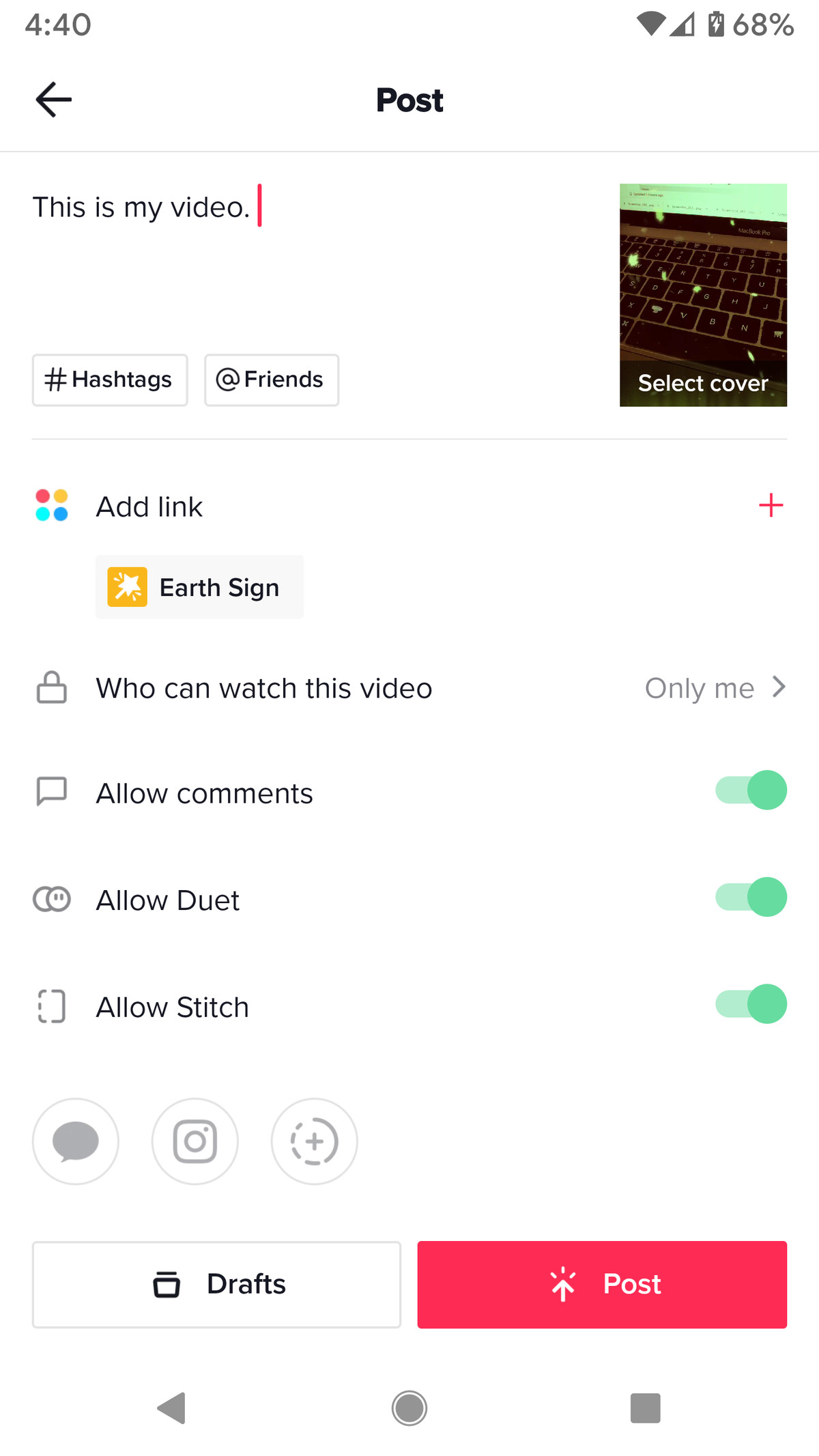
- În cele din urmă, ați accesat ultima pagină. Descrieți videoclipul dvs. introduceți câteva hashtag-uri sau etichetați prietenii; adăugați un link. De asemenea, puteți decide dacă permiteți comentariile și dacă permiteți oamenilor să vă utilizeze videoclipul într-un TikTok Duet (unde ar putea să înregistreze un videoclip alăturat cu al vostru) sau într-un Stitch (unde alții pot folosi părți ale videoclipului dvs. în timp ce vă credită) . Și (poate cel mai important când ești începător) poți decide dacă vrei să-l păstrezi privat, să îl împărtășești doar cu prietenii sau să îl arunci în lume.
- Dacă totuși vrei să te joci puțin cu el, atinge Schițe. În caz contrar, atinge Postează.
Și gata!



