Close Menu
Stiri IT
    Facebook X (Twitter) Instagram
    Trending
    • Mutare majoră pe piața TV: TCL preia afacerea de televizoare a Sony
    • Ai început să vorbești ca ChatGPT
    • Apple lansează suita Creator Studio pentru a concura cu Adobe
    • Android 16 primește o funcție majoră de accesibilitate auditivă
    • E-commerce Wojas: Cum să cumperi confortabil pantofi online?
    • Cum Devine România un Hub pentru IT Outsourcing
    • Noul agent Operator AI al OpenAI poate face lucruri pe web pentru tine
    • Acum ChromeOS se poate reseta de la sine fără a șterge laptopul
    Facebook Instagram X (Twitter) YouTube WhatsApp RSS
    Stiri IT
    • Tech
      • Mobile
      • Hardware
      • Aplicatii
      • Internet
      • Cybersecurity
      • Auto
    • Reviews
    • Stiinta
    • Divertisment
      • Jocuri
      • Filme
      • Seriale
    • Resurse
      • Ghiduri
      • Cum Sa
      • Info utile
      • Comunicate de presă
      • Oferte
      • Iluzii optice
      • Invenții și Descoperiri
      • Camere web live
      • Test viteza internet
      • Vremea
      • Curs valutar BNR
    • Despre
      • Contact NewIT.ro
      • Confidențialitate
      • Publicitate
      • Termeni si conditii
    Newsletter
    Stiri IT
    Prima pagină » Cum se creează o listă verticală dependentă în Microsoft Excel
    Cum sa

    Cum se creează o listă verticală dependentă în Microsoft Excel

    Tripon AlinBy Tripon Alin24 iulie 2021003 Mins Read
    Share Facebook Twitter Pinterest Copy Link LinkedIn Tumblr Email Telegram WhatsApp
    Follow Us
    Google News
    1627100596 Cum se creeaza o lista verticala dependenta in Microsoft Excel
    1627100596 Cum se creeaza o lista verticala dependenta in Microsoft Excel
    Share
    Facebook Twitter LinkedIn Pinterest Email Copy Link

    Logo Microsoft Excel

    Utilizarea unei liste drop-down în Microsoft Excel vă facilitează introducerea datelor pentru dvs. sau colegii dvs. de muncă? Dacă ați spus da și doriți să mergeți mai departe, puteți crea la fel de ușor o listă verticală dependentă.

    Cu o listă verticală dependentă, selectați elementul pe care îl doriți în prima listă și care determină elementele care se afișează ca opțiuni în a doua. De exemplu, puteți selecta un produs, cum ar fi o cămașă, și apoi alegeți o mărime, un produs alimentar, cum ar fi înghețata, apoi alegeți o aromă sau un album, apoi alegeți un cântec.

    Noțiuni de bază

    Evident, veți avea nevoie de prima listă derulantă configurată și gata de pornire înainte de a putea crea lista dependentă. Avem un tutorial complet cu toate detaliile de care aveți nevoie pentru a crea o listă drop-down în Excel pentru o reîmprospătare, deci asigurați-vă că ați verificat acest lucru.

    LEGATE DE: Cum se adaugă o listă derulantă într-o celulă din Excel

    Deoarece configurarea celei de-a doua liste urmează același proces de bază, vom începe acolo. Apoi, vom trece la configurarea dependenței.

    Adăugarea și denumirea articolelor din lista verticală dependentă

    Pentru acest tutorial, vom folosi departamentele din compania noastră pentru prima listă derulantă, iar apoi angajații din fiecare departament pentru a doua listă.

    Departamentele noastre includ Marketing, Finanțe și Resurse Umane (HR) și fiecare are trei angajați. Acești angajați sunt cei pe care trebuie să îi adăugăm și să îi numim.

    Enumerați elementele pentru lista dependentă, apoi selectați celulele. Aceasta plasează celulele într-un grup, astfel încât să puteți numi grupul. Cu celulele selectate, mergeți la caseta de nume din partea stângă a barei de formule și introduceți un nume pentru grupul de celule.

    Citeste si  Cum să copiați și să lipiți numai celulele vizibile în Microsoft Excel

    Denumiți un grup de celule în Excel

    Numele fiecărui grup trebuie să se potrivească cu elementele listei din primul dvs. meniu derulant.

    Folosind exemplul nostru, vom denumi grupurile noastre cu departamentele din prima noastră listă: Marketing, Finanțe și HR.

    Grupuri de celule denumite

    Puteți adăuga elementele pentru lista dvs. dependentă pe aceeași foaie în care va locui lista sau pe una diferită. În sensul acestei instrucțiuni, veți observa că avem totul pe aceeași foaie.

    Crearea listei drop-down dependente

    Odată ce toate articolele din listă sunt într-o foaie și sunt denumite, este timpul să creați a doua listă derulantă. Veți utiliza funcția de validare a datelor în Excel, la fel ca atunci când creați prima listă.

    Selectați celula în care doriți lista. Apoi, accesați fila Date și faceți clic pe „Validare date” în secțiunea Data Tools din panglică.

    Faceți clic pe Validare date în fila Date din Excel

    Alegeți fila Setări din fereastra pop-up. Sub Permite, alegeți „Listă” și, în dreapta, bifați caseta pentru Meniul derulant în celulă. Opțional, puteți bifa caseta pentru a ignora celulele necompletate, dacă doriți.

    Selectați Listă și meniul derulant în celulă

    În caseta Sursă, introduceți formula de mai jos. Asigurați-vă că înlocuiți referința celulei dintre paranteze cu celula care conține prima listă derulantă.

    =INDIRECT($B$6)
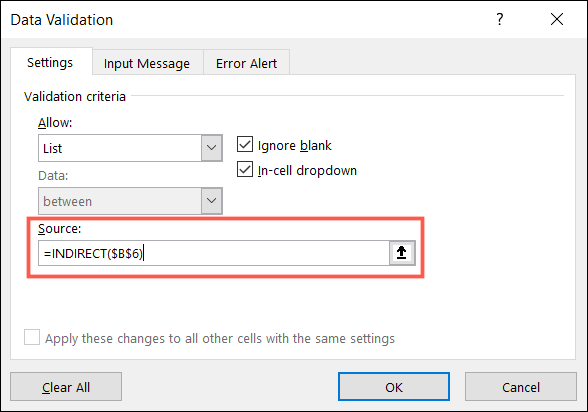
    Adăugați INDIRECT ca sursă

    Notă: Funcția INDIRECT „returnează referința specificată de un șir de text”. Pentru detalii suplimentare despre această funcție, consultați pagina de asistență Microsoft.

    Dacă doriți să includeți un mesaj de intrare sau o alertă de eroare, selectați acele file în fereastra pop-up și introduceți detaliile. Când terminați, faceți clic pe „OK” pentru a adăuga lista derulantă la celulă.

    Acum, faceți o listă de testare. Când selectați un element din prima listă derulantă, ar trebui să vedeți articolele referitoare la selecția dvs. ca opțiuni în a doua listă.

    Citeste si  Cum se remediază, se editează sau se anulează angajamentele Git (Modificarea istoricului Git) - CloudSavvy IT

    Listă verticală dependentă în Excel

    Pentru introducerea mai rapidă a datelor pentru dvs. sau colaboratorii dvs., încercați o listă verticală dependentă în Excel!


    Follow on Google News
    Share. Facebook Twitter Pinterest LinkedIn Tumblr Email Copy Link
    Tripon Alin
    • Website

    Alin Tripon Fondator NewIT.ro, pasionat de tehnologie, maşini, divertisment, ştiinţa şi jocuri video, am creat acest portal de ştiri it, tutoriale, ghiduri şi alte informații utile. Pasionat de lumea digitală și cultura tech, în timpul liber îmi îmbogățesc cunoștințele ce țin de marketing digital, în special SEO.

    Related Posts

    Cum să aruncați o saltea veche în mod responsabil

    23 iulie 2024

    Cum poti impacheta mai eficient lucrurile in trolere?

    31 ianuarie 2024

    Cum să salvați pagini PDF ca imagini JPG în Windows și macOS

    19 iulie 2023
    Add A Comment
    Leave A Reply Cancel Reply

    Top Posts

    Top 5 aplicații de descărcat muzică gratis direct pe telefon sau tabletă Android

    21 aprilie 202056 Views

    E-commerce Wojas: Cum să cumperi confortabil pantofi online?

    13 martie 202525 Views

    Ai început să vorbești ca ChatGPT

    19 ianuarie 202615 Views
    Latest Reviews
    8.5

    Pico 4 Review: Should You Actually Buy One Instead Of Quest 2?

    Tripon Alin15 ianuarie 2021
    8.5

    Pico 4 Review: Should You Actually Buy One Instead Of Quest 2?

    Tripon Alin15 ianuarie 2021
    8.1

    A Review of the Venus Optics Argus 18mm f/0.95 MFT APO Lens

    Tripon Alin15 ianuarie 2021
    Stay In Touch
    • Facebook
    • YouTube
    • TikTok
    • WhatsApp
    • Twitter
    • Instagram

    Subscribe to Updates

    Get the latest tech news from FooBar about tech, design and biz.

    Demo
    Top Posts

    Top 5 aplicații de descărcat muzică gratis direct pe telefon sau tabletă Android

    21 aprilie 202056 Views

    E-commerce Wojas: Cum să cumperi confortabil pantofi online?

    13 martie 202525 Views

    Ai început să vorbești ca ChatGPT

    19 ianuarie 202615 Views
    Latest Reviews
    8.5

    Pico 4 Review: Should You Actually Buy One Instead Of Quest 2?

    Tripon Alin15 ianuarie 2021
    8.5

    Pico 4 Review: Should You Actually Buy One Instead Of Quest 2?

    Tripon Alin15 ianuarie 2021
    8.1

    A Review of the Venus Optics Argus 18mm f/0.95 MFT APO Lens

    Tripon Alin15 ianuarie 2021
    Stay In Touch
    • Facebook
    • YouTube
    • TikTok
    • WhatsApp
    • Twitter
    • Instagram

    Subscribe to Updates

    Get the latest tech news from FooBar about tech, design and biz.

    Demo
    Facebook X (Twitter) Instagram Pinterest
    • DESPRE NOI
    • CONTACT
    • CONFIDENTIALITATE
    • TERMENI
    © 2025 Toate drepturile rezervate.

    Type above and press Enter to search. Press Esc to cancel.

