



Când adăugați audio la prezentarea dvs. Microsoft PowerPoint, este posibil să o setați să se redea automat sau în fundal. Este posibil să nu fie nevoie să vedeți pictograma de sunet în aceste cazuri, așa că de ce să nu o ascundeți?
Puteți ascunde cu ușurință pictograma audio în timpul prezentării PowerPoint dacă nu intenționați să o utilizați. Și puteți face acest lucru în versiunea desktop a PowerPoint pe Windows și Mac, precum și în PowerPoint pe web.
Ascundeți pictograma audio în PowerPoint pe desktop
Fie că utilizați Microsoft PowerPoint pe Windows sau Mac, pașii pentru a ascunde pictograma audio sunt aceiași.
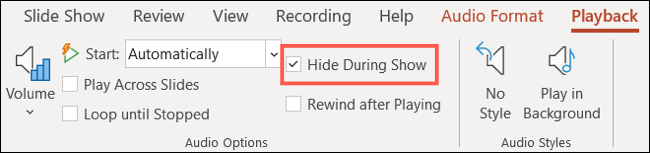
Deci, deschideți prezentarea, alegeți diapozitivul și faceți clic pe pictograma sunet pentru a o selecta. Apoi, accesați fila Redare care apare.
Notă: Dacă nu vedeți fila Redare, asigurați-vă că ați selectat pictograma de sunet.

Bifați caseta „Ascundeți în timpul prezentării” din secțiunea Opțiuni audio a panglicii.
Ascundeți pictograma audio în PowerPoint pe web
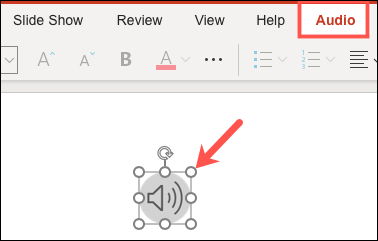
Puteți ascunde pictograma sunetului în prezentarea dvs. utilizând Microsoft PowerPoint online la fel de ușor. Mai întâi, faceți clic pe pictogramă pentru ao selecta, apoi accesați fila Audio care se afișează.
Notă: Dacă nu vedeți fila Audio, asigurați-vă că ați selectat pictograma sunet.
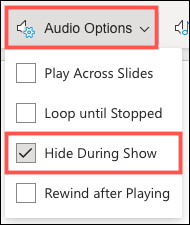
Faceți clic pe „Opțiuni audio” pentru a afișa lista derulantă, apoi bifați caseta „Ascundeți în timpul prezentării”.
Asigurați-vă că verificați cum să întrerupeți sunetul în timpul prezentării PowerPoint, atât cu cât și fără pictograma de sunet.



