Close Menu
Stiri IT
    Facebook X (Twitter) Instagram
    Trending
    • Mutare majoră pe piața TV: TCL preia afacerea de televizoare a Sony
    • Ai început să vorbești ca ChatGPT
    • Apple lansează suita Creator Studio pentru a concura cu Adobe
    • Android 16 primește o funcție majoră de accesibilitate auditivă
    • E-commerce Wojas: Cum să cumperi confortabil pantofi online?
    • Cum Devine România un Hub pentru IT Outsourcing
    • Noul agent Operator AI al OpenAI poate face lucruri pe web pentru tine
    • Acum ChromeOS se poate reseta de la sine fără a șterge laptopul
    Facebook Instagram X (Twitter) YouTube WhatsApp RSS
    Stiri IT
    • Tech
      • Mobile
      • Hardware
      • Aplicatii
      • Internet
      • Cybersecurity
      • Auto
    • Reviews
    • Stiinta
    • Divertisment
      • Jocuri
      • Filme
      • Seriale
    • Resurse
      • Ghiduri
      • Cum Sa
      • Info utile
      • Comunicate de presă
      • Oferte
      • Iluzii optice
      • Invenții și Descoperiri
      • Camere web live
      • Test viteza internet
      • Vremea
      • Curs valutar BNR
    • Despre
      • Contact NewIT.ro
      • Confidențialitate
      • Publicitate
      • Termeni si conditii
    Newsletter
    Stiri IT
    Prima pagină » Cum se folosește autentificatorul încorporat în doi factori pe iPhone și iPad
    Cum sa

    Cum se folosește autentificatorul încorporat în doi factori pe iPhone și iPad

    Tripon AlinBy Tripon Alin26 august 2021005 Mins Read
    Share Facebook Twitter Pinterest Copy Link LinkedIn Tumblr Email Telegram WhatsApp
    Follow Us
    Google News
    1629977682 Cum se foloseste autentificatorul incorporat in doi factori pe iPhone
    1629977682 Cum se foloseste autentificatorul incorporat in doi factori pe iPhone
    Share
    Facebook Twitter LinkedIn Pinterest Email Copy Link
    Persoană care ține un iPhone în mână
    NZPhotography / Shutterstock.com

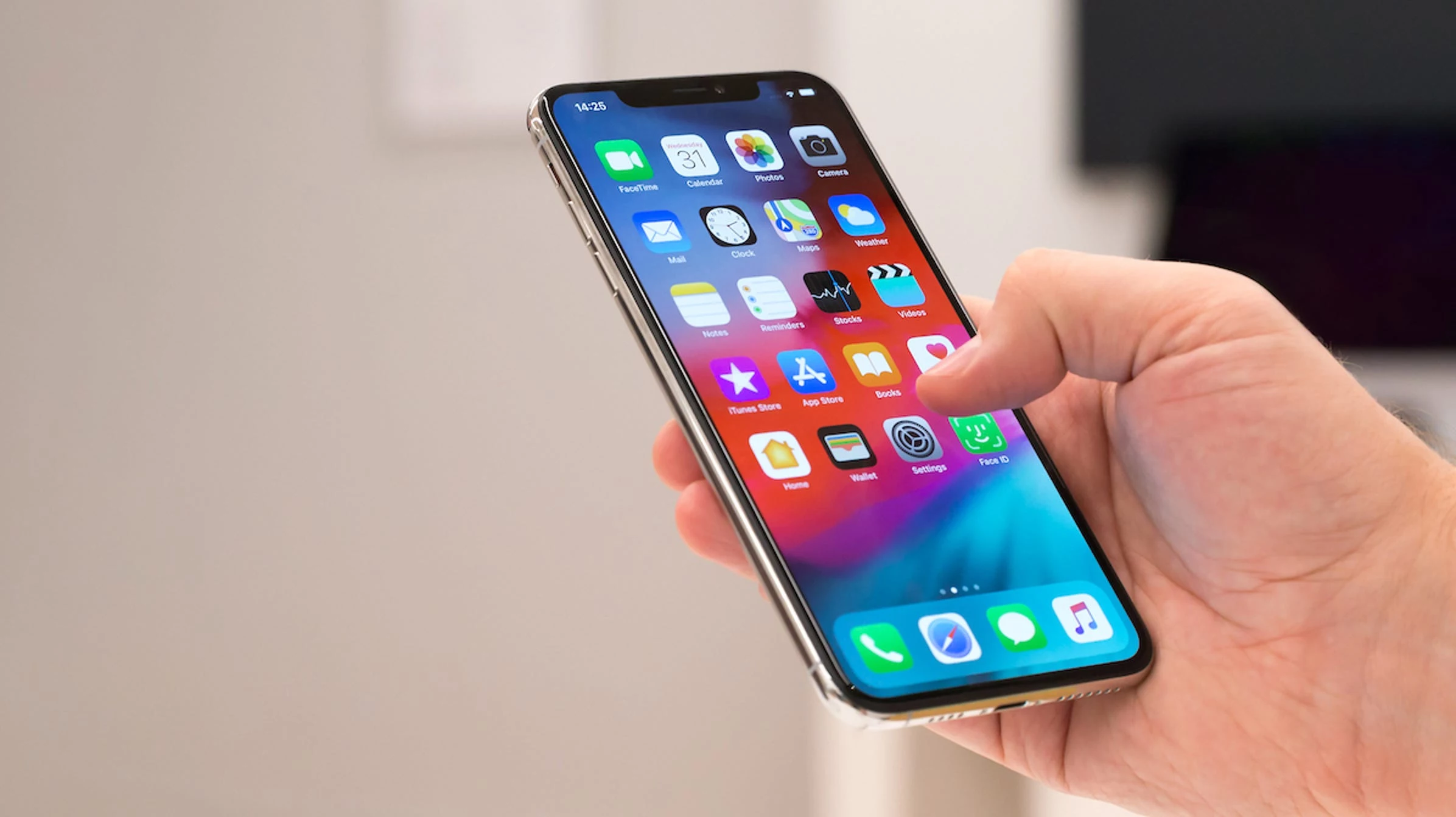
    Trebuie adesea să autentificați autentificările? Începând cu iOS 15 și iPadOS 15, aveți un autentificator încorporat în doi factori pentru datele de conectare salvate. Poate genera coduri de verificare și le poate completa automat pentru conectări mai sigure. Iată cum să o configurați.

    Datorită brelocului iCloud, puteți vizualiza toate conturile și parolele salvate în secțiunea „Parole” (anterior, Parole și conturi) din aplicația „Setări”. Începând cu iOS 15 și iPadOS 15, aveți, de asemenea, o caracteristică de autentificare cu doi factori încorporată în secțiunea Parole pentru a genera coduri de verificare. De asemenea, codurile se vor completa automat, la fel ca parolele salvate, atunci când vă conectați la conturi.

    Rețineți că utilizarea acestei funcții implică un pic de muncă obositoare pe front-end, deoarece va trebui să o configurați pentru conectarea fiecărui site web și aplicație pe care doriți să le securizați cu autentificare cu doi factori. Desigur, va funcționa numai dacă site-urile și aplicațiile respective acceptă autentificarea în doi factori pentru autentificări.

    Iată cum să utilizați autentificatorul încorporat pe iPhone sau iPad.

    LEGATE DE: Ce este autentificarea cu doi factori și de ce am nevoie de ea?

    Cum să configurați caracteristica de autentificare cu doi factori

    Puteți utiliza autentificatorul încorporat în doi factori cu fiecare site și aplicație care acceptă autentificarea în doi factori pentru o conectare sigură. În timp ce îl configurați, va trebui să adăugați o cheie de configurare sau un cod QR în autentificatorul încorporat în doi factori de pe iPhone și iPad.

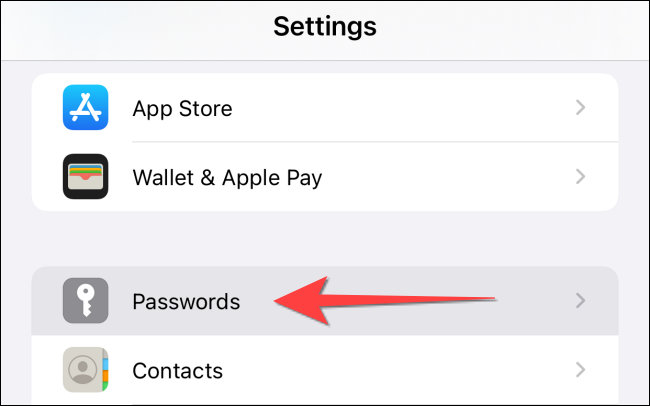
    Pentru a începe, deschideți aplicația „Setări” și selectați „Parole” pe iPhone sau iPad.
    Citeste si  Cum se folosește Google Duo pentru a efectua apeluri video pe web

    Selectați "Parole" opțiune din "Setări" aplicație pe iPhone sau iPad.

    Va trebui să utilizați Face ID sau Touch ID (sau parolă) pentru a accesa parolele.

    Folosiți Face ID sau Touch ID pentru a accesa și vizualiza parolele salvate.

    Următoarea fereastră afișează lista tuturor parolelor stocate în Keychain iCloud. Puteți atinge o intrare existentă. Alternativ, selectați „+” (semnul plus) în colțul din dreapta sus al ecranului pentru a adăuga unul nou.

    Tastați adresa site-ului, numele de utilizator și parola existentă. De asemenea, veți găsi o parolă mai puternică sugerată deasupra tastaturii dacă doriți să actualizați datele de conectare cu o parolă mai puternică. În cele din urmă, atingeți „Terminat” pentru a continua.

    După ce adăugați adresa site-ului, numele de utilizator și parola, apăsați "Terminat."

    Din secțiunea „Opțiuni cont”, selectați opțiunea „Configurați codul de verificare”.

    Atingeți "Configurați codul de verificare" sub "Optiunile contului" în fereastra parolelor salvate.

    În meniul care apare, selectați „Enter Setup Key” sau „Scan QR Code” pentru a adăuga codul de verificare pentru datele dvs. de conectare. Veți primi cheia sau codul de pe site, așa cum vom explica mai jos.

    Alege intre "Introduceți cheia de configurare" și "Scanați codul QR" opțiune.

    Autenticatorul cu doi factori funcționează numai cu site-urile și aplicațiile care acceptă configurarea codului de autentificare cu doi factori utilizând un cod QR sau o cheie de securitate. Așadar, îl puteți folosi cu servicii precum Github, Gmail, Outlook și chiar aplicații de socializare precum Facebook, Instagram și Twitter.

    LEGATE DE: Cât de sigure sunt Face ID și Touch ID?

    Cum să configurați un cont pentru autentificarea cu doi factori

    Să presupunem că doriți să vă securizați contul Twitter. Pentru aceasta, puteți utiliza autentificatorul după ce l-ați configurat pe iPhone sau iPad folosind codul QR al Twitter-ului.

    Pentru a accesa acest lucru, deschideți mai întâi fișierul Site-ul Twitter într-un browser de pe computer și atingeți butonul „Mai multe” din partea stângă.

    Apasă pe "Mai mult" butonul de pe site-ul Twitter.

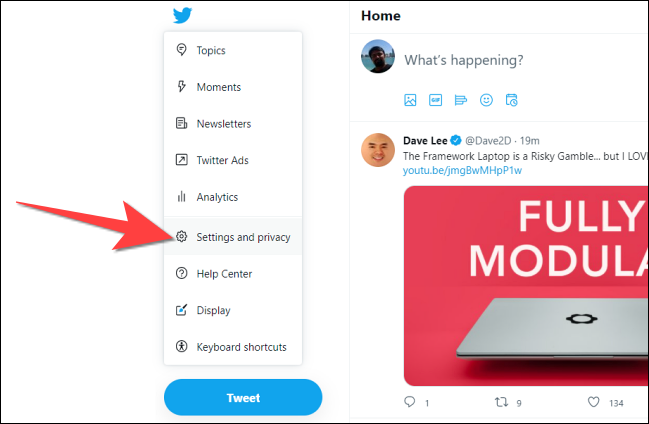
    Din meniul care apare, selectați „Setări și confidențialitate”.
    Citeste si  12 cutii de abonament distractive pentru a-i oferi tatălui dvs. Ziua Tatălui acesta - LifeSavvy

    Faceți clic pe "Setări și confidențialitate" din opțiunea de meniu.

    În Setări, faceți clic pe „Securitate și acces la cont”, apoi faceți clic pe „Securitate”.

    În Setări, faceți clic pe "Securitate și acces la cont." atunci "Securitate."

    În secțiunea „Securitate”, dați clic pe „Autentificare cu doi factori”.

    Clic "Autentificare cu doi factori" sub "Securitate" secțiune.

    În secțiunea „Autentificare cu doi factori”, bifați caseta pentru „Aplicație de autentificare”. Apoi, introduceți parola contului Twitter pentru a verifica modificările pe care urmează să le faceți.

    Bifați caseta pentru "Aplicație de autentificare."

    Apare o fereastră pop-up pentru aplicația de autentificare și faceți clic pe butonul „Start” de pe ea.

    Apasă pe "start" butonul din fereastra pop-up a aplicației de autentificare.

    Următorul ecran vă va arăta un cod QR. Utilizați aplicația camerei iPhone pentru a scana codul QR respectiv de pe site-ul Twitter. Apoi, atingeți notificarea „Adăugați un cod de verificare în parole” care apare în partea de sus a ecranului.

    Pop-up pentru a adăuga codul scanat la parolele dvs.

    Verificați-vă identitatea cu Face ID sau Touch ID și selectați contul pentru a adăuga codul de verificare. După ce adăugați acest lucru pentru site-ul Twitter în „Parole”, veți vedea secțiunea „Cod de verificare” care oferă un cod din șase cifre care se modifică la fiecare 30 de secunde.
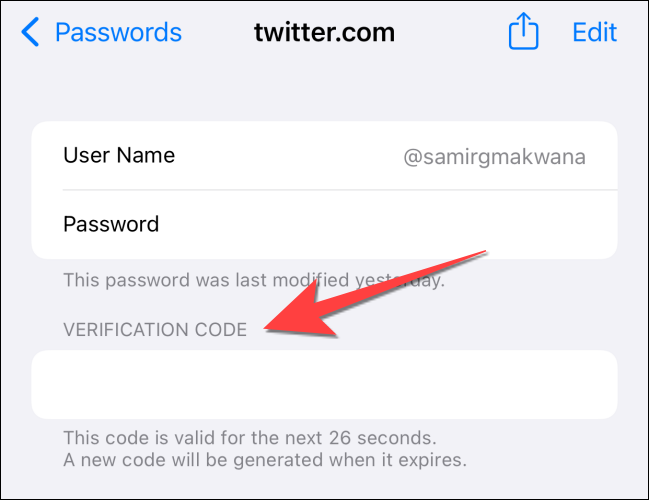
    The "Cod de verificare" secțiune care generează noi coduri la fiecare 30 de secunde.

    Cum se activează completarea automată pentru parole și coduri de verificare

    Dacă ați utilizat un manager de parole terță parte, va trebui să activați Completarea automată după configurarea autentificării încorporate în doi factori. În afară de solicitările pentru completarea automată a parolelor, veți primi, de asemenea, solicitări similare pentru codurile de verificare, astfel încât nu va trebui să schimbați aplicația.

    Deschideți aplicația „Setări” și atingeți „Parole” pe iPhone sau iPad și utilizați Face ID sau Touch ID pentru a accesa secțiunea „Parole”. Apoi, atingeți „Completarea automată a parolelor”.
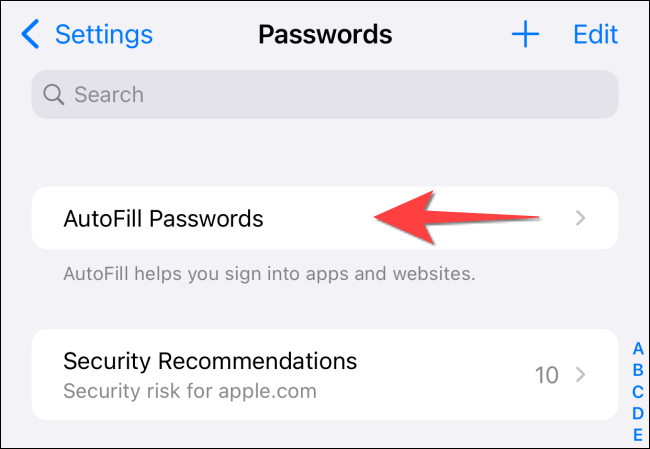
    Apăsați pe "Completarea automată a parolelor" opțiunea de deschidere.

    În secțiunea „Permiteți umplerea din”, atingeți opțiunea „iCloud Keychain” pentru a o selecta.

    Apăsați pe "Breloc iCloud" pentru a activa completarea automată pentru parole și coduri de verificare.

    Închideți aplicația „Setări”.

    Citeste si  Cum se folosește SharePlay pe iOS 15 și macOS Monterey

    Asta e! După configurare, vă puteți conecta la aplicațiile și site-urile preferate mai sigur pe iPhone și iPad.

    LEGATE DE: Cum să vă căutați conturile și parolele pe un iPhone sau iPad

    Follow on Google News
    Share. Facebook Twitter Pinterest LinkedIn Tumblr Email Copy Link
    Tripon Alin
    • Website

    Alin Tripon Fondator NewIT.ro, pasionat de tehnologie, maşini, divertisment, ştiinţa şi jocuri video, am creat acest portal de ştiri it, tutoriale, ghiduri şi alte informații utile. Pasionat de lumea digitală și cultura tech, în timpul liber îmi îmbogățesc cunoștințele ce țin de marketing digital, în special SEO.

    Related Posts

    Cum să aruncați o saltea veche în mod responsabil

    23 iulie 2024

    Cum poti impacheta mai eficient lucrurile in trolere?

    31 ianuarie 2024

    Cum să salvați pagini PDF ca imagini JPG în Windows și macOS

    19 iulie 2023
    Add A Comment
    Leave A Reply Cancel Reply

    Top Posts

    Top 5 aplicații de descărcat muzică gratis direct pe telefon sau tabletă Android

    21 aprilie 202056 Views

    E-commerce Wojas: Cum să cumperi confortabil pantofi online?

    13 martie 202525 Views

    Ai început să vorbești ca ChatGPT

    19 ianuarie 202615 Views
    Latest Reviews
    8.5

    Pico 4 Review: Should You Actually Buy One Instead Of Quest 2?

    Tripon Alin15 ianuarie 2021
    8.5

    Pico 4 Review: Should You Actually Buy One Instead Of Quest 2?

    Tripon Alin15 ianuarie 2021
    8.1

    A Review of the Venus Optics Argus 18mm f/0.95 MFT APO Lens

    Tripon Alin15 ianuarie 2021
    Stay In Touch
    • Facebook
    • YouTube
    • TikTok
    • WhatsApp
    • Twitter
    • Instagram

    Subscribe to Updates

    Get the latest tech news from FooBar about tech, design and biz.

    Demo
    Top Posts

    Top 5 aplicații de descărcat muzică gratis direct pe telefon sau tabletă Android

    21 aprilie 202056 Views

    E-commerce Wojas: Cum să cumperi confortabil pantofi online?

    13 martie 202525 Views

    Ai început să vorbești ca ChatGPT

    19 ianuarie 202615 Views
    Latest Reviews
    8.5

    Pico 4 Review: Should You Actually Buy One Instead Of Quest 2?

    Tripon Alin15 ianuarie 2021
    8.5

    Pico 4 Review: Should You Actually Buy One Instead Of Quest 2?

    Tripon Alin15 ianuarie 2021
    8.1

    A Review of the Venus Optics Argus 18mm f/0.95 MFT APO Lens

    Tripon Alin15 ianuarie 2021
    Stay In Touch
    • Facebook
    • YouTube
    • TikTok
    • WhatsApp
    • Twitter
    • Instagram

    Subscribe to Updates

    Get the latest tech news from FooBar about tech, design and biz.

    Demo
    Facebook X (Twitter) Instagram Pinterest
    • DESPRE NOI
    • CONTACT
    • CONFIDENTIALITATE
    • TERMENI
    © 2025 Toate drepturile rezervate.

    Type above and press Enter to search. Press Esc to cancel.


