Close Menu
Stiri IT
    Facebook X (Twitter) Instagram
    Trending
    • Mutare majoră pe piața TV: TCL preia afacerea de televizoare a Sony
    • Ai început să vorbești ca ChatGPT
    • Apple lansează suita Creator Studio pentru a concura cu Adobe
    • Android 16 primește o funcție majoră de accesibilitate auditivă
    • E-commerce Wojas: Cum să cumperi confortabil pantofi online?
    • Cum Devine România un Hub pentru IT Outsourcing
    • Noul agent Operator AI al OpenAI poate face lucruri pe web pentru tine
    • Acum ChromeOS se poate reseta de la sine fără a șterge laptopul
    Facebook Instagram X (Twitter) YouTube WhatsApp RSS
    Stiri IT
    • Tech
      • Mobile
      • Hardware
      • Aplicatii
      • Internet
      • Cybersecurity
      • Auto
    • Reviews
    • Stiinta
    • Divertisment
      • Jocuri
      • Filme
      • Seriale
    • Resurse
      • Ghiduri
      • Cum Sa
      • Info utile
      • Comunicate de presă
      • Oferte
      • Iluzii optice
      • Invenții și Descoperiri
      • Camere web live
      • Test viteza internet
      • Vremea
      • Curs valutar BNR
    • Despre
      • Contact NewIT.ro
      • Confidențialitate
      • Publicitate
      • Termeni si conditii
    Newsletter
    Stiri IT
    Prima pagină » Cum se personalizează ecranul de pornire Android TV
    Cum sa

    Cum se personalizează ecranul de pornire Android TV

    Tripon AlinBy Tripon Alin13 septembrie 2021005 Mins Read
    Share Facebook Twitter Pinterest Copy Link LinkedIn Tumblr Email Telegram WhatsApp
    Follow Us
    Google News
    1631542773 Cum se personalizeaza ecranul de pornire Android TV
    1631542773 Cum se personalizeaza ecranul de pornire Android TV
    Share
    Facebook Twitter LinkedIn Pinterest Email Copy Link

    Ecran de pornire Android TV.
    Google

    Ecranul de pornire Android TV este poarta de acces către o lume a conținutului în flux. Personalizarea acestui ecran vă poate facilita găsirea serviciilor de streaming preferate și descoperirea de noi emisiuni TV și filme de urmărit. Vă vom arăta cum să o faceți.

    Ecranul de pornire este format din „canale” și trei secțiuni în partea de sus. Aceste canale sunt rânduri orizontale care afișează conținut de la servicii. Există, de asemenea, o mulțime de descoperiri de conținut, precum și o listă de aplicații de bază. Hai să ne scufundăm.

    LEGATE DE: Cum se schimbă protectorul de ecran pe Android TV

    Adăugați (sau eliminați) comenzile rapide la aplicațiile dvs. preferate

    Vom începe pe fila „Acasă” cu rândul intitulat „Aplicații preferate”.

    Aplicații preferate din fila Acasă.

    Pentru a adăuga o aplicație la acest rând, navigați până la extrema dreaptă a rândului și selectați „Adăugați aplicația la Favorite”.
    Pentru a adăuga o aplicație la acest rând, navigați până la extrema dreaptă a rândului și selectați "Adăugați aplicație la favorite."

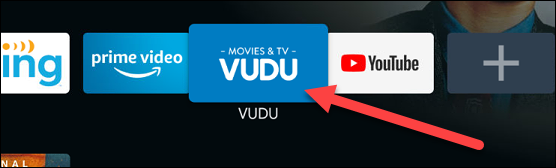
    Derulați prin lista aplicațiilor instalate și selectați-o pe cea pe care doriți să o adăugați la rând.

    Android TV adaugă aplicații preferate

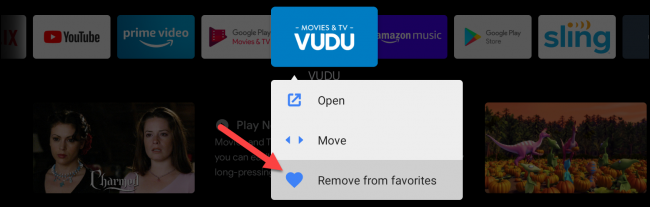
    Pentru a elimina o aplicație de pe rând, evidențiați o aplicație și țineți apăsat butonul „Selectați” sau „Enter” de pe telecomandă.
    Pentru a elimina o aplicație din rând, evidențiați o aplicație și țineți apăsat butonul "Selectați" sau "introduce" de pe telecomandă.

    Dacă apăsați lung aplicația, va apărea un meniu cu câteva opțiuni. Selectați opțiunea „Remove From Favorites” din meniu.

    Android TV elimină din favorite

    Pentru a rearanja ordinea aplicațiilor preferate, selectați „Mutați” din același meniu.
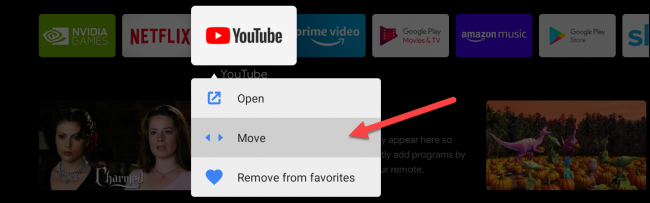
    Android TV mută aplicațiile preferate

    Utilizați butoanele săgeată de pe telecomandă pentru a muta aplicația la stânga sau la dreapta în rând. Apăsați butonul Selectare sau Enter când ați terminat.

    Utilizați butoanele săgeată de pe telecomandă pentru a muta aplicația la stânga sau la dreapta în rând.

    Personalizați (sau eliminați) rândul Play Next Channel

    În mod implicit, ecranul de pornire Android TV are un canal „Play Next”. Acest rând este destinat continuării emisiunilor și filmelor pe care nu le-ați terminat. Nu poate fi mutat, dar poate fi oprit.

    Citeste si  Cum se utilizează funcția vCard în Outlook

    Derulați în jos până la partea de jos a ecranului de pornire și selectați butonul „Alegeți canale”.
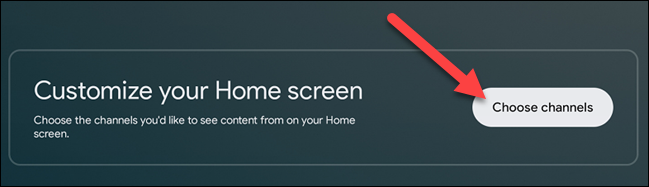
    Derulați în jos până la partea de jos a ecranului de pornire și selectați "Alegeți canale" buton.

    Selectați opțiunea „Play Next” din partea de sus a meniului.

    Android TV joacă în continuare

    Comutați comutatorul din partea de sus a ecranului în poziția „Off”.
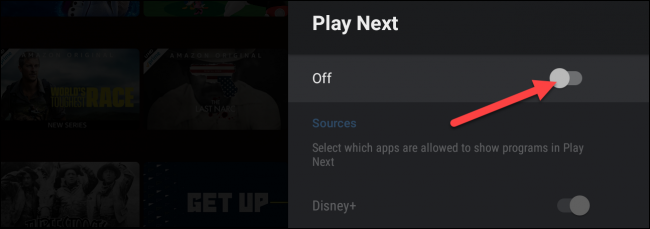
    Android TV elimină redarea următoare

    Alternativ, puteți personaliza ceea ce apare în canalul Play Next. Lăsați comutatorul de la pasul anterior „Activat” și derulați în jos prin meniu pentru a comuta sau dezactiva aplicațiile pe care doriți să le apară în Redare următoare.
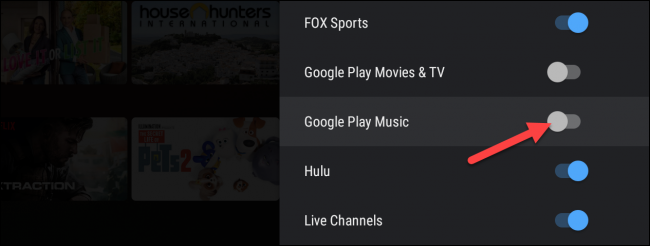
    Android TV adăugați pentru a juca următorul

    Eliminați rândurile de canale de pe ecranul de pornire

    Nu toate canalele pot fi eliminate de pe ecranul de pornire, dar majoritatea pot. Mai întâi, derulați ecranul de pornire în jos până când vă aflați pe rândul pe care doriți să îl eliminați.
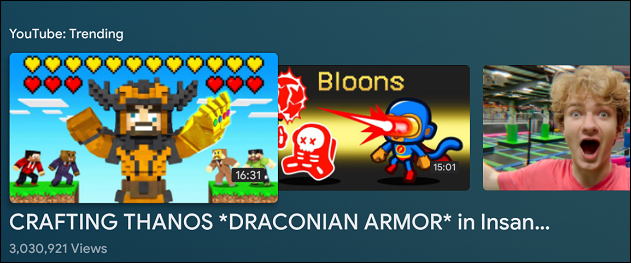
    Mai întâi, derulați ecranul de pornire în jos până când vă aflați pe rândul pe care doriți să îl eliminați.

    Navigați spre stânga până când evidențiați butonul „-”. Dacă canalul nu poate fi eliminat, aceasta nu va fi o opțiune. Pur și simplu selectați butonul pentru a elimina canalul.

    Navigați spre stânga până când evidențiați "-" buton.

    Adăugați rânduri de canale la ecranul de pornire

    Android TV vine deja cu mai multe rânduri de canale pe ecranul de pornire. Uneori, canalele din aplicațiile pe care le instalați vor fi adăugate automat. Puteți adăuga manual și canale.

    Pe ecranul de pornire, derulați până în jos și selectați „Alegeți canale”.

    Derulați în jos până la partea de jos a ecranului de pornire și selectați "Alegeți canale" buton.

    Derulați prin lista de aplicații și activați comutatorul pentru canalele de aplicații pe care doriți să le adăugați.

    android tv adaugă rând netflix

    Unele aplicații includ mai multe canale și va trebui să selectați aplicația pentru a intra și să alegeți pe care doriți să le adăugați.

    android tv adaugă disney + row

    Mutați rândurile de canale pe ecranul de pornire

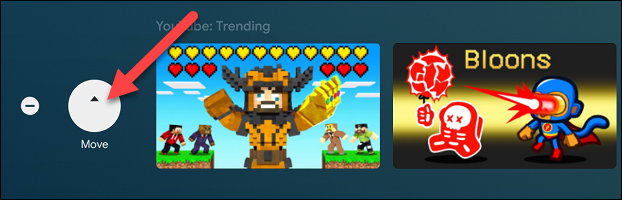
    Pentru a muta un rând de canal în sus sau în jos pe ecranul de pornire, evidențiați rândul, derulați spre stânga și selectați butonul Mutare.
    Citeste si  Cum se folosește un șablon video TikTok

    evidențiați rândul, derulați spre stânga și selectați butonul Mutare.

    Acum puteți utiliza butoanele săgeată de pe telecomandă pentru a muta rândul în sus sau în jos.

    Acum puteți utiliza butoanele săgeată de pe telecomandă pentru a muta rândul în sus sau în jos.

    Faceți clic pe butonul „Selectați” sau „Enter” de pe telecomandă când ați terminat de mutat canalul. Acum va fi în noul său loc!

    Adăugați filme și emisiuni TV la lista dvs. de urmărire

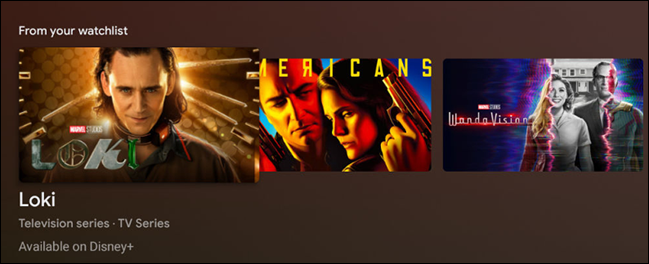
    Fila „Descoperă” de pe ecranul de pornire Android TV are o caracteristică „Listă de urmărire”. Este un loc unde puteți salva filme și emisiuni TV pe care doriți să le vizionați sau să le puteți găsi cu ușurință. Lista de urmărire este conectată la contul dvs. Google, astfel încât să se poată sincroniza pe dispozitivele dvs. Android TV și Google TV.

    Pentru a începe cu lista de urmărire, navigați la fila „Descoperiți” de pe ecranul de pornire. Lista de urmărire este disponibilă numai în această filă.

    Pentru a începe cu lista de urmărire, navigați la "Descoperi" fila de pe ecranul de pornire.

    Apoi, răsfoiți pur și simplu filmele și emisiunile TV de pe filă. Când găsiți ceva pe care doriți să îl adăugați la Lista de urmărire, țineți apăsat butonul OK sau Selectați de pe telecomandă.
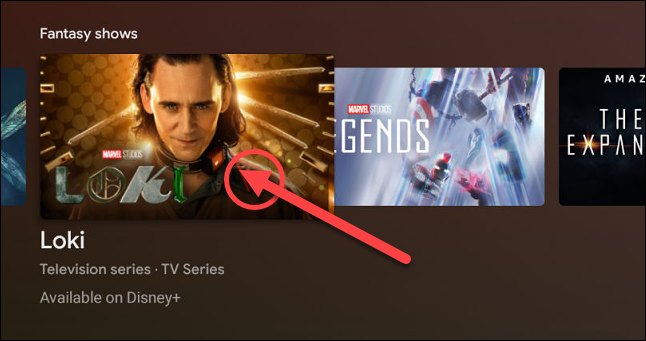
    Când găsiți ceva pe care doriți să îl adăugați la Lista de urmărire, țineți apăsat butonul OK sau Selectați de pe telecomandă.

    O opțiune „Adăugați la lista de urmărire” va apărea sub titlu, faceți clic pe OK sau selectați din nou pe telecomandă pentru ao adăuga.

    Clic "Adauga la lista de vazut."

    Alternativ, puteți selecta filmul sau emisiunea TV și îl puteți adăuga la „Lista de vizionare” din pagina cu detalii.

    Clic "Lista de urmărire."

    Asta e! Lista dvs. de urmărire poate fi găsită și în fila Descoperiți.
    Organizați pagina de aplicații

    Pentru a vedea toate aplicațiile într-un singur loc, puteți accesa pagina „Aplicații”. Aceasta este a treia filă din partea de sus a ecranului de pornire.

    Pentru a vedea toate aplicațiile într-un singur loc, puteți accesa "Aplicații" pagină.

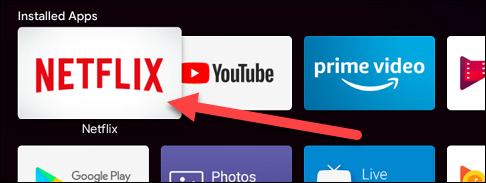
    Aceste aplicații pot fi reorganizate, de asemenea. Pur și simplu utilizați telecomanda pentru a evidenția o aplicație și apăsați lung butonul Selectare sau Enter.
    Citeste si  Cum să vă dezactivați contul Twitter

    Pur și simplu utilizați telecomanda pentru a evidenția o aplicație și apăsați lung butonul Selectare sau Enter.

    Selectați „Mutați” din meniu.
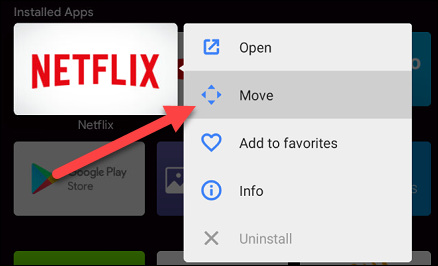
    Selectați "Mutare" din meniu.

    Acum utilizați butoanele direcționale de pe telecomandă pentru a muta aplicația din listă. Atingeți butonul Selectați sau Enter când ați terminat.

    Acum utilizați butoanele direcționale de pe telecomandă pentru a muta aplicația din listă.


    Ecranul de pornire Android TV oferă multe personalizări și recomandări. Cu o mică configurare, puteți avea experiența perfectă de relaxare.

    LEGATE DE: Cum să dezactivați previzualizările audio și video de pe ecranul de pornire pe Android TV


    Follow on Google News
    Share. Facebook Twitter Pinterest LinkedIn Tumblr Email Copy Link
    Tripon Alin
    • Website

    Alin Tripon Fondator NewIT.ro, pasionat de tehnologie, maşini, divertisment, ştiinţa şi jocuri video, am creat acest portal de ştiri it, tutoriale, ghiduri şi alte informații utile. Pasionat de lumea digitală și cultura tech, în timpul liber îmi îmbogățesc cunoștințele ce țin de marketing digital, în special SEO.

    Related Posts

    Cum să aruncați o saltea veche în mod responsabil

    23 iulie 2024

    Cum poti impacheta mai eficient lucrurile in trolere?

    31 ianuarie 2024

    Cum să salvați pagini PDF ca imagini JPG în Windows și macOS

    19 iulie 2023
    Add A Comment
    Leave A Reply Cancel Reply

    Top Posts

    Top 5 aplicații de descărcat muzică gratis direct pe telefon sau tabletă Android

    21 aprilie 202056 Views

    E-commerce Wojas: Cum să cumperi confortabil pantofi online?

    13 martie 202525 Views

    Ai început să vorbești ca ChatGPT

    19 ianuarie 202615 Views
    Latest Reviews
    8.5

    Pico 4 Review: Should You Actually Buy One Instead Of Quest 2?

    Tripon Alin15 ianuarie 2021
    8.5

    Pico 4 Review: Should You Actually Buy One Instead Of Quest 2?

    Tripon Alin15 ianuarie 2021
    8.1

    A Review of the Venus Optics Argus 18mm f/0.95 MFT APO Lens

    Tripon Alin15 ianuarie 2021
    Stay In Touch
    • Facebook
    • YouTube
    • TikTok
    • WhatsApp
    • Twitter
    • Instagram

    Subscribe to Updates

    Get the latest tech news from FooBar about tech, design and biz.

    Demo
    Top Posts

    Top 5 aplicații de descărcat muzică gratis direct pe telefon sau tabletă Android

    21 aprilie 202056 Views

    E-commerce Wojas: Cum să cumperi confortabil pantofi online?

    13 martie 202525 Views

    Ai început să vorbești ca ChatGPT

    19 ianuarie 202615 Views
    Latest Reviews
    8.5

    Pico 4 Review: Should You Actually Buy One Instead Of Quest 2?

    Tripon Alin15 ianuarie 2021
    8.5

    Pico 4 Review: Should You Actually Buy One Instead Of Quest 2?

    Tripon Alin15 ianuarie 2021
    8.1

    A Review of the Venus Optics Argus 18mm f/0.95 MFT APO Lens

    Tripon Alin15 ianuarie 2021
    Stay In Touch
    • Facebook
    • YouTube
    • TikTok
    • WhatsApp
    • Twitter
    • Instagram

    Subscribe to Updates

    Get the latest tech news from FooBar about tech, design and biz.

    Demo
    Facebook X (Twitter) Instagram Pinterest
    • DESPRE NOI
    • CONTACT
    • CONFIDENTIALITATE
    • TERMENI
    © 2025 Toate drepturile rezervate.

    Type above and press Enter to search. Press Esc to cancel.

