Close Menu
Stiri IT
    Facebook X (Twitter) Instagram
    Trending
    • Mutare majoră pe piața TV: TCL preia afacerea de televizoare a Sony
    • Ai început să vorbești ca ChatGPT
    • Apple lansează suita Creator Studio pentru a concura cu Adobe
    • Android 16 primește o funcție majoră de accesibilitate auditivă
    • E-commerce Wojas: Cum să cumperi confortabil pantofi online?
    • Cum Devine România un Hub pentru IT Outsourcing
    • Noul agent Operator AI al OpenAI poate face lucruri pe web pentru tine
    • Acum ChromeOS se poate reseta de la sine fără a șterge laptopul
    Facebook Instagram X (Twitter) YouTube WhatsApp RSS
    Stiri IT
    • Tech
      • Mobile
      • Hardware
      • Aplicatii
      • Internet
      • Cybersecurity
      • Auto
    • Reviews
    • Stiinta
    • Divertisment
      • Jocuri
      • Filme
      • Seriale
    • Resurse
      • Ghiduri
      • Cum Sa
      • Info utile
      • Comunicate de presă
      • Oferte
      • Iluzii optice
      • Invenții și Descoperiri
      • Camere web live
      • Test viteza internet
      • Vremea
      • Curs valutar BNR
    • Despre
      • Contact NewIT.ro
      • Confidențialitate
      • Publicitate
      • Termeni si conditii
    Newsletter
    Stiri IT
    Prima pagină » Cum să faceți o copie de rezervă a iPhone-ului dvs. în cloud sau pe Mac sau PC
    Cum sa

    Cum să faceți o copie de rezervă a iPhone-ului dvs. în cloud sau pe Mac sau PC

    Tripon AlinBy Tripon Alin17 septembrie 2021Updated:4 februarie 2023004 Mins Read
    Share Facebook Twitter Pinterest Copy Link LinkedIn Tumblr Email Telegram WhatsApp
    Follow Us
    Google News
    1631875220 Cum sa faceti o copie de rezerva a iPhone ului dvs
    1631875220 Cum sa faceti o copie de rezerva a iPhone ului dvs
    Share
    Facebook Twitter LinkedIn Pinterest Email Copy Link

    Da, bineînțeles că doriți să faceți o copie de rezervă a iPhone-ului dvs. – așa cum știm cu toții, în ciuda carcaselor de telefon și a sticlei Gorilla și a unei inginerie atentă, în caz de dezastru – sub formă de afișaje crăpate, dispozitive pierdute și copii de trei ani care cred că este distractiv să stai pe ultimul tău telefon – se poate întâmpla. Când se întâmplă acest lucru, doriți să aveți o copie de rezervă a tuturor datelor.

    Cel mai simplu mod de a merge este să faceți backup folosind iCloud, care nu numai că este simplu de configurat, ci face la fel de simplu să configurați un telefon nou dacă vechiul dvs. nu mai este disponibil. (De asemenea, puteți face backup pentru alte servicii, cum ar fi Google Drive, dar nu este aproape la fel de convenabil.) Computer Mac sau Windows și păstrați controlul deplin asupra copiilor de siguranță ale datelor.

    Iată cum să faceți o copie de rezervă pe iCloud sau pe laptop / desktop.

    Faceți backup la iCloud

    • Atingeți „Setări”> [your name] butonul de sus> „iCloud”> „Backup iCloud”.
    • Dacă „iCloud Backup” este dezactivat, activați-l. Dacă este deja activat și vă pregătiți să vă ștergeți vechiul iPhone, vă recomandăm să atingeți „Faceți o copie de rezervă acum” pentru orice eventualitate.

    Faceți o copie de rezervă pe desktop

    • Conectați telefonul la computer utilizând cablul de încărcare.
    • Porniți iTunes dacă utilizați Windows sau un Mac cu macOS 10.14 sau o versiune anterioară; utilizați Finder pe un Mac cu macOS 10.15 Catalina sau o versiune ulterioară.

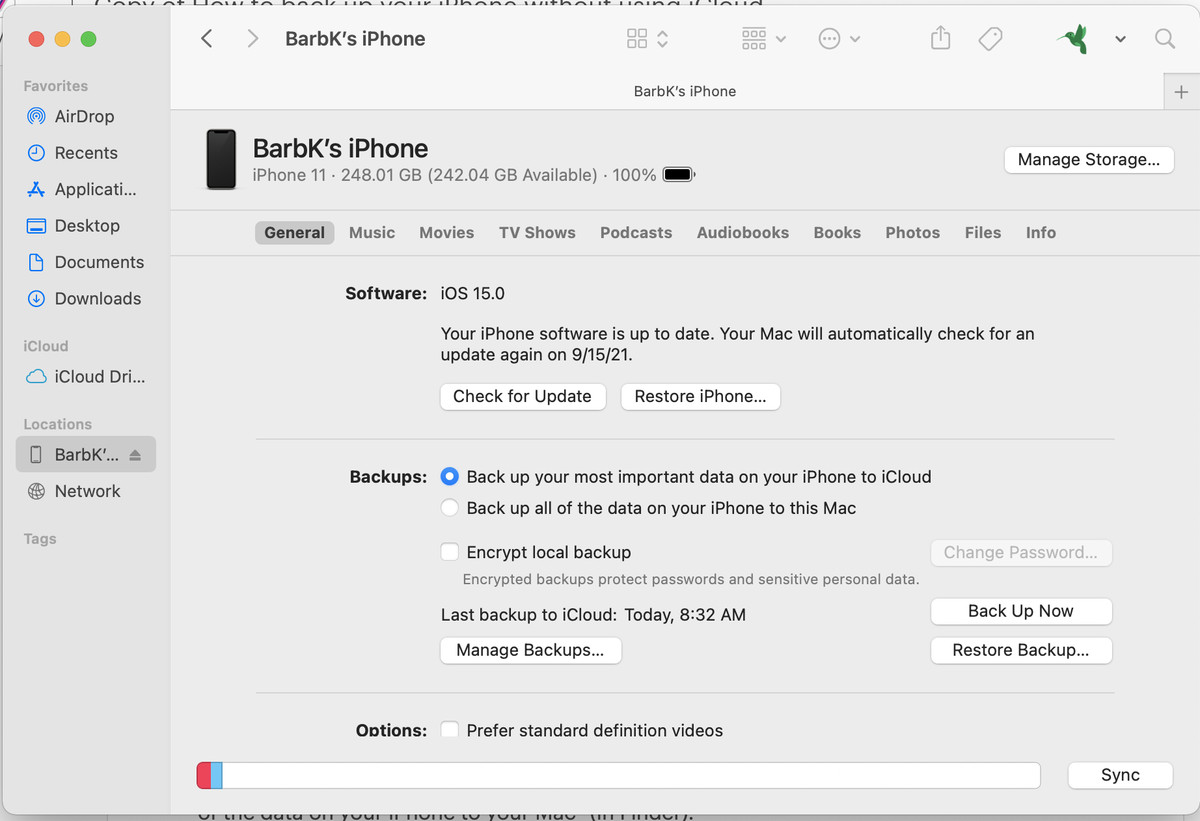
    Dacă utilizați Finder, deschideți o fereastră Finder (fie făcând clic pe pictograma Finder din doc sau selectând „File”> „New Finder Window” în partea de sus a meniului Finder) și căutați iPhone-ul în stânga- meniu manual sub „Locații”.
    Citeste si  Cum să blocați pictogramele de pe desktop pe Windows 11

    Folosind Finder pentru a schimba copia de rezervă de la iCloud la local.

    Folosind Finder pentru a schimba copia de rezervă de la iCloud la local.

    • În iTunes, ar trebui să vedeți o mică pictogramă iPhone în colțul din stânga sus; selectați asta. (Dacă nu îl vedeți, poate fi necesar să vă autorizați sistemul. Accesați meniul iTunes de sus și selectați „Cont”> „Autorizații”> „Autorizați acest computer …” și urmați instrucțiunile.)

    Căutați pictograma telefonului în iTunes.

    Căutați pictograma telefonului în iTunes.

    • După aceea, procesul pentru iTunes sau Finder este cam același, deși aspectul paginilor și limba vor fi ușor diferite.
    • Dacă este prima dată când faceți acest lucru, când faceți clic pe pictograma telefonului, vi se poate cere dacă aveți încredere în telefon, mai întâi pe computer și apoi pe telefonul însuși.
    • Primii timers pot fi, de asemenea, întrebați dacă doriți să configurați telefonul ca un dispozitiv nou sau să îl restaurați dintr-o copie de rezervă anterioară. În acest caz, selectați prima.
    • Selectați fila „General” din partea de sus și căutați categoria etichetată „Copii de rezervă”. Selectați „Acest computer” (în iTunes) sau „Faceți backup tuturor datelor de pe iPhone pe Mac” (în Finder).

    Folosind Finder pentru a configura un computer pentru a face backup pentru iPhone.

    Folosind Finder pentru a configura un computer pentru a face backup pentru iPhone.

    • Veți dori să vă criptați copia de rezervă pentru o securitate sporită. Bifați „Criptare copie de rezervă iPhone” (în iTunes) sau „Criptare copie de rezervă locală” (în Finder) și introduceți o parolă. Nu pierdeți acea parolă; în caz contrar, veți pierde accesul la datele dvs.
    • Odată ce ați setat criptarea, este probabil ca backupul să înceapă automat. În caz contrar, faceți clic pe „Faceți backup acum”.

    Folosind iTunes pentru a schimba copia de rezervă din iCloud pe acest computer.

    Folosind iTunes pentru a schimba copia de rezervă de la iCloud pe acest computer.

    Dacă trebuie să restaurați copia de rezervă, accesați aceeași pagină și faceți clic pe „Restore Backup …”

    Rețineți că aveți posibilitatea să faceți o copie de rezervă manuală a iPhone-ului, sau îl puteți face automat să faceți backup de fiecare dată când îl conectați la computer. Căutați „Opțiuni” chiar sub secțiunea „Copii de rezervă” și selectați „Sincronizare automată când acest iPhone este conectat”.

    După ce ați configurat copia de rezervă pe computer, vă recomandăm să ștergeți toate copiile de rezervă pe iCloud.

    Pentru a face acest lucru pe Mac:

    • Faceți clic pe pictograma Apple din colțul de sus al sistemului.
    • Selectați „Preferințe sistem”> „Conturi Internet”> „iCloud”.
    • Selectați butonul „Gestionați” din colțul din dreapta jos al ferestrei și apoi „Copii de rezervă”.

    Selectați o copie de rezervă pe care să o ștergeți, apoi faceți clic pe pictograma minus din stânga jos a ferestrei.

    Selectați o copie de rezervă pe care să o ștergeți, apoi faceți clic pe pictograma minus din stânga jos a ferestrei.

    • Selectați o copie de rezervă de șters, faceți clic pe pictograma minus din stânga jos a ferestrei și selectați „Ștergeți”. Acest lucru va șterge toate copiile de siguranță din iCloud și va dezactiva toate copiile de rezervă ulterioare.

    Pentru a face acest lucru pe iPhone:

    • Accesați „Setări” și atingeți numele dvs.
    • Selectați „iCloud”> „Gestionare stocare”> „Copii de rezervă”.
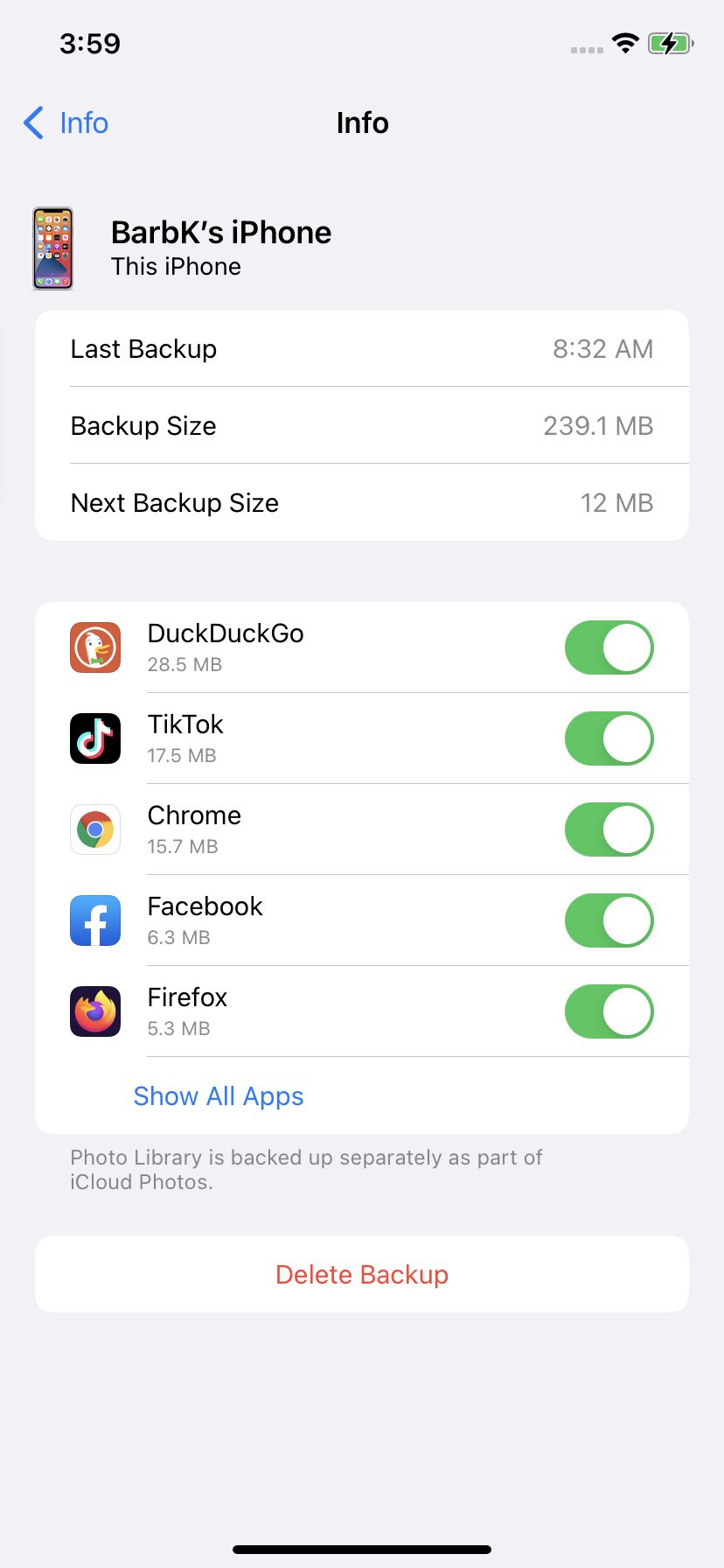
    • Atingeți „Ștergeți copie de rezervă”.
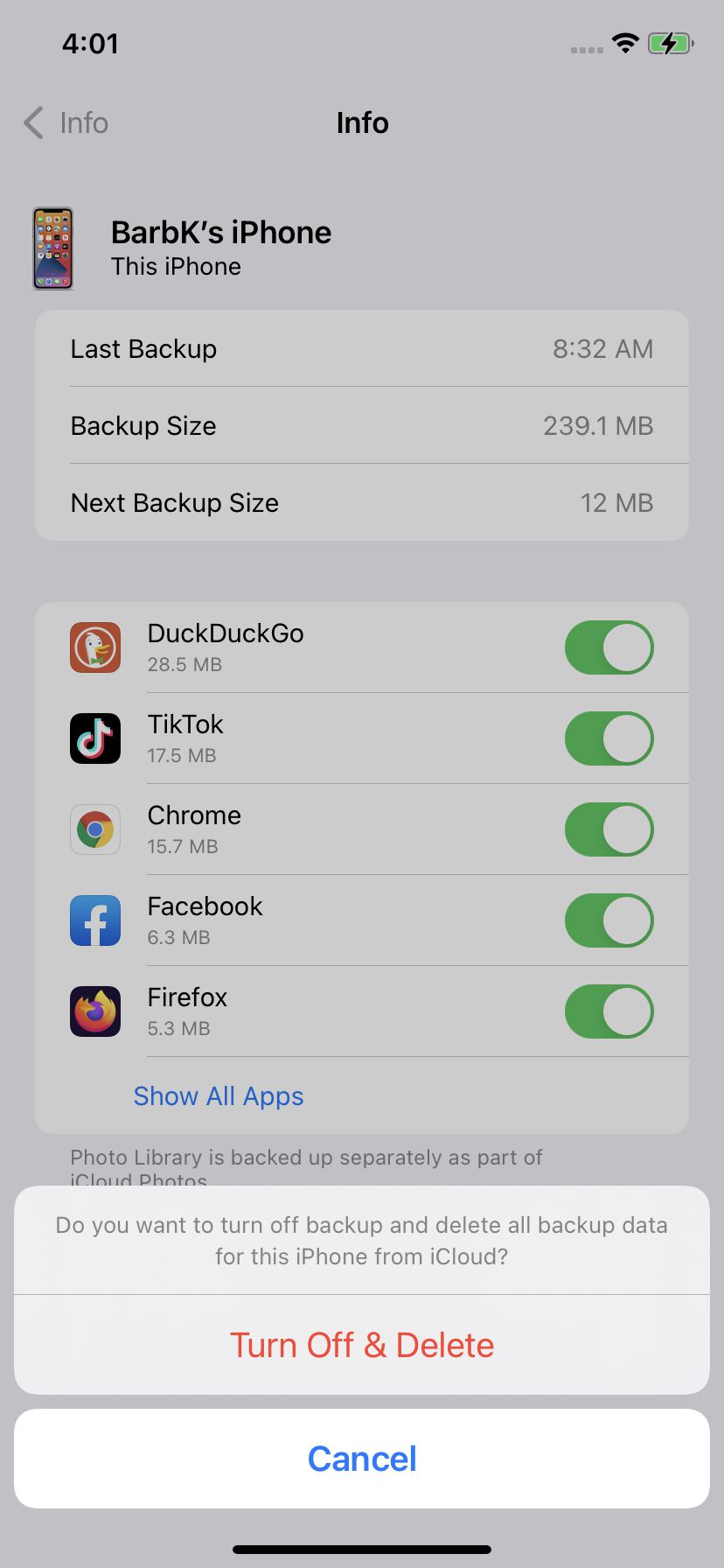
    • Atingeți „Dezactivați și ștergeți”.

    Selectați „iCloud” & gt;  „Gestionați stocarea” & gt;  „Copii de rezervă”

    Selectați „iCloud”> „Gestionare stocare”> „Copii de rezervă”

    Atingeți „Dezactivați & amp;  Șterge

    Atingeți „Dezactivați și ștergeți”

    Și gata!

    Actualizare 15 septembrie 2021, 10:20 AM ET: Acest articol a fost publicat inițial pe 23 ianuarie 2020 și a fost actualizat pentru a adăuga instrucțiuni de actualizare cu iCloud și pentru a actualiza celelalte instrucțiuni.


    Follow on Google News
    Share. Facebook Twitter Pinterest LinkedIn Tumblr Email Copy Link
    Tripon Alin
    • Website

    Alin Tripon Fondator NewIT.ro, pasionat de tehnologie, maşini, divertisment, ştiinţa şi jocuri video, am creat acest portal de ştiri it, tutoriale, ghiduri şi alte informații utile. Pasionat de lumea digitală și cultura tech, în timpul liber îmi îmbogățesc cunoștințele ce țin de marketing digital, în special SEO.

    Related Posts

    Cum să aruncați o saltea veche în mod responsabil

    23 iulie 2024

    Cum poti impacheta mai eficient lucrurile in trolere?

    31 ianuarie 2024

    Cum să salvați pagini PDF ca imagini JPG în Windows și macOS

    19 iulie 2023
    Add A Comment
    Leave A Reply Cancel Reply

    Top Posts

    Top 5 aplicații de descărcat muzică gratis direct pe telefon sau tabletă Android

    21 aprilie 202056 Views

    E-commerce Wojas: Cum să cumperi confortabil pantofi online?

    13 martie 202525 Views

    Ai început să vorbești ca ChatGPT

    19 ianuarie 202615 Views
    Latest Reviews
    8.5

    Pico 4 Review: Should You Actually Buy One Instead Of Quest 2?

    Tripon Alin15 ianuarie 2021
    8.5

    Pico 4 Review: Should You Actually Buy One Instead Of Quest 2?

    Tripon Alin15 ianuarie 2021
    8.1

    A Review of the Venus Optics Argus 18mm f/0.95 MFT APO Lens

    Tripon Alin15 ianuarie 2021
    Stay In Touch
    • Facebook
    • YouTube
    • TikTok
    • WhatsApp
    • Twitter
    • Instagram

    Subscribe to Updates

    Get the latest tech news from FooBar about tech, design and biz.

    Demo
    Top Posts

    Top 5 aplicații de descărcat muzică gratis direct pe telefon sau tabletă Android

    21 aprilie 202056 Views

    E-commerce Wojas: Cum să cumperi confortabil pantofi online?

    13 martie 202525 Views

    Ai început să vorbești ca ChatGPT

    19 ianuarie 202615 Views
    Latest Reviews
    8.5

    Pico 4 Review: Should You Actually Buy One Instead Of Quest 2?

    Tripon Alin15 ianuarie 2021
    8.5

    Pico 4 Review: Should You Actually Buy One Instead Of Quest 2?

    Tripon Alin15 ianuarie 2021
    8.1

    A Review of the Venus Optics Argus 18mm f/0.95 MFT APO Lens

    Tripon Alin15 ianuarie 2021
    Stay In Touch
    • Facebook
    • YouTube
    • TikTok
    • WhatsApp
    • Twitter
    • Instagram

    Subscribe to Updates

    Get the latest tech news from FooBar about tech, design and biz.

    Demo
    Facebook X (Twitter) Instagram Pinterest
    • DESPRE NOI
    • CONTACT
    • CONFIDENTIALITATE
    • TERMENI
    © 2025 Toate drepturile rezervate.

    Type above and press Enter to search. Press Esc to cancel.