

Multitasking-ul poate fi dificil pe un ecran mic al telefonului. Instrumentul de glisare și fixare Apple face ușor să mutați fotografii, text, linkuri și multe altele între aplicațiile dvs. preferate. Această funcție puternică vă poate îmbunătăți fluxul de lucru.
IPad-ul a avut unele abilități de tragere și plasare pentru o vreme, dar iOS 15 a adus în cele din urmă mai multe funcționalități pe iPhone. Vă oferă posibilitatea de a trage pur și simplu ceva – cum ar fi o fotografie – dintr-o aplicație și de a o plasa într-o altă aplicație. Fără încurcături cu descărcarea lucrurilor sau copierea și lipirea.
LEGATE DE: Noutăți în iOS 15, iPadOS 15 și macOS Monterey
Ce poți trage și plasa?
Există destul de multe lucruri pe care le puteți trage și fixa pe iPhone. Fotografiile și textul sunt cele mai evidente, dar puteți lua și videoclipuri, documente, linkuri, fișiere audio și PDF-uri. Cu toate acestea, veți avea nevoie de o aplicație sursă și destinație care să accepte această funcție.
Dezvoltatorii trebuie să implementeze suportul drag in drop în aplicația lor, ceea ce înseamnă că funcția nu este disponibilă peste tot. Aplicațiile Apple îl acceptă, inclusiv Safari, Mail, Mesaje și Fișiere. Alte aplicații acceptate includ Gmail, WhatsApp și Telegram.
Cum funcționează Drag and Drop
Mai întâi, deschideți o aplicație care acceptă funcția. În acest exemplu, vom trage o fotografie din Safari în Mail, dar acțiunea este exact aceeași pentru text, linkuri și alte lucruri.
Vom începe prin a ține un deget în jos pe o fotografie până când simțiți o mică vibrație.
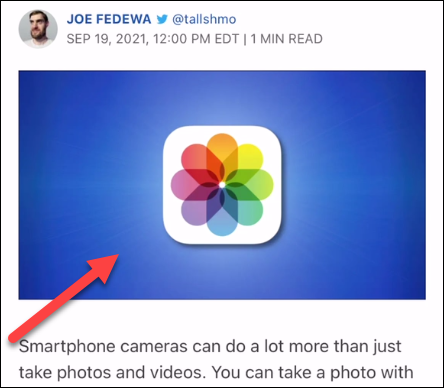
Țineți degetul apăsat pe ecran și trageți fotografia – sau orice ar fi aceasta – până când plutește. Nu încetați să țineți obiectul selectat.
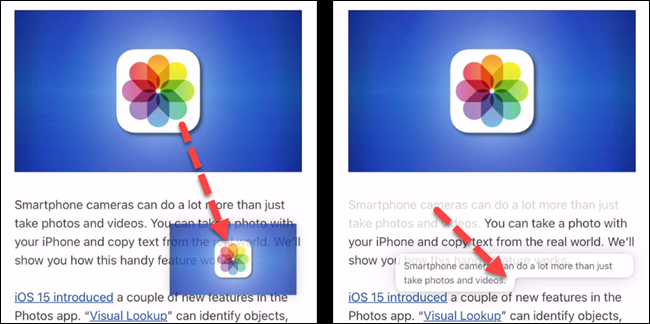
Acum, cu un alt deget, puteți naviga în jurul telefonului așa cum ați face în mod normal. Țineți primul deget apăsat pe ecran și folosiți celălalt deget pentru a deschide destinația.
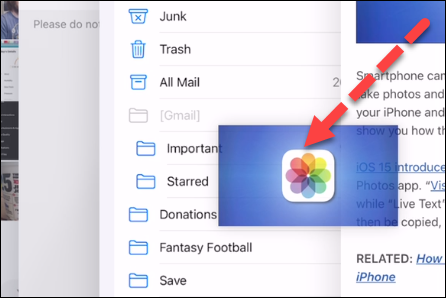
Eliberați degetul când sunteți gata să aruncați obiectul. Puteți vedea întregul proces în videoclipul de mai jos.
Iată un alt exemplu. Prindeți o fotografie din aplicația Fotografii, accesați ecranul de pornire, deschideți Mesaje, compuneți un mesaj nou și plasați fotografia. Destul de slick.
Cheia este să „țineți” obiectul original – fie că este o fotografie, o selecție de text sau un link – cu un deget și apoi navigați la aplicația de destinație cu un alt deget. Nu există nicio limitare a modului în care puteți naviga în timp ce țineți obiectul.
Aceasta este o caracteristică de productivitate incredibil de puternică pe care utilizatorii de iPhone o pot cunoaște. Nu este necesar să descărcați imagini și să le încărcați în diferite aplicații sau să copiați și lipiți text și linkuri, economisind foarte mult timp. Pe măsură ce timpul trece, mai multe aplicații vor sprijini această funcție, făcând-o și mai bună.
LEGATE DE: Cum se copiază textul dintr-o imagine pe iPhone



