

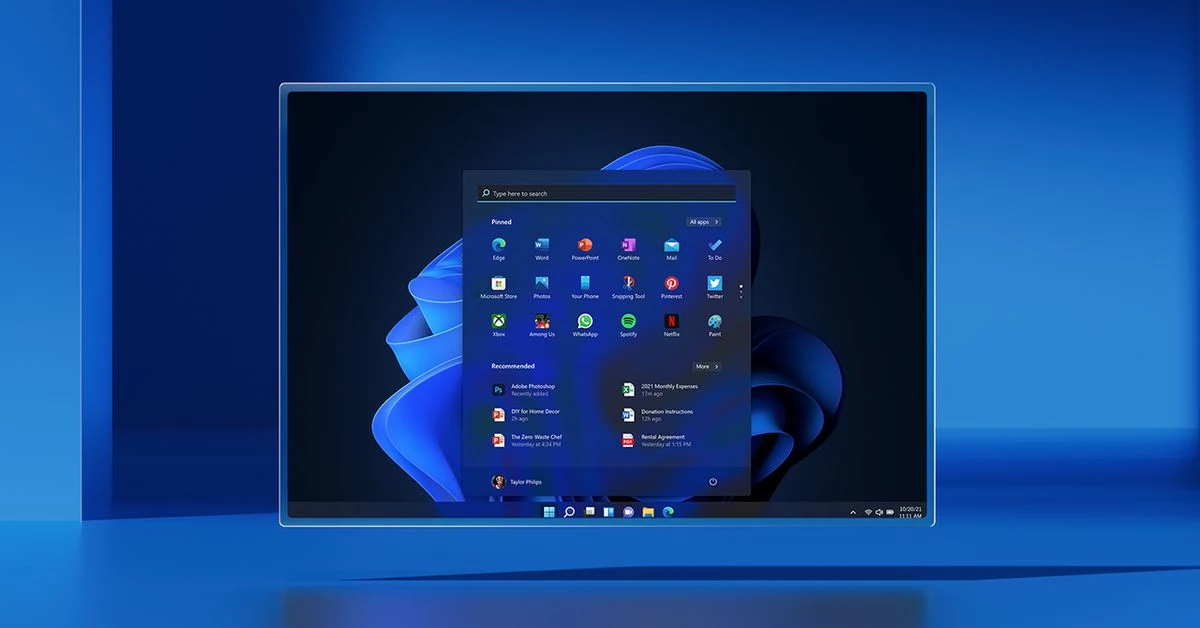
Dacă v-ați actualizat computerul de la Windows 10 la Windows 11, este posibil să descoperiți că bara de activități nu este la fel de configurabilă – și poate nu la fel de utilă – ca înainte. De exemplu, vechiul meniu Start familiar cu plăcile Live configurabile a dispărut. Caseta de căutare nu mai este în bara de activități, dar este accesată făcând mai întâi clic pe meniul Start – un pas suplimentar. (Deși faptul că Cortana nu mai face parte automat din acea casetă de căutare poate fi considerat, cel puțin de mulți, ca un plus.)
Un alt lucru: bara de activități este acum fixată permanent în partea de jos a ecranului – deci, dacă v-ați simți mai confortabil să îl aveți deasupra ecranului sau pe ambele părți, nu aveți noroc.
După cum ți-ai putea imagina, utilizatorii Windows postează deja remedieri pentru cel puțin unele dintre aceste probleme – atâta timp cât te simți confortabil să-ți modifici registrul Windows. De exemplu, există una care se presupune că vă permite să mutați bara de activități în partea de sus a ecranului și o alta care vă permite să modificați dimensiunea barei de activități.
Este posibil ca Microsoft să readucă unele dintre aceste abilități în viitoarele actualizări ale noului sistem de operare. Deocamdată, să ne concentrăm asupra modului în care puteți ajusta bara de activități curentă din Windows 11.
Fixați o aplicație în bara de activități
Fixarea unei aplicații în bara de activități din partea de jos poate fi puțin – bine, ciudat. Există mai multe moduri de a face față:
- Dacă o aplicație rulează, pictograma acesteia va apărea în bara de activități cu o linie dedesubt pentru a indica faptul că este activă. Dacă doriți ca pictograma acestuia să rămână în bara de activități chiar și după ce ați închis-o, faceți clic dreapta pe pictogramă și selectați „Fixați în bara de activități”.

- Dacă o aplicație nu rulează, dar pictograma sa se află pe desktop, puteți să o fixați și pe bara de activități. Faceți clic dreapta pe pictograma desktop și faceți clic pe „Afișați mai multe opțiuni”. Se va deschide un meniu mai lung; cu aproximativ două treimi în jos, veți vedea „Fixați în bara de activități”.
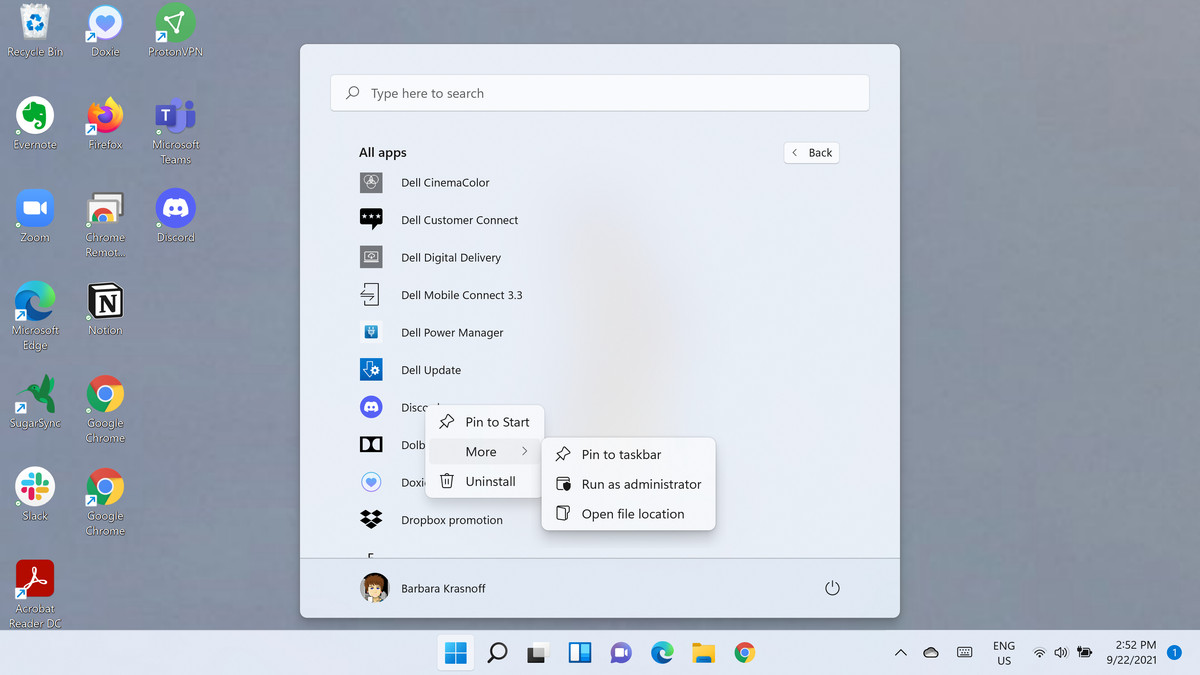
- De asemenea, puteți face clic pe pictograma Start, selectați butonul „Toate aplicațiile”, apoi faceți clic dreapta pe aplicația dorită. Dacă nu vedeți „Fixați în bara de activități” în meniul care apare, selectați „Mai multe” și veți vedea „Fixați în bara de activități”.
Eliminați o aplicație din bara de activități
Majoritatea aplicațiilor sunt ușor de eliminat: faceți clic dreapta pe pictogramă și selectați „Anulați fixarea din bara de activități”.
Câteva dintre pictograme depun puțin efort pentru a le elimina. Pictograma meniului Start este, așa cum era de așteptat, inamovibilă. Dar există alte patru pictograme care nu pot fi eliminate, dar care pot fi ascunse. Cel mai simplu mod de a face acest lucru este:
- Faceți clic dreapta pe bara de activități.
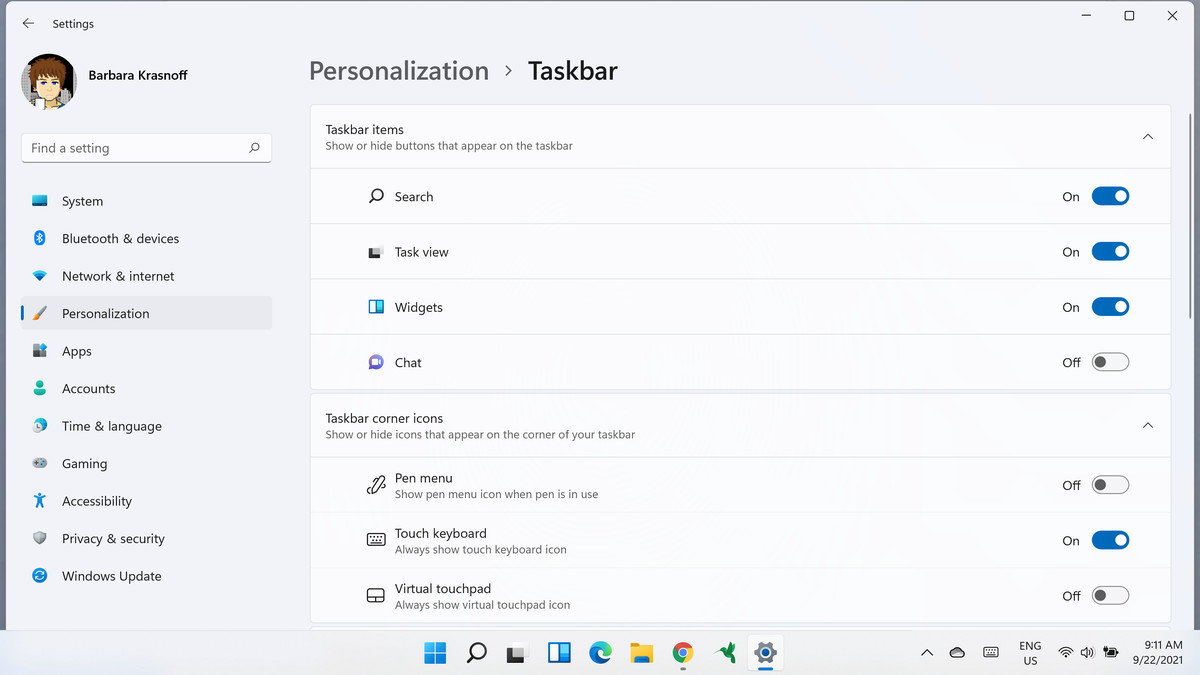
- Selectați „Setări pentru bara de activități”. (De asemenea, puteți ajunge acolo accesând „Setări”> „Personalizare”> „Bara de activități”.)
- Dezactivați oricare dintre cele patru pictograme – „Căutare”, „Vizualizare sarcini”, „Widgeturi” sau „Chat” – pe care doriți să le ascundeți.
Mutați pictogramele spre stânga
Cei dintre noi care au folosit Windows 10 (sau 7 sau iterații anterioare) sunt obișnuiți să acceseze meniul Start din colțul din stânga jos al ecranului. Dacă memoria musculară vă menține mâna în derivă în acel colț, puteți muta pictogramele aplicației din centru, astfel încât acestea să fie în stânga:
- Faceți clic dreapta pe bara de activități și faceți clic pe „Setări pentru bara de activități”.
- Selectați „Comportamente din bara de activități”.
- Căutați „Alinierea barei de activități” și faceți clic pe butonul din dreapta unde scrie „Centrare”. Selectați „Stânga”.
- Închideți fereastra de setări și veți vedea că pictogramele aplicației din bara de activități s-au mutat la stânga, cu pictograma meniului Start din colț.

De altfel, secțiunea „Comportamente din bara de activități” a setărilor vă permite să faceți mai mult decât să vă mutați pictogramele spre stânga. De asemenea, vă permite să ascundeți automat bara de activități (ceva care a fost un comportament al barei de activități de foarte mult timp); afișați o insignă în aplicațiile din bara de activități pentru a vă informa dacă, să zicem, aveți mesaje necitite; gestionați modul în care bara de activități funcționează pe mai multe afișaje; și afișați un desktop curat făcând clic pe colțul din dreapta-sus al barei de activități.

Pictogramele din colțul barei de activități și depășirea
În timp ce pictogramele din colțul barei de activități și fereastra de revărsare nu sunt noi, nu am știut niciodată cum se numeau înainte. Ca să vă spun adevărul, când am văzut prima dată expresia „Colțul barei de activități se revarsă”, mi-am imaginat o grămadă de pictograme ale aplicațiilor care ieșeau din afișaj, precum Cascada Niagara. Se pare că pictogramele din colț sunt pictogramele din colțul din dreapta al barei de activități – cele care arată ora și data, starea bateriei, nivelul volumului și starea Wi-Fi, printre altele. Overflow-ul este micul meniu pop-up care apare atunci când selectați săgeata din stânga acelor pictograme de colț.
În cea mai mare parte, pictogramele din fereastra de depășire sunt menite să vă anunțe când este ceva ce trebuie făcut – mesaje care au sosit sau o actualizare care este necesară. Acest lucru este util și pentru aplicații, cum ar fi Discord, care tind să ruleze în fundal; le puteți închide cu ușurință din depășire făcând clic dreapta pe pictogramă și căutând selecția „renunță”.
În timp ce majoritatea pictogramelor de colț care vin cu Windows sunt permanente, unele – în special, meniul Pen, tastatura tactilă și touchpad-ul virtual – pot fi ascunse. Acestea pot fi găsite în același meniu de setări ale barei de activități care ne permite să mutăm pictogramele spre stânga; trebuie doar să faceți clic pe „Pictogramele din colțul barei de activități” și să le dezactivați pe cele pe care nu doriți să le vedeți.




