Close Menu
Stiri IT
    Facebook X (Twitter) Instagram
    Trending
    • Mutare majoră pe piața TV: TCL preia afacerea de televizoare a Sony
    • Ai început să vorbești ca ChatGPT
    • Apple lansează suita Creator Studio pentru a concura cu Adobe
    • Android 16 primește o funcție majoră de accesibilitate auditivă
    • E-commerce Wojas: Cum să cumperi confortabil pantofi online?
    • Cum Devine România un Hub pentru IT Outsourcing
    • Noul agent Operator AI al OpenAI poate face lucruri pe web pentru tine
    • Acum ChromeOS se poate reseta de la sine fără a șterge laptopul
    Facebook Instagram X (Twitter) YouTube WhatsApp RSS
    Stiri IT
    • Tech
      • Mobile
      • Hardware
      • Aplicatii
      • Internet
      • Cybersecurity
      • Auto
    • Reviews
    • Stiinta
    • Divertisment
      • Jocuri
      • Filme
      • Seriale
    • Resurse
      • Ghiduri
      • Cum Sa
      • Info utile
      • Comunicate de presă
      • Oferte
      • Iluzii optice
      • Invenții și Descoperiri
      • Camere web live
      • Test viteza internet
      • Vremea
      • Curs valutar BNR
    • Despre
      • Contact NewIT.ro
      • Confidențialitate
      • Publicitate
      • Termeni si conditii
    Newsletter
    Stiri IT
    Prima pagină » Cum se schimbă fundalul desktopului pe Windows 11
    Cum sa

    Cum se schimbă fundalul desktopului pe Windows 11

    Tripon AlinBy Tripon Alin30 septembrie 2021Updated:4 februarie 2023034 Mins Read
    Share Facebook Twitter Pinterest Copy Link LinkedIn Tumblr Email Telegram WhatsApp
    Follow Us
    Google News
    1633006752 Cum se schimba fundalul desktopului pe Windows 11
    1633006752 Cum se schimba fundalul desktopului pe Windows 11
    Share
    Facebook Twitter LinkedIn Pinterest Email Copy Link

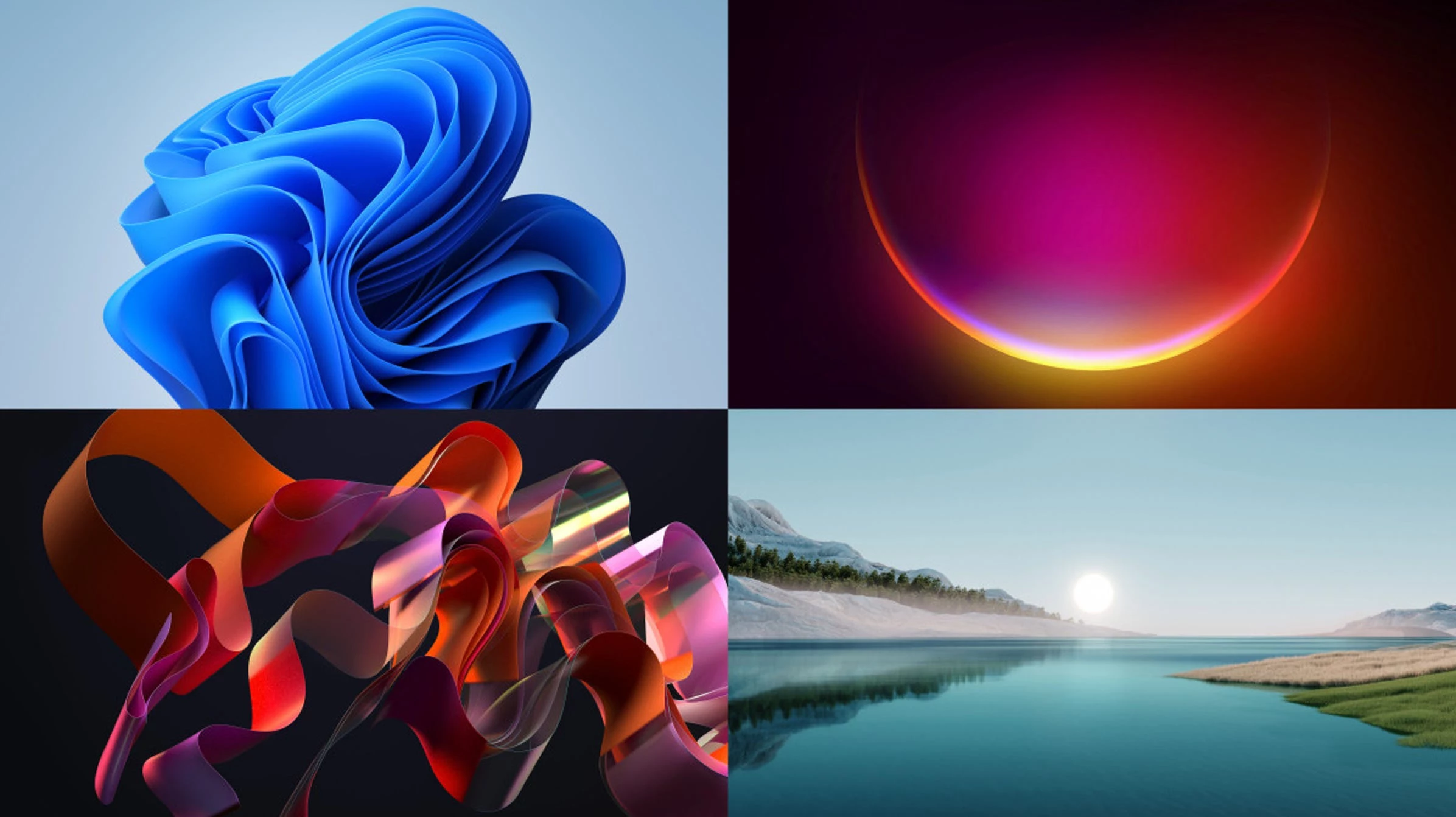
    Patru exemple de imagini de fundal pentru Windows 11

    Dacă doriți să schimbați fundalul desktopului în Windows 11 cu o imagine de fundal încorporată diferită, o culoare solidă sau o imagine personalizată, este ușor de făcut în Setările Windows. Iată cum.

    Noțiuni de bază

    Pentru a vă schimba fundalul desktopului, va trebui mai întâi să deschideți aplicația Setări Windows. Din fericire, Microsoft ne-a lăsat o comandă rapidă rapidă de utilizat: faceți clic dreapta pe desktop și selectați „Personalizați” în meniul care apare.

    Faceți clic dreapta pe desktop și selectați "Personalizați."

    Setările Windows se vor deschide la categoria „Personalizare”. În lista principală de setări din partea dreaptă a ferestrei, selectați „Fundal”.

    În setările de personalizare Windows 11, faceți clic pe "Fundal."

    În setările de fundal, localizați opțiunea „Personalizați-vă fundalul”. În meniul derulant de lângă acesta, puteți selecta una dintre cele trei opțiuni:

    • Imagine: Acest lucru vă permite să selectați o imagine sau o fotografie (un fișier imagine) pe care să o folosiți ca fundal de desktop.
    • Solid: Acest lucru vă permite să alegeți o culoare solidă pentru desktop.
    • Slideshow: Această opțiune vă permite să selectați un folder de imagini pentru a fi utilizate ca fundaluri de desktop care se schimbă automat în timp.

    În "Personalizați-vă fundalul" meniul derulant, selectați "Imagine," "Culoare solida," sau "Slideshow."

    Este demn de remarcat faptul că opțiunea „Imagine” se aplică numai desktopului curent care este activ. Dacă utilizați mai multe desktop-uri prin caracteristica desktop-urilor virtuale din Windows 11, puteți seta o imagine diferită pentru fiecare desktop virtual. În schimb, opțiunile „Solid” și „Slideshow” se aplică simultan tuturor desktopurilor virtuale.

    LEGATE DE: Cum să setați diferite imagini de fundal pentru desktop-uri virtuale pe Windows 11

    Alegerea unei imagini ca fundal pentru desktop

    Dacă alegeți „Imagine” în meniul „Personalizați-vă fundalul”, aveți două opțiuni principale. Puteți fie să selectați dintr-un grup de „Imagini recente” făcând clic pe o miniatură, fie să dați clic pe „Răsfoiți folderele” și să selectați o imagine pe care doriți să o utilizați, stocată pe computerul dvs.

    Citeste si  Noua funcție Facebook Messenger vă permite să vă interogați prietenii

    (În cazul în care vă pierdeți în timp ce navigați pentru o imagine, Windows 11 își stochează imaginile de fundal încorporate în C:WindowsWebWallpaper în mod implicit.)

    Cu "Imagine" opțiune, alegeți o imagine recentă sau căutați una.

    Sub meniul derulant „Alegeți o potrivire pentru imaginea desktopului”, selectați opțiunea care vi se potrivește cel mai bine.

    • Completati: Aceasta întinde sau comprimă imaginea pentru a se potrivi cu lățimea ecranului, păstrând în același timp raportul de aspect adecvat.
    • Potrivi: Aceasta întinde sau comprimă imaginea pentru a se potrivi cu înălțimea ecranului, păstrând în același timp raportul de aspect adecvat.
    • Întinde: Aceasta întinde sau comprimă imaginea pe care o selectați pentru a se încadra în dimensiunile ecranului fără a păstra raportul de aspect original al imaginii.
    • Ţiglă: Aceasta repetă imaginea ca o țiglă de la stânga la dreapta începând din colțul din stânga sus până când umple întreg spațiul de pe desktop.
    • Centru: Aceasta afișează imaginea centrată pe ecran la dimensiunea originală și raportul de aspect.
    • Interval: Această opțiune va afișa o imagine pe desktop-uri pe mai multe monitoare, acoperindu-le.

    Alegerea unei culori solide ca fundal pentru desktop

    Dacă selectați „Culoare solidă” în „Personalizați-vă fundalul”, puteți alege una dintre culorile de fundal preselectate din grila de pătrate colorate sau puteți selecta o culoare personalizată făcând clic pe „Vizualizați culorile”.

    Cu "Culoare solida" opțiune, faceți clic pe o culoare din grilă.

    Amintiți-vă că această opțiune „Culoare solidă” se va aplica tuturor desktopurilor virtuale în același timp.

    Setarea unui slideshow ca fundal pentru desktop

    Dacă selectați „Prezentare de imagini” în meniul derulant „Personalizați-vă fundalul”, veți vedea opțiuni care vă permit să căutați un folder care conține imagini pe care doriți să le parcurgeți în timp. După selectarea folderului, puteți seta cât de des se schimbă imaginea cu meniul derulant „Schimbați fiecare imagine”. Puteți, de asemenea, să amestecați ordinea imaginii, să dezactivați prezentarea de diapozitive la baterie și să alegeți o potrivire utilizând opțiunile Umplere, potrivire, întindere (și așa mai departe) descrise mai sus.

    Citeste si  Parallels 17 rulează Windows 11 pe Mac (Mac-uri chiar M1)

    Cu "Slideshow" opțiune, faceți clic pe "Naviga" pentru a localiza un folder cu imagini pe care doriți să le afișați.

    Odată ce ați configurat desktopul cum vă place, închideți Setări, iar fundalul sau fundalul desktopului va rămâne așa până când îl modificați din nou Setări. Windows 11 include multe noi imagini de fundal distractive de explorat, așa că distrează-te!

    LEGATE DE: Iată cum arată noile imagini de fundal ale Windows 11

    Follow on Google News
    Share. Facebook Twitter Pinterest LinkedIn Tumblr Email Copy Link
    Tripon Alin
    • Website

    Alin Tripon Fondator NewIT.ro, pasionat de tehnologie, maşini, divertisment, ştiinţa şi jocuri video, am creat acest portal de ştiri it, tutoriale, ghiduri şi alte informații utile. Pasionat de lumea digitală și cultura tech, în timpul liber îmi îmbogățesc cunoștințele ce țin de marketing digital, în special SEO.

    Related Posts

    Cum să aruncați o saltea veche în mod responsabil

    23 iulie 2024

    Cum poti impacheta mai eficient lucrurile in trolere?

    31 ianuarie 2024

    Cum să salvați pagini PDF ca imagini JPG în Windows și macOS

    19 iulie 2023
    Add A Comment
    Leave A Reply Cancel Reply

    Top Posts

    Top 5 aplicații de descărcat muzică gratis direct pe telefon sau tabletă Android

    21 aprilie 202056 Views

    E-commerce Wojas: Cum să cumperi confortabil pantofi online?

    13 martie 202525 Views

    Ai început să vorbești ca ChatGPT

    19 ianuarie 202615 Views
    Latest Reviews
    8.5

    Pico 4 Review: Should You Actually Buy One Instead Of Quest 2?

    Tripon Alin15 ianuarie 2021
    8.5

    Pico 4 Review: Should You Actually Buy One Instead Of Quest 2?

    Tripon Alin15 ianuarie 2021
    8.1

    A Review of the Venus Optics Argus 18mm f/0.95 MFT APO Lens

    Tripon Alin15 ianuarie 2021
    Stay In Touch
    • Facebook
    • YouTube
    • TikTok
    • WhatsApp
    • Twitter
    • Instagram

    Subscribe to Updates

    Get the latest tech news from FooBar about tech, design and biz.

    Demo
    Top Posts

    Top 5 aplicații de descărcat muzică gratis direct pe telefon sau tabletă Android

    21 aprilie 202056 Views

    E-commerce Wojas: Cum să cumperi confortabil pantofi online?

    13 martie 202525 Views

    Ai început să vorbești ca ChatGPT

    19 ianuarie 202615 Views
    Latest Reviews
    8.5

    Pico 4 Review: Should You Actually Buy One Instead Of Quest 2?

    Tripon Alin15 ianuarie 2021
    8.5

    Pico 4 Review: Should You Actually Buy One Instead Of Quest 2?

    Tripon Alin15 ianuarie 2021
    8.1

    A Review of the Venus Optics Argus 18mm f/0.95 MFT APO Lens

    Tripon Alin15 ianuarie 2021
    Stay In Touch
    • Facebook
    • YouTube
    • TikTok
    • WhatsApp
    • Twitter
    • Instagram

    Subscribe to Updates

    Get the latest tech news from FooBar about tech, design and biz.

    Demo
    Facebook X (Twitter) Instagram Pinterest
    • DESPRE NOI
    • CONTACT
    • CONFIDENTIALITATE
    • TERMENI
    © 2025 Toate drepturile rezervate.

    Type above and press Enter to search. Press Esc to cancel.


