Close Menu
Stiri IT
    Facebook X (Twitter) Instagram
    Trending
    • Mutare majoră pe piața TV: TCL preia afacerea de televizoare a Sony
    • Ai început să vorbești ca ChatGPT
    • Apple lansează suita Creator Studio pentru a concura cu Adobe
    • Android 16 primește o funcție majoră de accesibilitate auditivă
    • E-commerce Wojas: Cum să cumperi confortabil pantofi online?
    • Cum Devine România un Hub pentru IT Outsourcing
    • Noul agent Operator AI al OpenAI poate face lucruri pe web pentru tine
    • Acum ChromeOS se poate reseta de la sine fără a șterge laptopul
    Facebook Instagram X (Twitter) YouTube WhatsApp RSS
    Stiri IT
    • Tech
      • Mobile
      • Hardware
      • Aplicatii
      • Internet
      • Cybersecurity
      • Auto
    • Reviews
    • Stiinta
    • Divertisment
      • Jocuri
      • Filme
      • Seriale
    • Resurse
      • Ghiduri
      • Cum Sa
      • Info utile
      • Comunicate de presă
      • Oferte
      • Iluzii optice
      • Invenții și Descoperiri
      • Camere web live
      • Test viteza internet
      • Vremea
      • Curs valutar BNR
    • Despre
      • Contact NewIT.ro
      • Confidențialitate
      • Publicitate
      • Termeni si conditii
    Newsletter
    Stiri IT
    Prima pagină » Cum să vă schimbați browserul implicit în Windows 11
    Cum sa

    Cum să vă schimbați browserul implicit în Windows 11

    Tripon AlinBy Tripon Alin9 octombrie 2021005 Mins Read
    Share Facebook Twitter Pinterest Copy Link LinkedIn Tumblr Email Telegram WhatsApp
    Follow Us
    Google News
    1633774860 Cum sa va schimbati browserul implicit in Windows 11
    1633774860 Cum sa va schimbati browserul implicit in Windows 11
    Share
    Facebook Twitter LinkedIn Pinterest Email Copy Link

    Dacă v-ați actualizat computerul de la Windows 10 la Windows 11, este posibil să fi observat că atunci când faceți clic pe un link pentru un site web, un document PDF sau o varietate de alte tipuri de fișiere, veți fi trimis acum în browserul Microsoft Edge . În noua sa versiune de Windows, Microsoft pare să fi devenit deosebit de agresiv în a-și împinge propriile aplicații peste aplicațiile care au fost instalate ca implicite înainte de actualizare. Cu alte cuvinte, Edge a devenit brusc browserul dvs. implicit.

    În mod normal, prima dată când accesați un alt browser care nu este Edge – să zicem, Google Chrome – browserul non-Edge vă va întreba dacă doriți să îl faceți implicit. Cu toate acestea, procesul de modificare a valorilor implicite în Windows 11 a devenit mai complicat decât era în Windows 10. Deci, este posibil să nu primiți acea solicitare la îndemână – sau, dacă da, vă poate ajunge pe o pagină cu aspect complicat intitulată „Aplicație> Aplicații implicite. ” Oricum ar fi, iată cum să comutați.

    Comutați browserele implicite

    Dacă nu doriți ca Edge să fie browserul dvs. implicit și browserul dvs. preferat nu vă oferă modificarea – sau dacă a oferit-o, ci, în schimb, v-a trimis la pagina „Aplicații implicite” – iată cum să comutați Mod implicit. Pentru acest exemplu, folosesc Google Chrome, dar acest lucru ar trebui să funcționeze cu orice browser pe care l-ați instalat pe sistemul dvs.

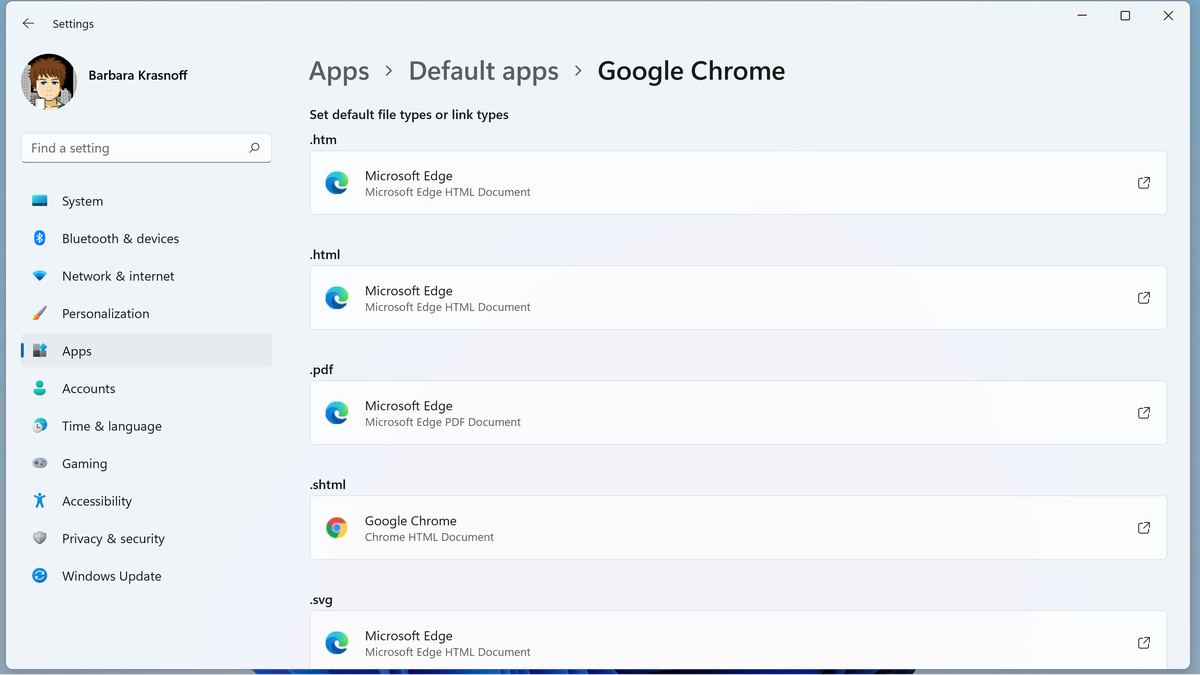
    • Selectați Setări> Aplicații> Aplicații implicite
    • Sub „Setați setările implicite pentru aplicații”, fie derulați în jos până unde este listat browserul preferat, fie tastați numele în câmpul „Căutați aplicații”. Faceți clic pe aplicație.
    Citeste si  Cum să faceți o copie de rezervă a iPhone-ului dvs. în cloud sau pe Mac sau PC

    Schimbarea browserelor înseamnă asocierea fiecărui tip de fișier cu noul browser.

    Schimbarea browserelor înseamnă asocierea fiecărui tip de fișier cu noul browser.

    • Veți vedea o listă de fișiere legate de browser și, sub fiecare nume de fișier, aplicația cu care este asociată în prezent. În Windows 11, nu vă puteți schimba browserul implicit cu un singur clic – trebuie să schimbați browserul atribuit pentru fiecare tip de fișier specific.
    • Căutați tipurile de fișiere atribuite Edge, cum ar fi .HTM, .HTML, HTTP, HTTPS și poate .PDF (cu excepția cazului în care aveți un cititor PDF pe care îl preferați). Faceți clic pe cele pe care doriți să le modificați.
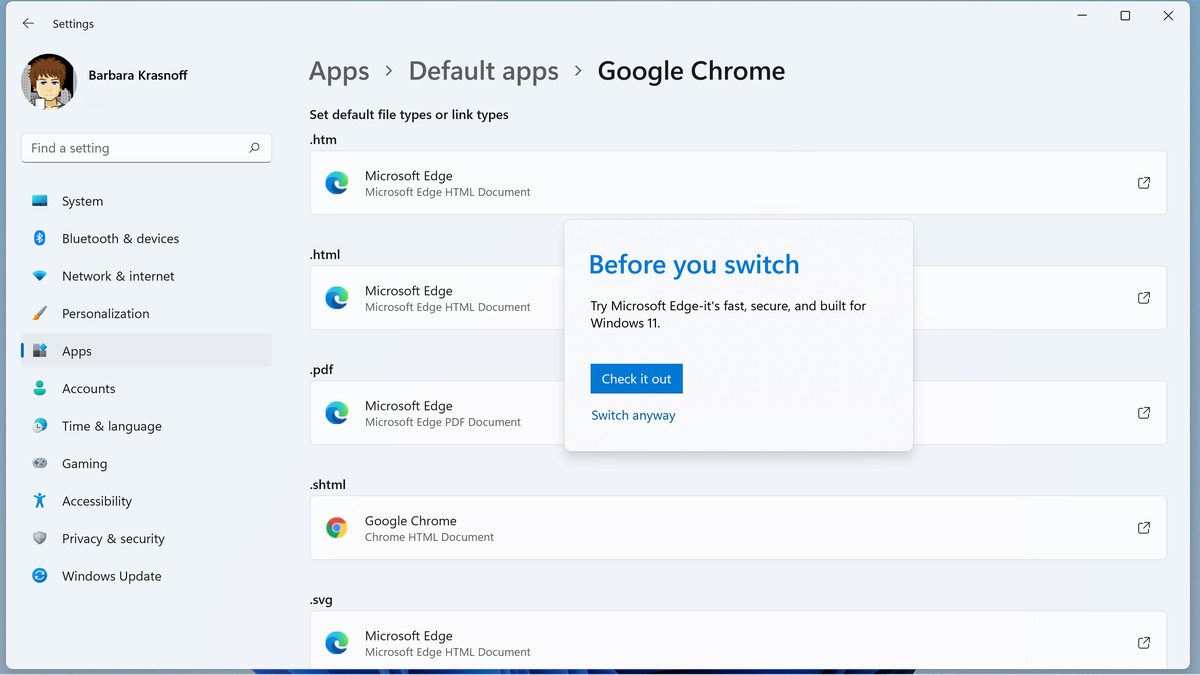
    Când faceți clic pentru prima dată pe un tip de fișier, Windows poate încerca să descurajeze orice modificare.

    Când faceți clic pentru prima dată pe un tip de fișier, Windows poate încerca să descurajeze orice modificare.

    • Este posibil să primiți o fereastră pop-up „Înainte de a comuta” care vă solicită să încercați Microsoft Edge – continuați și faceți clic pe „Comutați oricum”. Veți primi o fereastră pop-up cu o selecție „Continuați să utilizați această aplicație” deasupra și celelalte browsere instalate de mai jos. Continuați și selectați-l pe cel pe care doriți să îl utilizați. (Rețineți că pot exista unele tipuri de fișiere care nu vă vor oferi browserul ca alternativă.)
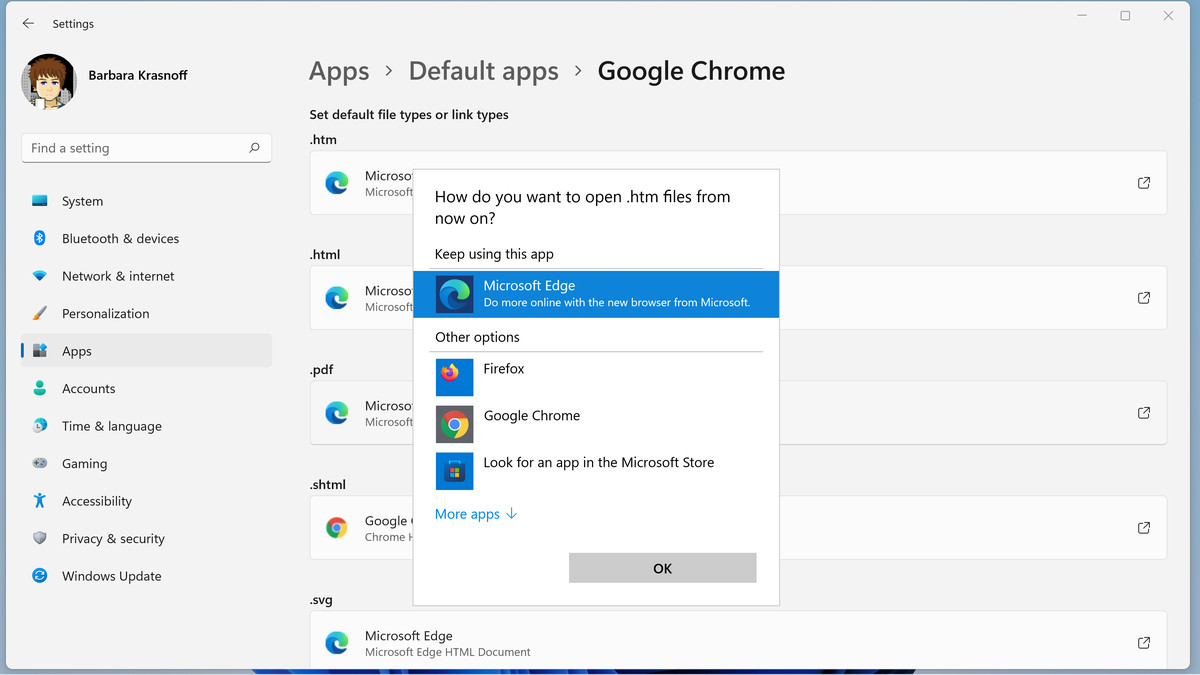
    Puteți schimba fiecare tip de fișier pentru o aplicație instalată corespunzătoare.

    Puteți schimba fiecare tip de fișier pentru o aplicație instalată corespunzătoare.

    Notă: până când citiți acest lucru, este posibil ca unele browsere să fi instituit un sistem care să vă permită să comutați mai ușor browserul implicit. De exemplu, când s-a scris acest lucru, prima dată când am deschis Firefox, mi-a cerut dacă doresc să devină implicit. Am lăsat-o să meargă mai departe și, când am accesat secțiunea de configurare „Aplicații implicite”, am constatat că Firefox era acum setat ca implicit pentru fișierele .HTM, .HTML, .HTTP și .HTTPS. Edge era încă listat pentru fișierele .PDF, .SHTML, .SVG, .XHT și .XHTML.
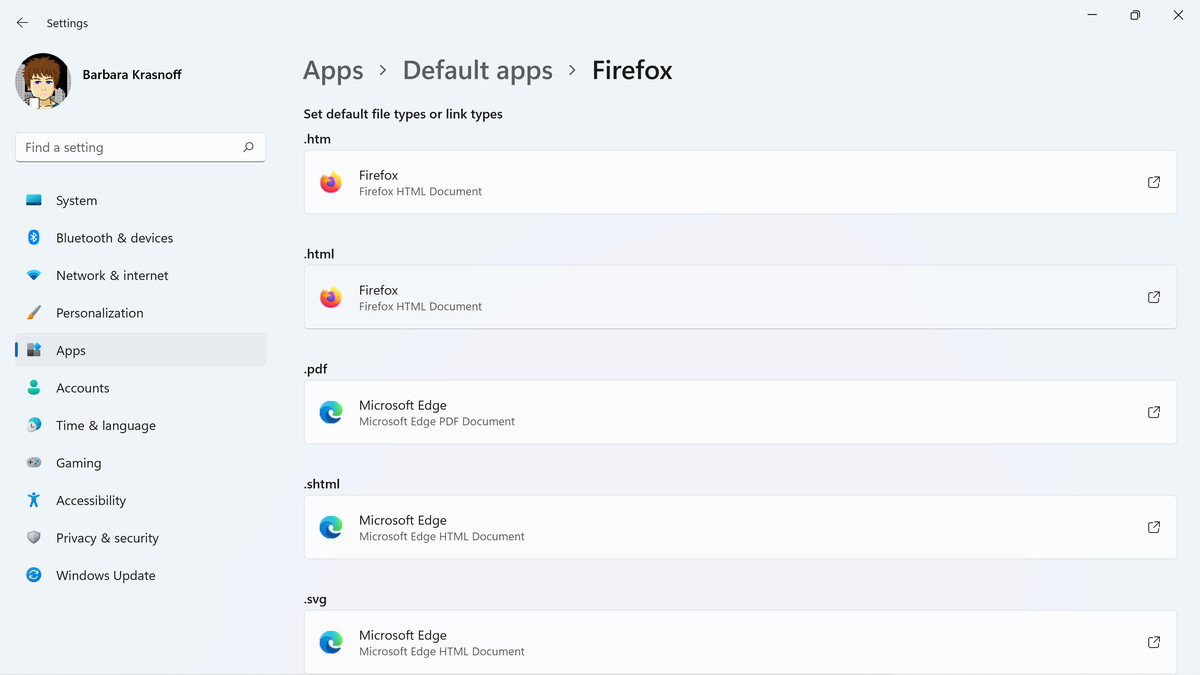
    Expertul implicit Firefox comută unele - dar nu toate - setările fișierului browserului.

    Expertul implicit Firefox comută unele – dar nu toate – setările fișierului browserului.

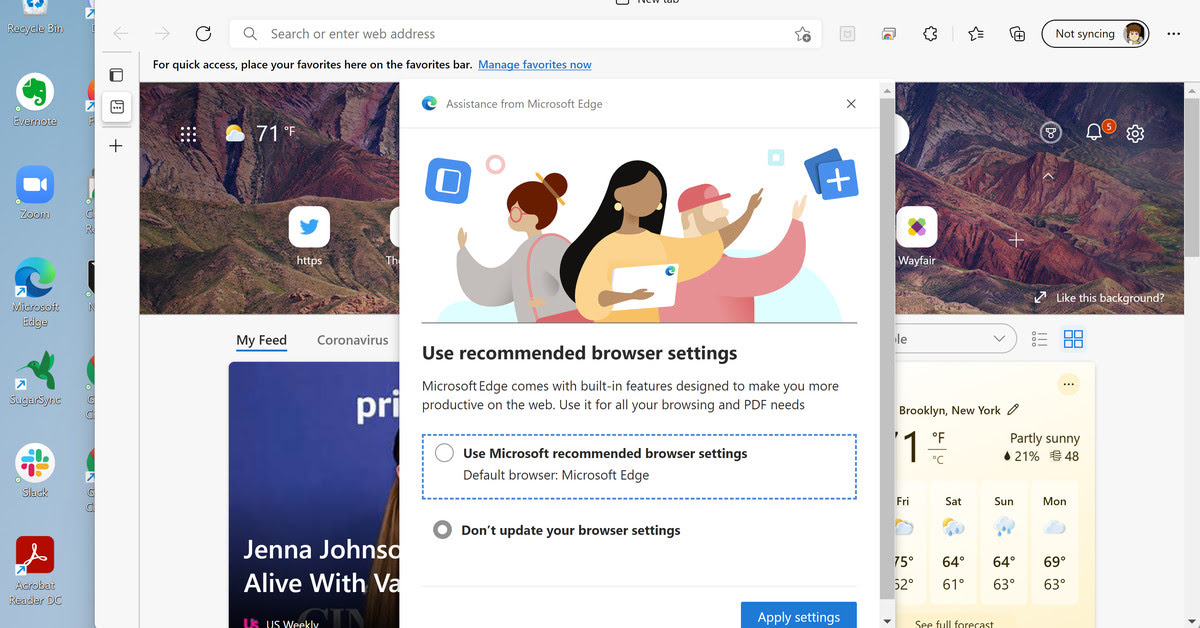
    Încă un lucru: dacă deschideți Edge din orice motiv, veți primi fereastra pop-up așteptată care vă va îndemna să reveniți la „setările recomandate ale browserului”.

    Asta nu va rezolva totul

    Dar așteaptă – mai sunt. Chiar și după ce comutați implicit browserul la altceva decât Edge, veți obține Edge ca browser preferat pentru o serie de aplicații Windows. De exemplu, deschideți noul panou Widget al Windows 11 (făcând clic pe pictograma Widgets din bara de activități, cea care arată ca o fereastră cu două panouri) și faceți clic pe una dintre știrile care apar acolo – și linkul se va deschide Margine.

    Dacă vi se pare iritant, este posibil să existe o aplicație pentru asta. EdgeDeflector este un mic instrument creat inițial pentru a intercepta orice legături din Windows 10 care erau specifice Edge și pentru a le rescrie din mers, astfel încât să poată fi deschise de browserul web implicit. Am navigat puțin și am citit că cea mai recentă versiune a sa, v1.2.3.0, ar funcționa cu Windows 11.

    Am instalat și am urmat instrucțiunile pentru configurare. Din păcate, în timp ce acest lucru a funcționat pentru majoritatea linkurilor, când am dat clic pe un link din sursele de știri din panoul Widgets, nu a funcționat deloc – link-ul s-a deschis în Chrome, dar niciuna dintre grafică nu a reușit. Totuși aș fi cu ochii pe această aplicație …

    Actualizare 8 octombrie 2021, 13:10 ET: Ce se întâmplă atunci când unele browsere oferă schimbarea valorilor implicite a fost clarificat.


    Follow on Google News
    Share. Facebook Twitter Pinterest LinkedIn Tumblr Email Copy Link
    Tripon Alin
    • Website

    Alin Tripon Fondator NewIT.ro, pasionat de tehnologie, maşini, divertisment, ştiinţa şi jocuri video, am creat acest portal de ştiri it, tutoriale, ghiduri şi alte informații utile. Pasionat de lumea digitală și cultura tech, în timpul liber îmi îmbogățesc cunoștințele ce țin de marketing digital, în special SEO.

    Related Posts

    Cum să aruncați o saltea veche în mod responsabil

    23 iulie 2024

    Cum poti impacheta mai eficient lucrurile in trolere?

    31 ianuarie 2024

    Cum să salvați pagini PDF ca imagini JPG în Windows și macOS

    19 iulie 2023
    Add A Comment
    Leave A Reply Cancel Reply

    Top Posts

    Top 5 aplicații de descărcat muzică gratis direct pe telefon sau tabletă Android

    21 aprilie 202056 Views

    E-commerce Wojas: Cum să cumperi confortabil pantofi online?

    13 martie 202525 Views

    Ai început să vorbești ca ChatGPT

    19 ianuarie 202615 Views
    Latest Reviews
    8.5

    Pico 4 Review: Should You Actually Buy One Instead Of Quest 2?

    Tripon Alin15 ianuarie 2021
    8.5

    Pico 4 Review: Should You Actually Buy One Instead Of Quest 2?

    Tripon Alin15 ianuarie 2021
    8.1

    A Review of the Venus Optics Argus 18mm f/0.95 MFT APO Lens

    Tripon Alin15 ianuarie 2021
    Stay In Touch
    • Facebook
    • YouTube
    • TikTok
    • WhatsApp
    • Twitter
    • Instagram

    Subscribe to Updates

    Get the latest tech news from FooBar about tech, design and biz.

    Demo
    Top Posts

    Top 5 aplicații de descărcat muzică gratis direct pe telefon sau tabletă Android

    21 aprilie 202056 Views

    E-commerce Wojas: Cum să cumperi confortabil pantofi online?

    13 martie 202525 Views

    Ai început să vorbești ca ChatGPT

    19 ianuarie 202615 Views
    Latest Reviews
    8.5

    Pico 4 Review: Should You Actually Buy One Instead Of Quest 2?

    Tripon Alin15 ianuarie 2021
    8.5

    Pico 4 Review: Should You Actually Buy One Instead Of Quest 2?

    Tripon Alin15 ianuarie 2021
    8.1

    A Review of the Venus Optics Argus 18mm f/0.95 MFT APO Lens

    Tripon Alin15 ianuarie 2021
    Stay In Touch
    • Facebook
    • YouTube
    • TikTok
    • WhatsApp
    • Twitter
    • Instagram

    Subscribe to Updates

    Get the latest tech news from FooBar about tech, design and biz.

    Demo
    Facebook X (Twitter) Instagram Pinterest
    • DESPRE NOI
    • CONTACT
    • CONFIDENTIALITATE
    • TERMENI
    © 2025 Toate drepturile rezervate.

    Type above and press Enter to search. Press Esc to cancel.

