

Când YouTube TV a fost lansat pentru prima dată, mulți l-au lăudat ca fiind una dintre cele mai bune valori din lumea abonamentelor de streaming TV live. Acum, indiferent dacă nu mai utilizați serviciul sau sunteți obosit de creșteri de preț, iată cum să vă anulați abonamentul la YouTube TV.
Cum să anulați YouTube TV de pe web
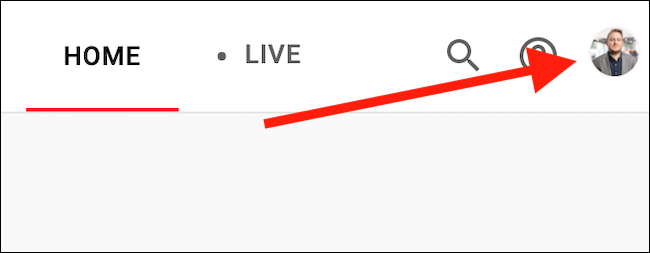
Cel mai simplu mod de a vă dezabona de la YouTube TV este de pe site-ul desktop al serviciului de streaming utilizând computerul dvs. Windows 10, Mac sau Linux. După ce pagina se încarcă, faceți clic pe avatarul dvs. din colțul din dreapta sus al site-ului.
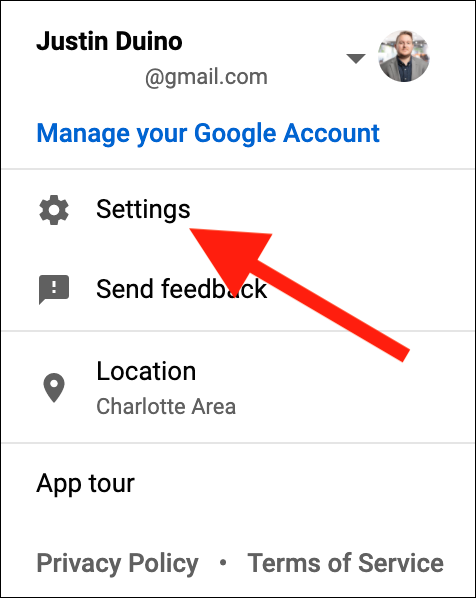
Selectați butonul „Setări” din meniul derulant.
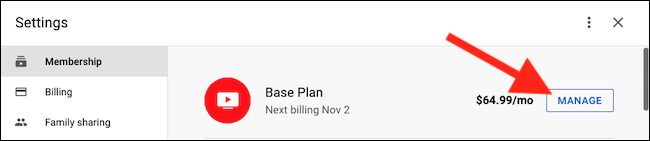
Apoi, faceți clic pe butonul „Gestionați” din dreptul listei Planului de bază.
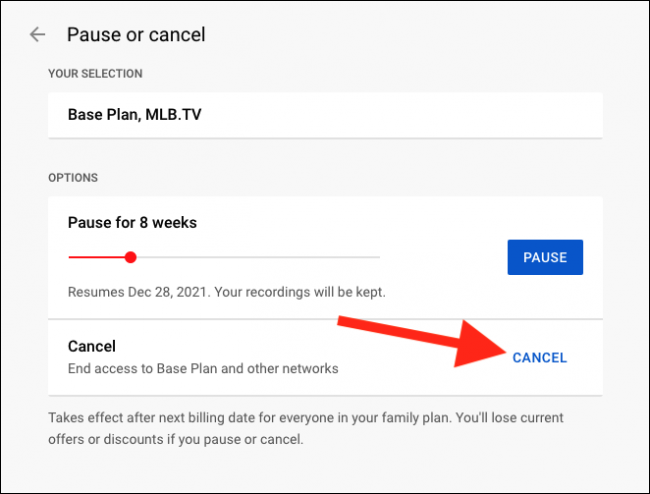
YouTube TV va începe acum să lupte pentru a vă păstra în calitate de client. Pe această pagină, va oferi opțiunea de a vă întrerupe calitatea de membru timp de câteva săptămâni, în loc să vă pierdeți cu totul.
Dacă sunteți setat să vă dezabonați, selectați linkul „Anulare”.
Alegeți unul dintre motivele furnizate cu privire la motivul pentru care părăsiți serviciul TV live și apoi selectați butonul „Continuați anularea” pentru a continua.
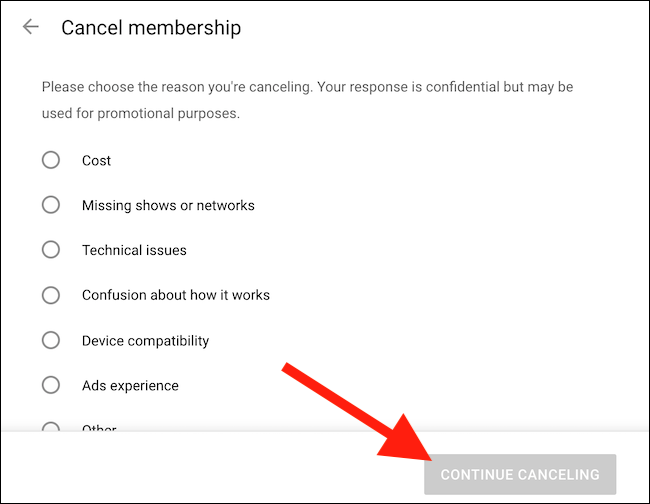
Rețineți că, dacă alegeți „Altele”, vi se va cere să scrieți un motiv aprofundat pentru plecarea dvs.
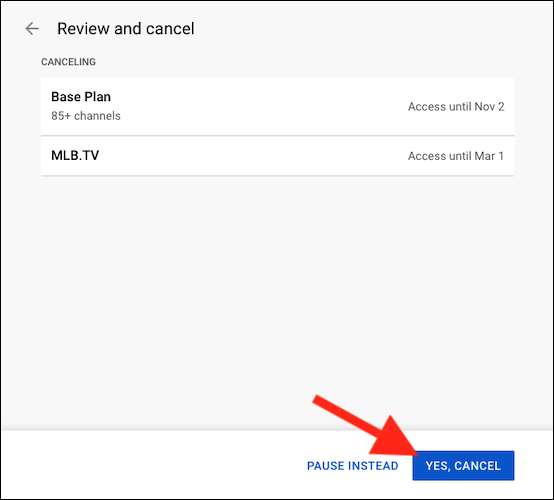
În cele din urmă, puteți face clic pe butonul „Da, Anulați” pentru a vă închide definitiv contul YouTube TV.
Cum să anulați YouTube TV din aplicația mobilă
Dacă nu aveți computerul în apropiere, vă puteți dezabona și de la aplicația YouTube TV pentru Android. Din păcate, funcția nu este disponibilă pe aplicația iPhone sau iPad, dar poate fi realizată de pe site-ul mobil.
Cu aplicația YouTube TV deschisă, atingeți avatarul din colțul din dreapta sus al interfeței.

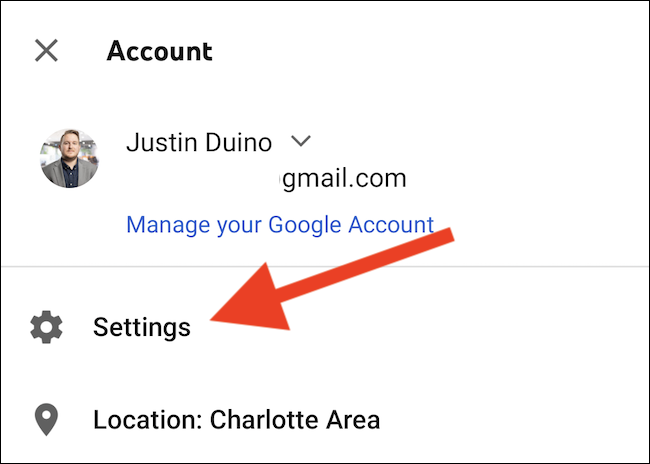
Din meniu, selectați opțiunea „Setări”.
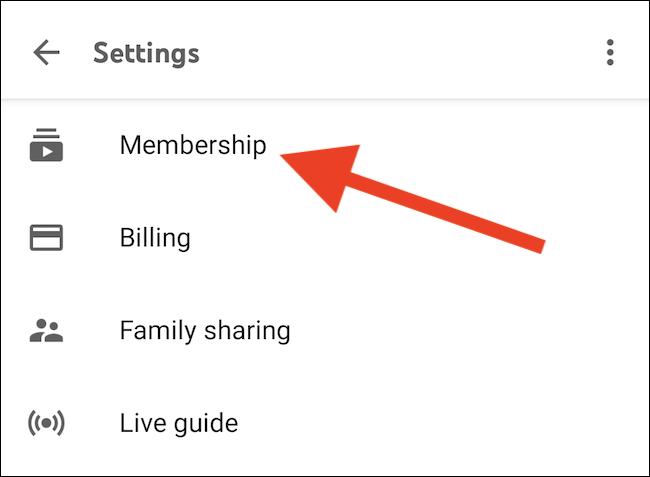
Atingeți opțiunea „Membership”.
Selectați butonul „Gestionați” aflat lângă lista Planului de bază.
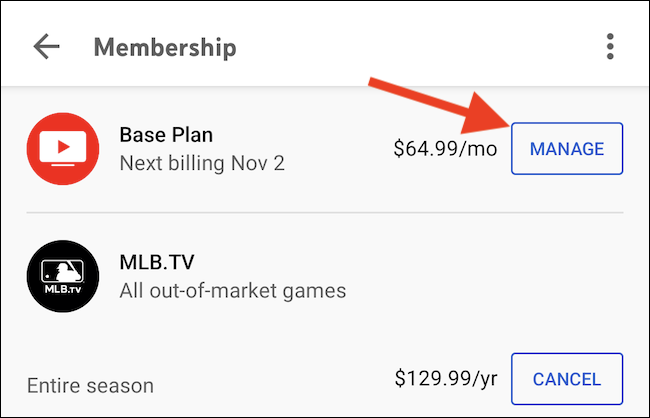
Dacă aveți alte gânduri despre încheierea abonamentului, puteți alege să întrerupeți calitatea de membru pentru un anumit număr de săptămâni. Dacă nu, atingeți linkul „Anulare” pentru a continua.
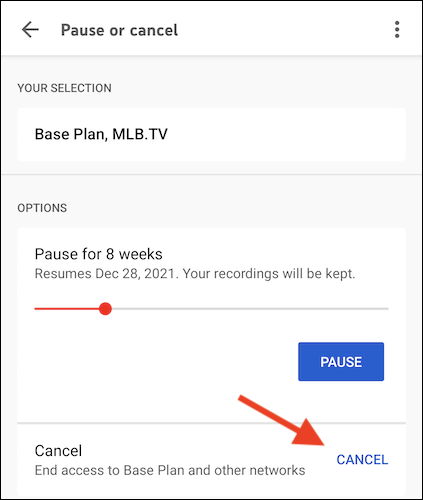
Alegeți unul dintre motivele prestabilite pentru a împărtăși de ce anulați abonamentul YouTube TV.
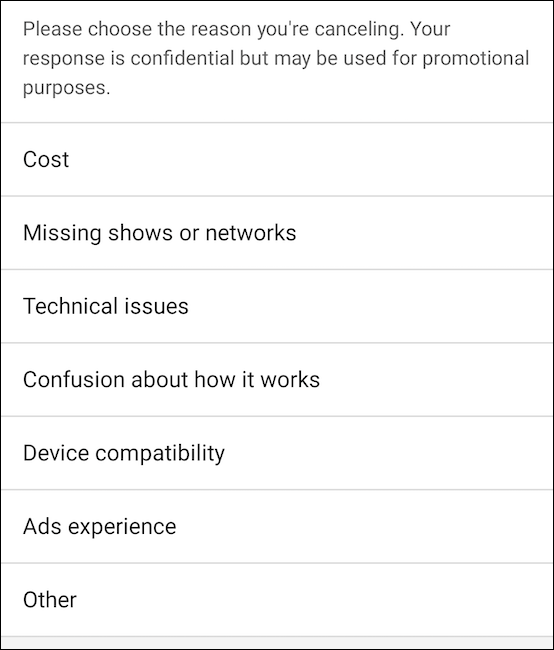
Dacă alegeți opțiunea „Altele”, vi se va cere să scrieți un motiv aprofundat.
Serviciul de streaming va oferi din nou să întrerupeți abonamentul. Selectați butonul „Continuare anulare” pentru a avansa.
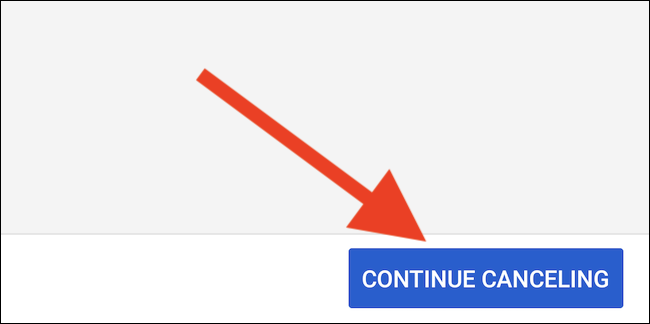
Vi se va prezenta ecranul de anulare final. YouTube TV va enumera tot ceea ce veți pierde dacă vă dezabonați de la serviciu. Atingeți butonul „Da, Anulați” pentru ultima oară pentru a vă întrerupe abonamentul lunar.

LEGATE DE: Ce este YouTube TV și poate înlocui abonamentul dvs. prin cablu?