


Este posibil să fiți deja familiarizați cu corectorul de ortografie și gramatică încorporat din Microsoft Word, care semnalează ortografie incorectă și (uneori) gramatică proastă. Dacă examinați un document plin de erori, puteți utiliza aceste comenzi rapide de la tastatură pentru a accelera procesul.
Ce poate și nu poate face verificatorul ortografic și gramatical
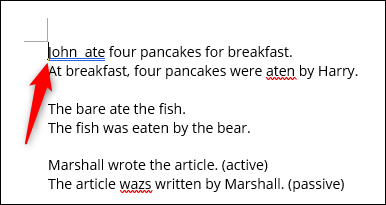
Verificatorul ortografic și gramatical al cuvântului este activat în mod implicit. Când un cuvânt este scris greșit, Word îl semnalează cu o subliniere ondulată, roșie. Când există o gramatică sau o formatare incorectă, Word îl semnalează cu două subliniere albastre.
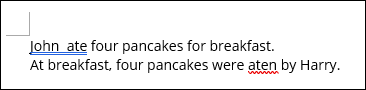
În exemplul de mai sus, Word a detectat două spații între „John” și „ate”, așa că l-a semnalat ca o problemă de gramatică. De asemenea, a detectat că „mâncat” a fost scris greșit ca „mâncat”, așa că a semnalat asta ca o greșeală de ortografie.
Acestea sunt elementele de bază pe care Word le verifică în mod implicit. Cu toate acestea, puteți face verificatorul ortografic și gramatical al Word să funcționeze mai greu, activând unele funcții suplimentare în meniul Setări (Fișier > Opțiuni > Verificare > Setări). De exemplu, puteți verifica Word pentru voce pasivă, infinitive împărțite, expresii de prisos și așa mai departe.
LEGATE DE: Cum să îmbunătățiți Verificatorul gramatical al Microsoft Word
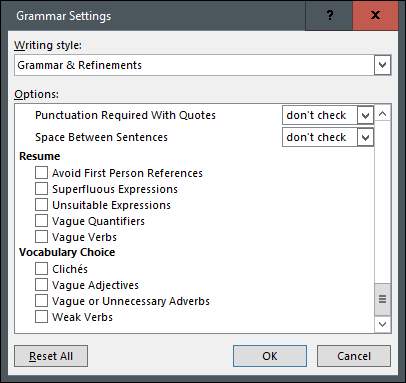
De asemenea, puteți face lucruri precum excluderea anumitor cuvinte din verificator, verificați limbajul inclusiv, ignorarea adreselor URL și multe altele.
Și ce dacă nu pot Verificatorul ortografic și gramatical al cuvântului face? Oricât de cuprinzător ar părea, deseori eșuează când vine vorba de a observa utilizarea incorectă a unui cuvânt scris corect. De exemplu, „Celul gol a mâncat peștele”.
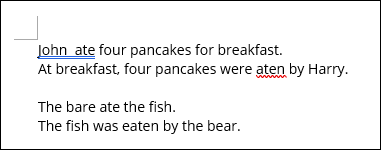
În acest caz, Word nu a reușit să surprindă utilizarea incorectă a cuvântului „gol”. Acestea fiind spuse, vă puteți baza pe Word pentru a detecta o mulțime de probleme într-un document, dar nu vă puteți baza 100%. Ca o chestiune de bună practică, revedeți întotdeauna documentul înainte de a-l trimite.
Utilizarea comenzii rapide de la tastatură pentru verificarea ortografică și gramaticală
În Word, puteți utiliza comanda rapidă de la tastatură Alt+F7 pentru a trece direct la prima eroare din spatele locului în care se află cursorul în document. Deci, dacă doriți să începeți cu prima eroare, va trebui să plasați cursorul la începutul documentului sau în fața primei erori.
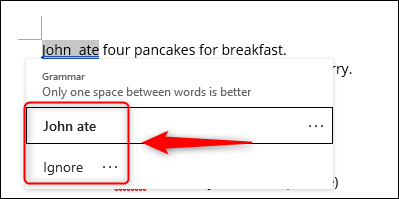
Când apăsați Alt+F7, Word evidențiază eroarea de ortografie sau de gramatică și vă oferă opțiunea fie de a corecta, fie de a ignora problema. Apăsați tastele săgeți sus sau jos pentru a evidenția opțiunea dorită, apoi apăsați Enter pentru a o selecta.
Rețineți că puteți evidenția sugestiile de ortografie și gramatică numai cu tastele săgeți. Dacă doriți să ignorați sugestia, trebuie să faceți clic pe acea opțiune cu mouse-ul.
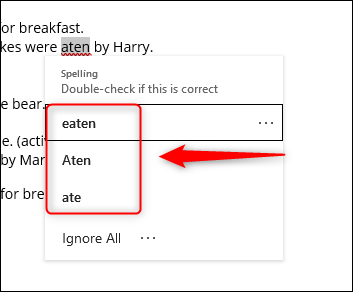
Erorile de ortografie au, în general, mai multe corecții sugerate din care să alegeți.
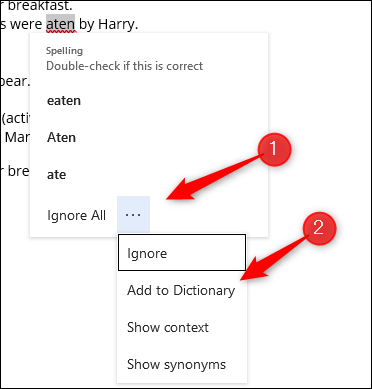
De asemenea, puteți ignora greșeala de ortografie, așa cum ați face cu greșeala gramaticală. Singura diferență este că, cu ortografie, puteți alege să (1) ignorați fiecare instanță a aceleiași erori sau (2) doar eroarea specifică (chiar dacă există și în altă parte a documentului).
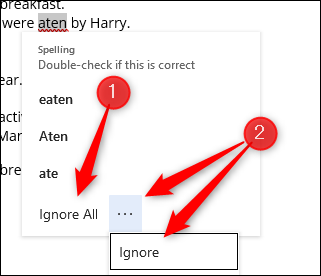
În plus, puteți adăuga acel cuvânt în dicționar. Când faceți acest lucru, Word nu va mai semnala cuvântul ca o eroare. Acest lucru este util dacă cuvântul se întâmplă să facă parte dintr-un ghid de stil intern sau ceva similar.
Faceți clic pe cele trei puncte din dreapta „Ignorați toate”, apoi faceți clic pe „Adăugați la dicționar” din meniul derulant.
Când sunteți gata să treceți la următoarea eroare, apăsați din nou Alt+F7. Continuați să faceți acest lucru până când toate problemele din document au fost verificate.
Verificatorul ortografic și gramatical al Word este foarte util pentru revizuirea conținutului dintr-un document, dar poate distra atenția atunci când aruncă erori în timp ce scrii. Dacă vă distrage atenția, îl puteți dezactiva pe măsură ce scrieți.
LEGATE DE: Cum să dezactivați verificarea ortografică în timp ce introduceți text în Microsoft Office



