



O organigramă este un instrument util pentru a stabili structura companiei dumneavoastră. De asemenea, puteți folosi unul pentru organizarea posturilor de muncă sau chiar un arbore genealogic. Iată o modalitate simplă de a crea o organigramă folosind Foi de calcul Google.
Configurați-vă datele
Foi de calcul Google oferă o organigramă ca una dintre opțiunile sale încorporate. Cu toate acestea, înainte de a putea crea diagrama, trebuie să vă asigurați că datele dvs. sunt configurate corect.
LEGATE DE: Cum se creează o organigramă în PowerPoint
Pentru o diagramă care utilizează persoane, ați configura numele după cum urmează:
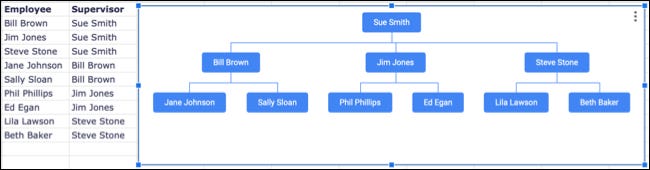
- În prima coloană, introduceți numele tuturor celor pe care îi doriți pe diagramă.
- În a doua coloană, introduceți cui raportează acele persoane, cum ar fi managerii lor, de exemplu.
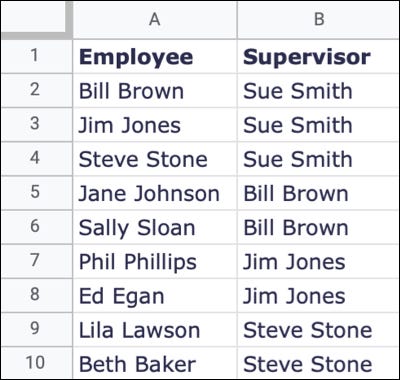
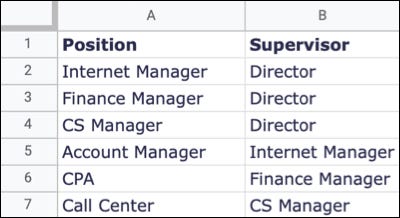
Dacă stabiliți poziții în loc de oameni, veți introduce fiecare poziție în prima coloană și poziția de deasupra acesteia în a doua coloană. Pentru un arbore genealogic, introduceți numele fiecărui membru al familiei în prima coloană, iar părintele lor în a doua coloană.
Puteți introduce note în a treia coloană care se afișează atunci când plasați cursorul peste un nod din diagramă. Fiecare rând ar trebui să fie o persoană sau o poziție diferită.
LEGATE DE: Cum se creează un arbore genealogic în Microsoft PowerPoint
Creați organigrama
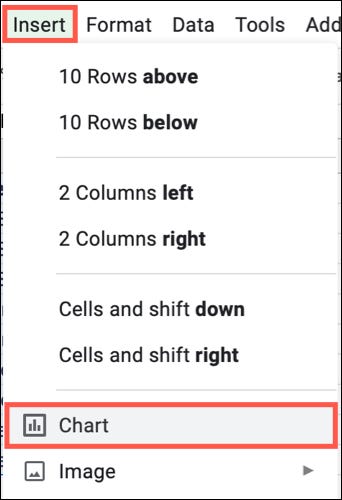
După ce ați configurat datele, crearea diagramei durează doar un minut. Selectați datele de inclus și faceți clic pe Inserare > Diagramă din meniu.
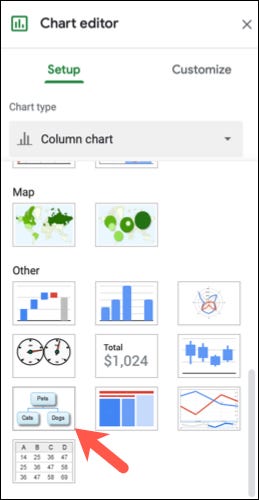
Se va afișa un tip de diagramă implicit și se va deschide bara laterală a Editorului de diagrame. În partea de sus a barei laterale, faceți clic pe săgeata derulantă Tip de diagramă, mergeți în partea de jos de sub Altele și selectați Organigrama.
Organigrama va apărea pe foaia dvs. De acolo, puteți confirma că structura este configurată corect. De asemenea, puteți trage un colț sau o margine pentru a redimensiona diagrama.
Personalizați organigrama
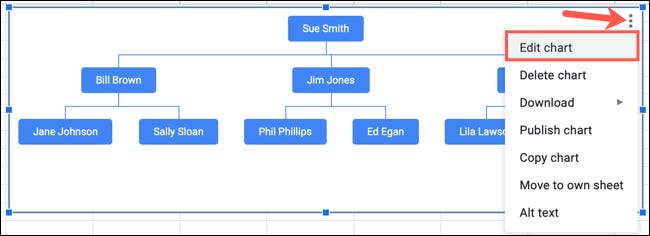
Aveți câteva personalizări pe care le puteți face organigramei dvs. în Foi de calcul Google. Selectați diagrama, faceți clic pe cele trei puncte din dreapta sus și alegeți „Editați diagrama”.
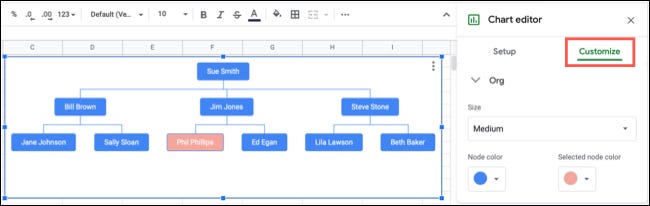
Când se afișează bara laterală a Editorului de diagrame, alegeți fila Personalizare. Extindeți „Org” și veți vedea opțiunile dvs.
Puteți modifica dimensiunea cu opțiuni pentru mic, mediu și mare. De asemenea, puteți alege culoarea nodurilor împreună cu culoarea unui nod selectat.
Pentru alte tipuri de imagini în Foi de calcul Google, aruncați o privire la cum să creați o hartă geografică cu date despre locație sau să creați o diagramă Gantt pentru următorul dvs. proiect.



