

Golirea memoriei cache vă poate optimiza iPhone și iPad. Fișierele temporare mai vechi ocupă spațiu și pot afecta viteza și eficiența browserului și a altor aplicații. Iată cum puteți șterge memoria cache de pe iPhone și iPad.
iPhone-ul stochează memoria cache pentru site-urile vizitate de dvs. pentru a le încărca rapid ori de câte ori le deschideți din nou. Un lucru similar se aplică aplicațiilor care preiau actualizări noi. Dar dacă memoria cache devine prea învechită, nu mai corespunde noilor date de site, iar timpii de încărcare pentru paginile web și aplicații încetinesc. Deci, golirea memoriei cache eliberează spațiu de stocare și oferă o performanță generală mai fluidă.
Cum să ștergeți memoria cache a browserului pe iPhone
Eliminarea fișierelor temporare vechi din browser este bună pentru a reseta viteza de încărcare a paginii la normal și pentru a face loc pentru fișierele cache mai noi. Vom discuta cum să faceți acest lucru în Safari, Chrome și Edge.
Ștergeți memoria cache în Safari
Pentru a începe, deschideți „Setări” pe iPhone sau iPad.

Selectați „Safari”.

Derulați în jos și selectați „Ștergeți istoricul și datele site-ului”. Rețineți că acest lucru va șterge tot istoricul de navigare și cookie-urile.

Atingeți fereastra pop-up pentru a confirma.
Goliți memoria cache în Google Chrome
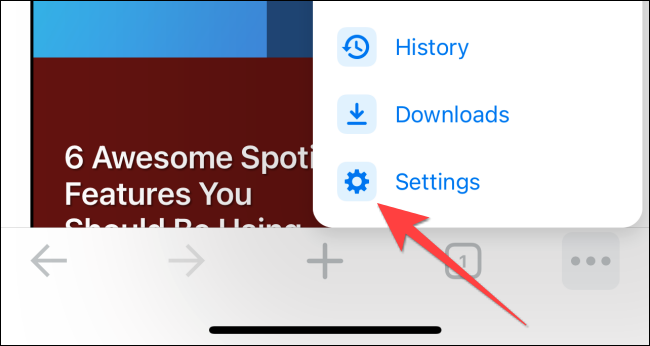
Deschideți browserul Google Chrome și atingeți cele trei puncte orizontale din colțul din dreapta jos.

Selectați „Setări”.
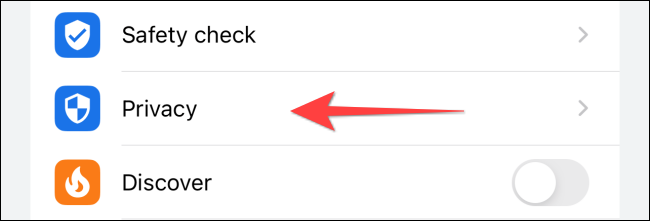
Accesați secțiunea „Confidențialitate”.
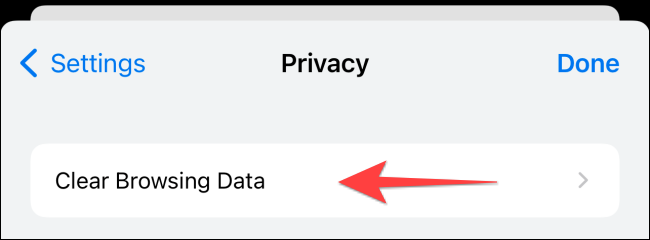
Selectați „Ștergeți datele de navigare”.
Selectați „Intervalul de timp” și alegeți „Tot timpul”. Apoi, selectați elementele pe care doriți să le ștergeți. Rețineți că eliminarea parolelor, a datelor de navigare și a completarii automate le va șterge și din Chrome pe PC sau Mac dacă ați activat sincronizarea Chrome.

Atingeți roșu „Ștergeți datele de navigare” din partea de jos și confirmați fereastra pop-up.
Ștergeți memoria cache în Microsoft Edge
Deschideți browserul Microsoft Edge pe iPhone.
Atingeți cele trei puncte orizontale din centru pe bara de jos.

Selectați „Setări” din meniul care apare.

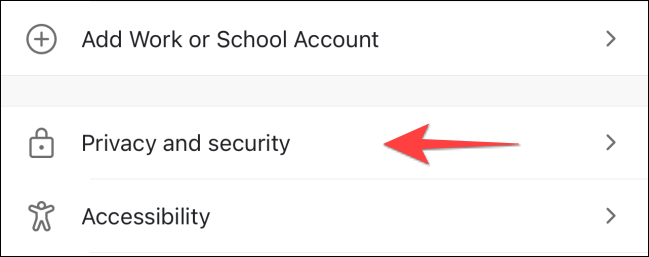
Atingeți „Confidențialitate și securitate”.
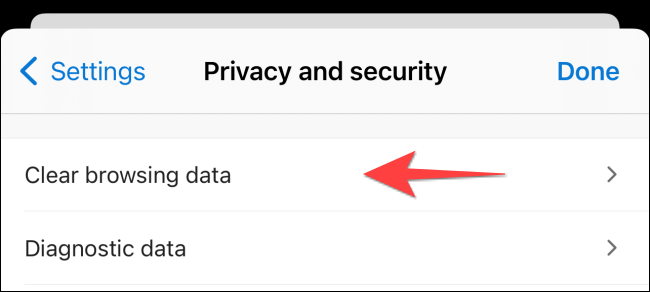
Selectați „Ștergeți datele de navigare”.
Atingeți „Interval de timp” și alegeți „Tot timpul”. Selectați elementele pe care doriți să le eliminați din Microsoft Edge.
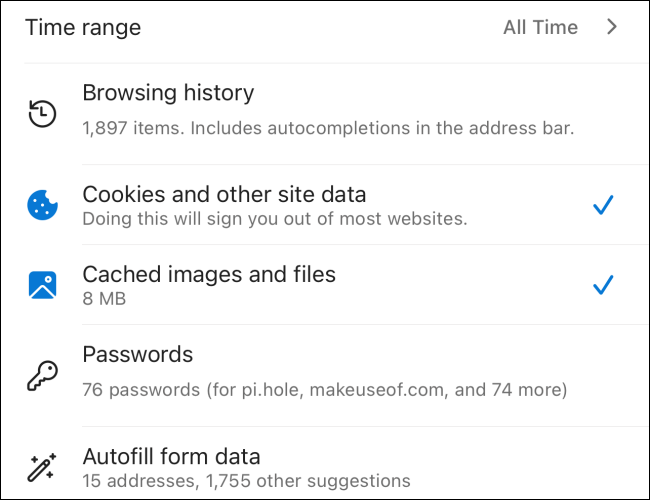
Atingeți „Ștergeți acum” în partea de jos pentru a elimina acele date nedorite.
LEGATE DE: Cum să vă ștergeți istoricul în orice browser
Goliți memoria cache pentru aplicațiile terțe pe iPhone
Mai multe aplicații terță parte vin cu o opțiune de ștergere a memoriei cache pentru a asigura o experiență fără probleme pe iPhone. Diferența este că opțiunea se află fie în aplicația Setări, fie în aplicația în sine. De exemplu, puteți face aplicația oficială Twitter mai rapidă pe iPhone-ul dvs. ștergându-i memoria cache.
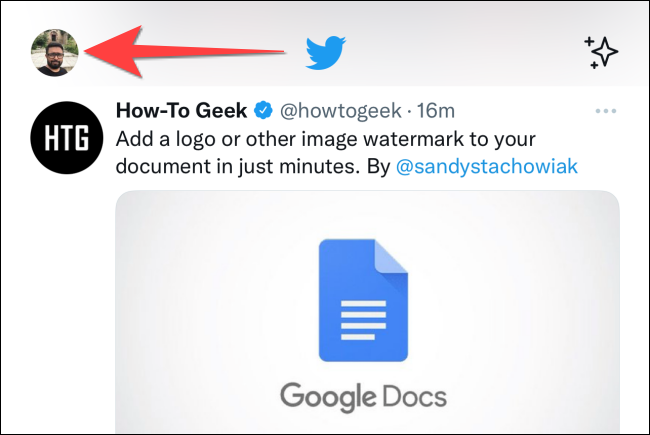
Mai întâi, deschideți aplicația oficială Twitter pe iPhone sau iPad. Atingeți fotografia de profil din colțul din stânga sus.
Selectați „Setări și confidențialitate”.

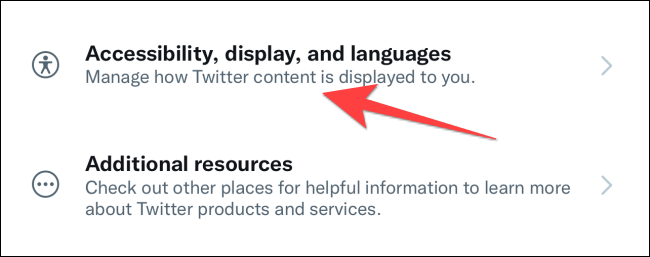
Atingeți „Accesibilitate, afișare și limbi”.
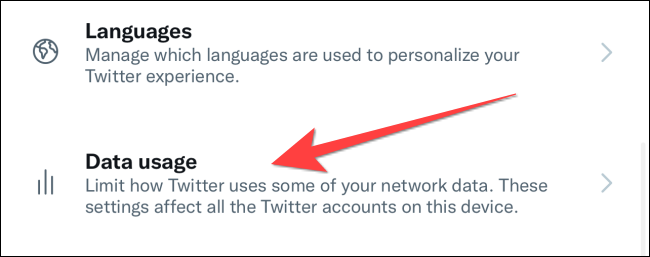
Atingeți „Utilizarea datelor”.
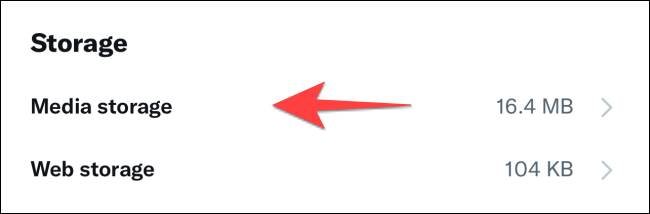
În secțiunea „Stocare”, selectați „Stocare media”.
Selectați „Șterge stocarea media” și atingeți solicitarea pentru confirmare.
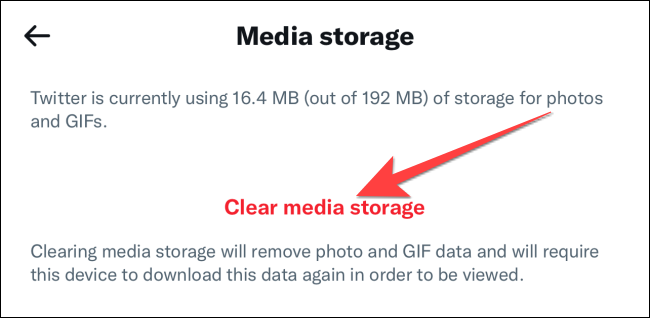
Repetați același proces pentru „Stocare pagini web” și alegeți dacă doriți să eliminați toate datele din aplicația Twitter sau numai site-urile pe care le-ați vizitat în interiorul acesteia.
În afară de ștergerea browserului și a memoriei cache a aplicațiilor, puteți încă face spațiu și vă puteți accelera iPhone-ul.
Ștergeți și reinstalați aplicațiile
Nu multe aplicații oferă o opțiune de a elimina memoria cache din setările aplicației. Asta vă lasă cu o singură opțiune: ștergerea și reinstalarea aplicațiilor. Acest proces elimină memoria cache și alte fișiere cu aplicația. Din păcate, va trebui să vă conectați din nou la unele aplicații. Cu toate acestea, utilizarea managerului de parole încorporat sau a unei aplicații de gestionare a parolelor terță parte face acest lucru ușor.
Ca alternativă, pentru a elibera spațiu pe iPhone sau iPad, puteți descărca aplicațiile neutilizate în loc să le ștergeți și să le reinstalați. Aceasta elimină aplicația de pe dispozitiv, păstrând în același timp fișierele de date în cazul în care doriți să utilizați aplicația din nou mai târziu.
LEGATE DE: Cum să eliberați spațiu pe iPhone sau iPad prin descărcarea aplicațiilor nefolosite
Optimizați stocarea pentru fotografii și muzică
Este posibil să stocați mii de fotografii și videoclipuri pe iPhone și, în cele din urmă, s-ar putea să rămâneți fără spațiu. Din fericire, aplicația Fotografii vă permite să faceți copii de rezervă ale acestor fotografii pe iCloud, lăsând în același timp versiuni comprimate, mai eficiente din punct de vedere al stocării, ale fotografiilor pe dispozitiv.
Înainte de a începe, asigurați-vă că ați activat opțiunea de a face backup pentru fotografiile dvs. pe iCloud.
Pentru a începe, deschideți aplicația „Setări” pe iPhone sau iPad.
Mergeți la secțiunea „Fotografii”.
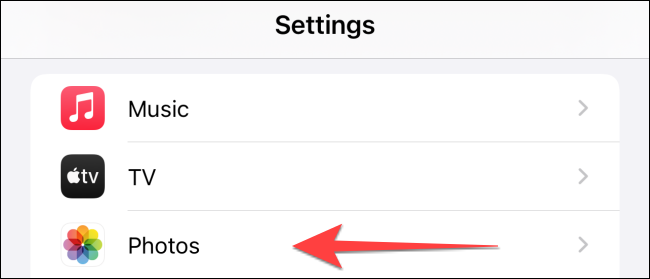
Selectați opțiunea „Optimizare stocare iPhone” și închideți aplicația „Setări”.
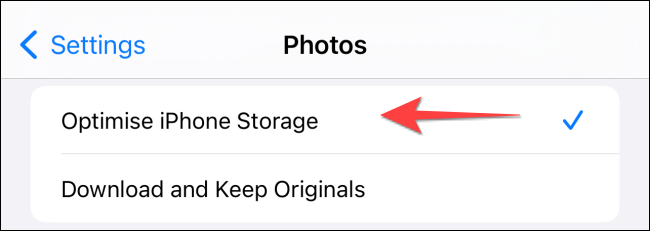
iPhone-ul dvs. va face o copie de rezervă a fotografiilor și videoclipurilor la rezoluție completă pe iCloud, cu condiția să aveți suficient spațiu de stocare acolo.
În mod similar, puteți optimiza stocarea, permițând iOS să decidă să elimine melodiile descărcate pe care nu le-ați ascultat de mult timp.
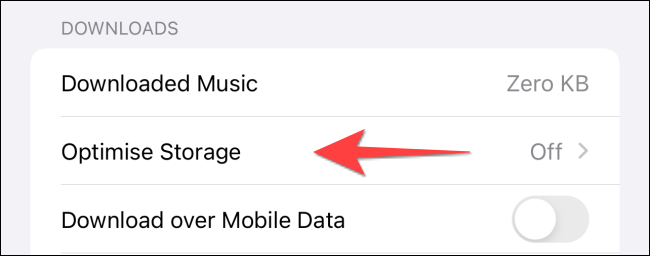
Pentru aceasta, porniți aplicația „Setări” și selectați „Muzică”.
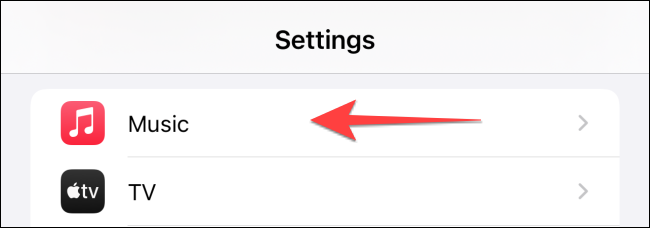
Selectați „Optimizați stocarea”.
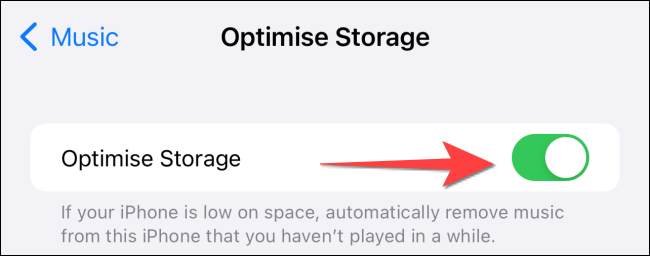
Activați comutatorul pentru „Optimizare stocare”, iar apoi iOS va elimina în cele din urmă melodiile pe care nu le mai ascultați în aplicația Muzică. De asemenea, puteți alege ce cantitate de spațiu de stocare doriți să păstrați pentru descărcări de muzică.
LEGATE DE: Nu, iCloud nu le susține pe toate: cum să gestionați fotografiile de pe iPhone sau iPad
Ultima soluție: resetați din fabrică iPhone-ul sau iPad-ul
Dacă iPhone-ul sau iPad-ul persistă, poți oricând să resetați iPhone-ul sau iPad-ul la setările din fabrică. Urmați ghidul nostru pentru resetarea din fabrică a iPhone-ului sau iPad-ului pentru detalii despre cum să vă pregătiți și să inițiați acest proces.
Odată ce iPhone-ul dvs. revine la setările din fabrică, îl puteți configura din nou și puteți restabili backup-ul fără iTunes.
LEGATE DE: Cum să faceți copii de rezervă și să vă restaurați iPhone-ul sau iPad-ul fără iTunes



