Close Menu
Stiri IT
    Facebook X (Twitter) Instagram
    Trending
    • Mutare majoră pe piața TV: TCL preia afacerea de televizoare a Sony
    • Ai început să vorbești ca ChatGPT
    • Apple lansează suita Creator Studio pentru a concura cu Adobe
    • Android 16 primește o funcție majoră de accesibilitate auditivă
    • E-commerce Wojas: Cum să cumperi confortabil pantofi online?
    • Cum Devine România un Hub pentru IT Outsourcing
    • Noul agent Operator AI al OpenAI poate face lucruri pe web pentru tine
    • Acum ChromeOS se poate reseta de la sine fără a șterge laptopul
    Facebook Instagram X (Twitter) YouTube WhatsApp RSS
    Stiri IT
    • Tech
      • Mobile
      • Hardware
      • Aplicatii
      • Internet
      • Cybersecurity
      • Auto
    • Reviews
    • Stiinta
    • Divertisment
      • Jocuri
      • Filme
      • Seriale
    • Resurse
      • Ghiduri
      • Cum Sa
      • Info utile
      • Comunicate de presă
      • Oferte
      • Iluzii optice
      • Invenții și Descoperiri
      • Camere web live
      • Test viteza internet
      • Vremea
      • Curs valutar BNR
    • Despre
      • Contact NewIT.ro
      • Confidențialitate
      • Publicitate
      • Termeni si conditii
    Newsletter
    Stiri IT
    Prima pagină » Cum să utilizați funcțiile de filtrare a apelurilor Android 12
    Cum sa

    Cum să utilizați funcțiile de filtrare a apelurilor Android 12

    Tripon AlinBy Tripon Alin28 noiembrie 2021Updated:4 februarie 2023004 Mins Read
    Share Facebook Twitter Pinterest Copy Link LinkedIn Tumblr Email Telegram WhatsApp
    Follow Us
    Google News
    1638068832 Cum sa utilizati functiile de filtrare a apelurilor Android 12
    1638068832 Cum sa utilizati functiile de filtrare a apelurilor Android 12
    Share
    Facebook Twitter LinkedIn Pinterest Email Copy Link

    În februarie 2020, am difuzat un articol care explica cum să utilizați funcționalitatea utilă de filtrare a apelurilor pe care Google a introdus-o pentru telefoanele sale Pixel. Screen Call, aplicația de screening Google, vă permite să filtrați apelurile pentru numere pe care nu le recunoașteți (sau persoane cu care nu doriți să vorbiți în mod special).

    Aproape doi ani mai târziu, și cu Android 12, compania a adăugat câteva funcții utile care nu numai că vă pot scuti de a avea de a face cu apelurile spam, dar vă pot împiedica să faceți față procesului obositor și frustrant de a lucra prin meniurile de apeluri. Și unele dintre ele sunt disponibile chiar dacă nu aveți un Pixel.

    Cum funcționează screening-ul apelurilor? Când primiți un apel telefonic de la cineva care nu se află în lista dvs. de contacte, primiți un buton „Apel pe ecran” (împreună cu butoanele pentru acceptarea sau respingerea apelului). Dacă apăsați „Apel pe ecran”, apelantul va primi un mesaj audio în care îi cere să spună cine sunt și de ce sună. Textul transcris al mesajului și răspunsul lor vor apărea pe ecran. Apoi puteți alege dacă doriți să preluați sau nu apelul.

    Din păcate, după cum știm cu toții, pot exista diferențe mari între telefoanele Android, în funcție de producător și model. Ca rezultat, una dintre cele mai noi funcții disponibile – filtrarea automată a apelurilor – poate fi găsită în prezent numai pe Pixel 6 și Pixel 6 Pro.

    Deci, acest articol oferă instrucțiuni separate despre cum să utilizați funcția de filtrare a apelurilor Google pentru un Pixel 6 sau 6 Plus și pentru alte telefoane care pot folosi în prezent Android 12. Am folosit un Pixel 3 pentru acesta din urmă. Cu toate acestea, dacă aveți, să zicem, un telefon Samsung, puteți accesa unele dintre aceste funcții descărcând aplicația Google Phone din Play Store și, probabil, veți găsi că aceste instrucțiuni funcționează și pentru dvs.
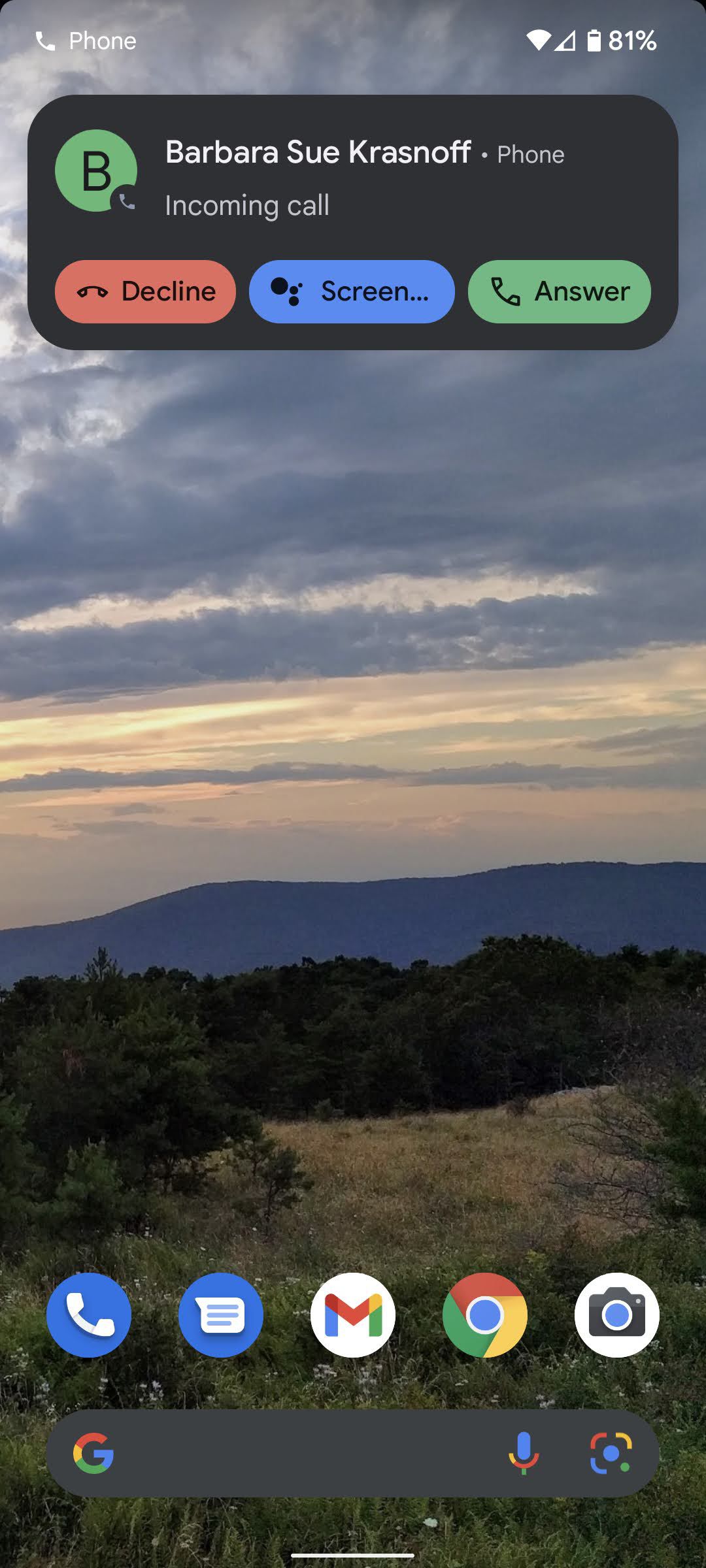
    Dacă nu recunoașteți apelantul, selectați butonul „Apel pe ecran”.

    Dacă nu recunoașteți apelantul, selectați butonul „Apel pe ecran”.

    Răspunsul apelantului va apărea pe ecran și puteți alege să acceptați apelul sau să închideți.

    Răspunsul apelantului va apărea pe ecran și puteți alege să acceptați apelul sau să închideți.

    Nu este dificil să gestionezi modul în care funcționează Screen Call. Iată cum vă puteți ajusta setările, în funcție de dacă utilizați sau nu un model Pixel 6.

    Pixel 6 și 6 Pro

    • În aplicația Telefon, atingeți cele trei puncte din colțul din dreapta sus
    • Accesați Setări > Spam și ecran de apeluri

    Veți vedea mai întâi două comenzi pe care le puteți activa și dezactiva: „Vedeți ID apelant și spam” (care are telefonul să identifice numerele de afaceri și spam, precum și contactele cunoscute) și „Apeluri verificate” (care vă permite să vedeți apelul ID pentru companiile care sunt verificate ca fiind legitime).

    Atingeți „Ecranul de spam și apeluri”.

    Atingeți „Ecranul de spam și apeluri”.

    Puteți activa controalele pentru a identifica numerele de afaceri.

    Puteți activa controalele pentru a identifica numerele de afaceri.

    Pentru toate celelalte comenzi, atingeți „Ecran de apelare”. Aici puteți decide ce doriți să faceți cu apelurile care se încadrează într-una din mai multe categorii: spam, posibil numere falsificate, apelanți pentru prima dată sau numere ascunse. În toate cazurile, aveți două opțiuni: puteți alege ca telefonul să sune și apoi să decideți manual dacă doriți să filtrați apelul sau nu, sau puteți lăsa Google să filtreze automat apelul și să îl refuze dacă este un apel automat. Singura excepție sunt apelurile spam, pe care le puteți, de asemenea, alege să le refuzați în tăcere, astfel încât telefonul să nu sune deloc.
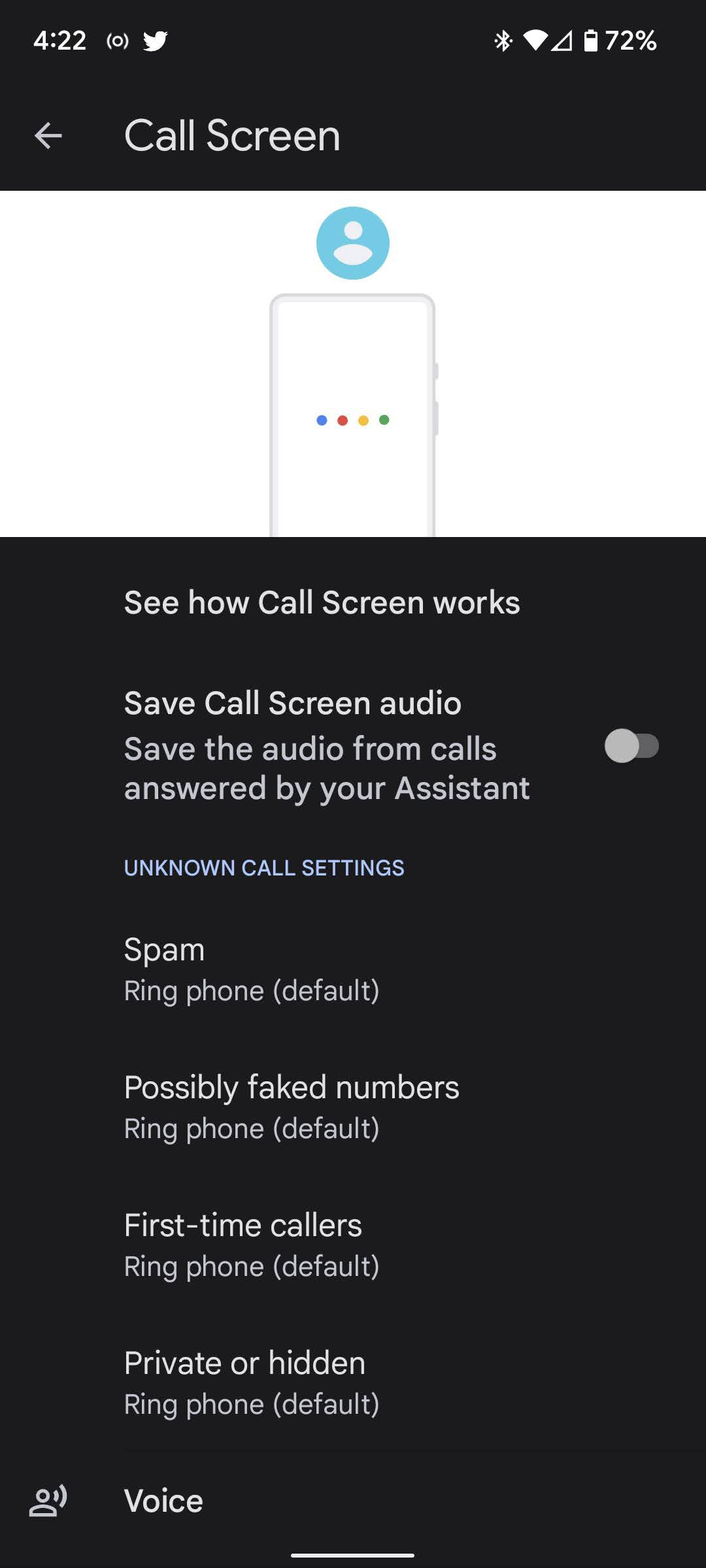
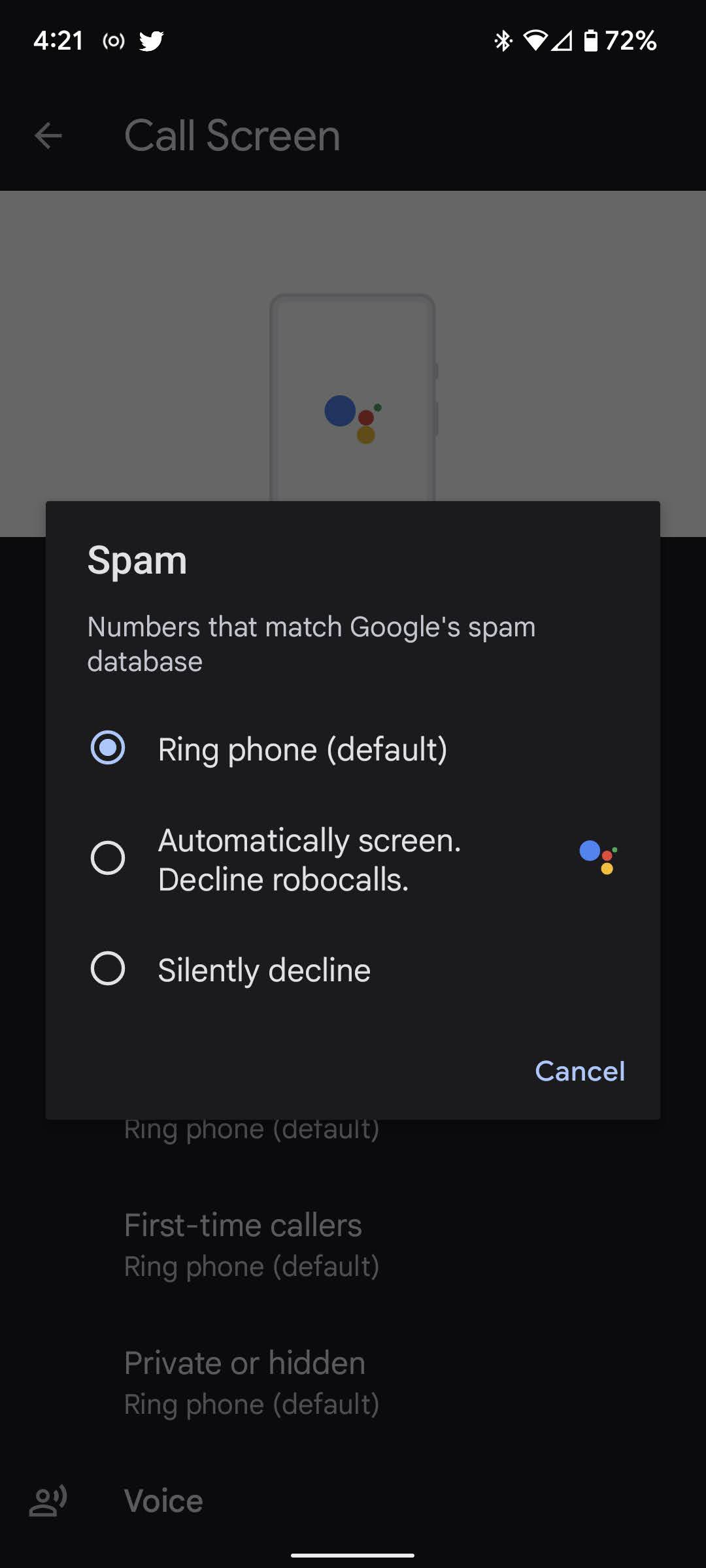
    Pe un Pixel 6 sau 6 Pro, veți putea primi anumite apeluri controlate automat.

    Pe un Pixel 6 sau 6 Pro, veți putea primi anumite apeluri controlate automat.

    Atingeți o categorie, cum ar fi Spam, pentru a o filtra automat.

    Atingeți o categorie, cum ar fi Spam, pentru a o filtra automat.

    Trebuie să setați fiecare dintre aceste categorii separat: atingeți numele categoriei și selectați cum doriți să fie tratate acele apeluri. Implicit este să sune telefonul și să vă permită să decideți manual dacă doriți să ecranizați apelul, așa că, dacă aceasta este alegerea dvs., puteți lăsa lucrurile așa cum sunt. Și un lucru de care trebuie să fii conștient: conform Google, screening-ul automat nu va funcționa dacă folosești căști sau difuzoare.

    Există alte două funcții pe care le puteți activa în ecranul de apelare. Puteți salva sunetul de la orice apeluri care sunt ecranate. Puteți avea, de asemenea, o voce cu sunet feminin sau masculin să răspundă la apelul ecranat; implicit este feminin, așa că dacă doriți să o schimbați, înregistrați „Voce”.

    Pixeli mai vechi și alte telefoane

    Dacă nu utilizați un Pixel 6 sau 6 Plus, vi se va oferi în continuare șansa de a filtra un apel de fiecare dată când numărul nu este în lista dvs. de contacte (deși nu veți avea acces la screening-ul automat disponibil în Pixel). 6 rând). Puteți gestiona setările pentru filtrarea apelurilor aici:

    • În aplicația Telefon, atingeți cele trei puncte din colțul din dreapta sus
    • Accesați Setări > ID apelant și spam

    Pe multe alte telefoane Android, puteți găsi setările de screening în „ID apelant și amp;  spam.

    Pe multe alte telefoane Android, puteți găsi setările de screening în „ID apelant și spam”.

    Puteți alege să filtrați apelurile suspectate ca spam, astfel încât să nu trebuiască să vă ocupați de ele.

    Puteți alege să filtrați apelurile suspectate ca spam, astfel încât să nu trebuiască să vă ocupați de ele.

    Veți avea acces la trei comenzi pe care le puteți activa și dezactiva: „Vedeți ID apelant și spam” (care vă permite să identificați numerele de afaceri și spam, precum și contactele cunoscute), Filtrați apelurile spam (pentru a preveni apelurile suspecte ca spam să sune telefonul dvs.) și Apeluri verificate (care vă permite să vedeți ID-ul de apel pentru companiile care sunt verificate ca fiind legitime).

    Indiferent dacă aveți acces la screening automat sau doar la screening manual, este incontestabil că posibilitatea de a filtra numere de telefon necunoscute ne poate ajuta să evităm să avem de a face direct cu apeluri enervante și/sau înșelătoare.


    Citeste si  Cum să utilizați imagine în imagine pe iPhone în iOS 14
    Follow on Google News
    Share. Facebook Twitter Pinterest LinkedIn Tumblr Email Copy Link
    Tripon Alin
    • Website

    Alin Tripon Fondator NewIT.ro, pasionat de tehnologie, maşini, divertisment, ştiinţa şi jocuri video, am creat acest portal de ştiri it, tutoriale, ghiduri şi alte informații utile. Pasionat de lumea digitală și cultura tech, în timpul liber îmi îmbogățesc cunoștințele ce țin de marketing digital, în special SEO.

    Related Posts

    Cum să aruncați o saltea veche în mod responsabil

    23 iulie 2024

    Cum poti impacheta mai eficient lucrurile in trolere?

    31 ianuarie 2024

    Cum să salvați pagini PDF ca imagini JPG în Windows și macOS

    19 iulie 2023
    Add A Comment
    Leave A Reply Cancel Reply

    Top Posts

    Top 5 aplicații de descărcat muzică gratis direct pe telefon sau tabletă Android

    21 aprilie 202056 Views

    E-commerce Wojas: Cum să cumperi confortabil pantofi online?

    13 martie 202525 Views

    Ai început să vorbești ca ChatGPT

    19 ianuarie 202615 Views
    Latest Reviews
    8.5

    Pico 4 Review: Should You Actually Buy One Instead Of Quest 2?

    Tripon Alin15 ianuarie 2021
    8.5

    Pico 4 Review: Should You Actually Buy One Instead Of Quest 2?

    Tripon Alin15 ianuarie 2021
    8.1

    A Review of the Venus Optics Argus 18mm f/0.95 MFT APO Lens

    Tripon Alin15 ianuarie 2021
    Stay In Touch
    • Facebook
    • YouTube
    • TikTok
    • WhatsApp
    • Twitter
    • Instagram

    Subscribe to Updates

    Get the latest tech news from FooBar about tech, design and biz.

    Demo
    Top Posts

    Top 5 aplicații de descărcat muzică gratis direct pe telefon sau tabletă Android

    21 aprilie 202056 Views

    E-commerce Wojas: Cum să cumperi confortabil pantofi online?

    13 martie 202525 Views

    Ai început să vorbești ca ChatGPT

    19 ianuarie 202615 Views
    Latest Reviews
    8.5

    Pico 4 Review: Should You Actually Buy One Instead Of Quest 2?

    Tripon Alin15 ianuarie 2021
    8.5

    Pico 4 Review: Should You Actually Buy One Instead Of Quest 2?

    Tripon Alin15 ianuarie 2021
    8.1

    A Review of the Venus Optics Argus 18mm f/0.95 MFT APO Lens

    Tripon Alin15 ianuarie 2021
    Stay In Touch
    • Facebook
    • YouTube
    • TikTok
    • WhatsApp
    • Twitter
    • Instagram

    Subscribe to Updates

    Get the latest tech news from FooBar about tech, design and biz.

    Demo
    Facebook X (Twitter) Instagram Pinterest
    • DESPRE NOI
    • CONTACT
    • CONFIDENTIALITATE
    • TERMENI
    © 2025 Toate drepturile rezervate.

    Type above and press Enter to search. Press Esc to cancel.

