Close Menu
Stiri IT
    Facebook X (Twitter) Instagram
    Trending
    • Mutare majoră pe piața TV: TCL preia afacerea de televizoare a Sony
    • Ai început să vorbești ca ChatGPT
    • Apple lansează suita Creator Studio pentru a concura cu Adobe
    • Android 16 primește o funcție majoră de accesibilitate auditivă
    • E-commerce Wojas: Cum să cumperi confortabil pantofi online?
    • Cum Devine România un Hub pentru IT Outsourcing
    • Noul agent Operator AI al OpenAI poate face lucruri pe web pentru tine
    • Acum ChromeOS se poate reseta de la sine fără a șterge laptopul
    Facebook Instagram X (Twitter) YouTube WhatsApp RSS
    Stiri IT
    • Tech
      • Mobile
      • Hardware
      • Aplicatii
      • Internet
      • Cybersecurity
      • Auto
    • Reviews
    • Stiinta
    • Divertisment
      • Jocuri
      • Filme
      • Seriale
    • Resurse
      • Ghiduri
      • Cum Sa
      • Info utile
      • Comunicate de presă
      • Oferte
      • Iluzii optice
      • Invenții și Descoperiri
      • Camere web live
      • Test viteza internet
      • Vremea
      • Curs valutar BNR
    • Despre
      • Contact NewIT.ro
      • Confidențialitate
      • Publicitate
      • Termeni si conditii
    Newsletter
    Stiri IT
    Prima pagină » Cum să conectați un telefon Android la un computer Windows 10 cu aplicația Microsoft „Telefonul dvs.”
    Cum sa

    Cum să conectați un telefon Android la un computer Windows 10 cu aplicația Microsoft „Telefonul dvs.”

    Tripon AlinBy Tripon Alin8 decembrie 2020014 Mins Read
    Share Facebook Twitter Pinterest Copy Link LinkedIn Tumblr Email Telegram WhatsApp
    Follow Us
    Google News
    1607438550 Cum sa conectati un telefon Android la un computer Windows
    1607438550 Cum sa conectati un telefon Android la un computer Windows
    Share
    Facebook Twitter LinkedIn Pinterest Email Copy Link

    microsoft telefonul tău
    Microsoft

    Windows și Android sunt foarte populare, deci, desigur, există o mulțime de oameni care le folosesc pe amândouă. Aplicația Microsoft „Telefonul tău” integrează telefonul tău Android cu computerul tău, oferindu-ți acces la notificările, mesajele text, fotografiile și multe altele ale telefonului, chiar de pe computer.

    Cerințe: Pentru a configura acest lucru, veți avea nevoie de actualizarea din aprilie 2018 a Windows 10 sau o versiune ulterioară și un dispozitiv Android care rulează Android 7.0 sau o versiune ulterioară. Aplicația nu face mare lucru cu iPhone-urile, deoarece Apple nu va permite Microsoft sau altor terțe părți să se integreze la fel de profund cu sistemul de operare iOS al iPhone-ului.

    LEGATE DE: De ce utilizatorii Android au nevoie de aplicația „Telefonul dvs.” din Windows 10

    Vom începe cu aplicația pentru Android. Descărcați Companionul dvs. de telefon din Magazinul Google Play de pe telefonul sau tableta dvs. Android.

    descărcați aplicația Android pentru telefon

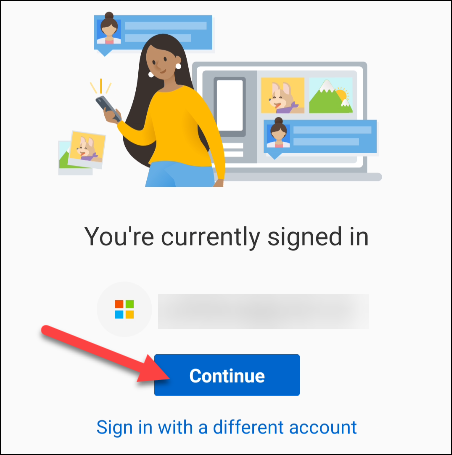
    Deschideți aplicația și conectați-vă cu contul dvs. Microsoft (Dacă utilizați alte aplicații Microsoft, este posibil să fiți deja conectat.). Atingeți „Continuați” când sunteți conectat.
    conectați-vă la telefon

    Apoi, va trebui să acordați aplicației câteva permisiuni. Atingeți „Continuați” pentru a continua.

    continuați cu permisiunile

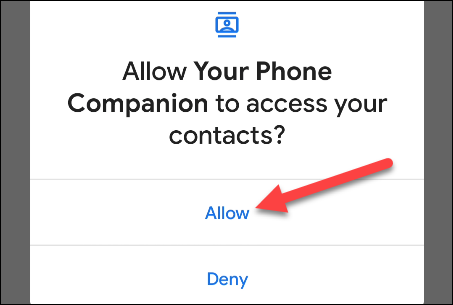
    Prima permisiune va fi să vă accesați contactele. Aplicația folosește aceste informații pentru trimiterea de mesaje text și apeluri de pe computer. Atingeți „Permiteți”.
    permite permisiunea contactelor

    Următoarea permisiune este pentru efectuarea și gestionarea apelurilor telefonice. Selectați „Permiteți”.

    permite permisiunea apelurilor telefonice

    Apoi, va avea nevoie de acces la fotografiile, fișierele media și fișierele dvs. Acest lucru este necesar pentru transferul de fișiere. Atingeți „Permiteți”.

    permite permisiunea mass-media

    În cele din urmă, acordați aplicației permisiunea de a trimite și vizualiza mesaje SMS atingând „Permite”.

    Citeste si  Cum se configurează sau se dezactivează notificările de actualizare Linux Mint

    permite permisiuni SMS

    Dacă nu aveți permisiuni, ecranul următor vă va spune despre cum să lăsați aplicația să ruleze în fundal pentru a rămâne conectat la computer. Atingeți „Continuați” pentru a continua.

    continuați să rămâneți conectat

    O fereastră pop-up vă va întreba dacă doriți să permiteți aplicației să ruleze întotdeauna în fundal. Selectați „Permiteți”.

    permiteți telefonului dvs. să ruleze în fundal

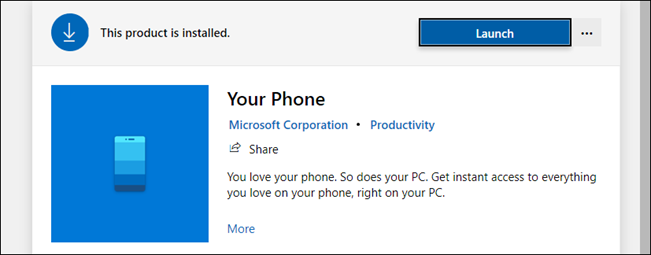
    Asta este tot ce trebuie făcut pe partea Android pentru moment. Veți găsi aplicația „Telefonul dvs.” preinstalată pe computerul dvs. Windows 10 – deschideți-o din meniul Start. Dacă nu o vedeți, descărcați aplicația Telefonul dvs. din Magazinul Microsoft.
    telefonul dvs. din magazinul Microsoft

    Când deschideți prima dată aplicația pe computerul dvs., este posibil să detecteze că tocmai am configurat un dispozitiv nou și vă întrebăm dacă doriți să o faceți implicită. Dacă dispozitivul pe care l-ați configurat este dispozitivul dvs. principal, vă recomandăm să faceți acest lucru.

    faceți din nou telefonul implicit

    Aplicația pentru computer vă va instrui acum să verificați dispozitivul Android pentru o notificare. Notificarea vă va întreba dacă doriți să permiteți dispozitivului dvs. să se conecteze la computer. Atingeți „Permiteți” pentru a continua.

    atingeți permiteți notificarea Android
    Notificare pe dispozitivul dvs. Android

    Înapoi pe computer, veți vedea acum un mesaj de bun venit. Puteți alege să fixați aplicația Telefonul dvs. în bara de activități. Atingeți „Începeți” pentru a merge mai departe.

    începeți cu telefonul

    Aplicația Telefonul dvs. vă va ghida acum prin configurarea unora dintre funcții. Vă vom arăta și cum. Mai întâi, atingeți „Vedeți notificările mele”.

    atinge vezi notificările mele

    Pentru ca această funcție să funcționeze, trebuie să acordăm aplicației Your Phone Companion permisiunea de a vedea notificările Android. Faceți clic pe „Deschideți setările pe telefon” pentru a începe.

    deschideți setările pe telefon

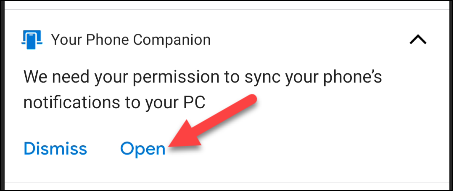
    Pe dispozitivul dvs. Android, va apărea o notificare care vă va solicita să deschideți setările de notificare. Atingeți „Deschideți” pentru a merge acolo.
    Citeste si  Cum se tastează caractere speciale pe Mac
    atinge deschide din notificări
    Notificare pe dispozitivul dvs. Android

    Se vor deschide setările „Acces la notificări”. Găsiți „Companionul dvs. de telefon” din listă și asigurați-vă că „Permiteți accesul la notificări” este activat.
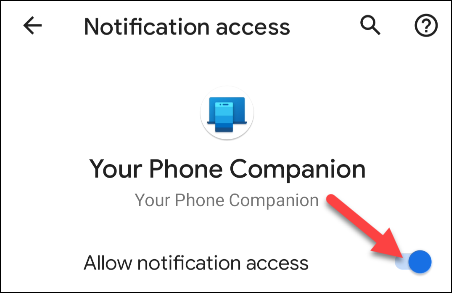
    permite accesul la notificări pentru telefonul tău

    Asta e! Acum veți vedea notificările dvs. apar în fila „Notificări” din aplicația Windows. Când apare o notificare, o puteți elimina de pe dispozitivul dvs. Android făcând clic pe pictograma „X”.

    fila de notificări a telefonului

    Fila „Mesaje” va afișa automat mesajele text de pe telefon, nu este necesară configurarea. Pur și simplu introduceți caseta de text pentru a răspunde la un mesaj sau atingeți „Mesaj nou”.

    fila mesajelor telefonice

    De asemenea, fila „Fotografii” nu necesită nicio configurare. Va afișa fotografiile recente de pe dispozitivul dvs.

    fila dvs. de fotografii din telefon

    În bara laterală, puteți vedea chiar și nivelul bateriei dispozitivului conectat.

    nivelul bateriei telefonului

    Acum aveți elementele de bază în funcțiune. Telefonul dvs. este o aplicație extrem de utilă, mai ales dacă petreceți mult timp pe un computer Windows 10 toată ziua. Acum nu va mai fi nevoie să vă ridicați telefonul de atâtea ori.


    Follow on Google News
    Share. Facebook Twitter Pinterest LinkedIn Tumblr Email Copy Link
    Tripon Alin
    • Website

    Alin Tripon Fondator NewIT.ro, pasionat de tehnologie, maşini, divertisment, ştiinţa şi jocuri video, am creat acest portal de ştiri it, tutoriale, ghiduri şi alte informații utile. Pasionat de lumea digitală și cultura tech, în timpul liber îmi îmbogățesc cunoștințele ce țin de marketing digital, în special SEO.

    Related Posts

    Cum să aruncați o saltea veche în mod responsabil

    23 iulie 2024

    Cum poti impacheta mai eficient lucrurile in trolere?

    31 ianuarie 2024

    Cum să salvați pagini PDF ca imagini JPG în Windows și macOS

    19 iulie 2023
    Add A Comment
    Leave A Reply Cancel Reply

    Top Posts

    Top 5 aplicații de descărcat muzică gratis direct pe telefon sau tabletă Android

    21 aprilie 202056 Views

    E-commerce Wojas: Cum să cumperi confortabil pantofi online?

    13 martie 202525 Views

    Ai început să vorbești ca ChatGPT

    19 ianuarie 202615 Views
    Latest Reviews
    8.5

    Pico 4 Review: Should You Actually Buy One Instead Of Quest 2?

    Tripon Alin15 ianuarie 2021
    8.5

    Pico 4 Review: Should You Actually Buy One Instead Of Quest 2?

    Tripon Alin15 ianuarie 2021
    8.1

    A Review of the Venus Optics Argus 18mm f/0.95 MFT APO Lens

    Tripon Alin15 ianuarie 2021
    Stay In Touch
    • Facebook
    • YouTube
    • TikTok
    • WhatsApp
    • Twitter
    • Instagram

    Subscribe to Updates

    Get the latest tech news from FooBar about tech, design and biz.

    Demo
    Top Posts

    Top 5 aplicații de descărcat muzică gratis direct pe telefon sau tabletă Android

    21 aprilie 202056 Views

    E-commerce Wojas: Cum să cumperi confortabil pantofi online?

    13 martie 202525 Views

    Ai început să vorbești ca ChatGPT

    19 ianuarie 202615 Views
    Latest Reviews
    8.5

    Pico 4 Review: Should You Actually Buy One Instead Of Quest 2?

    Tripon Alin15 ianuarie 2021
    8.5

    Pico 4 Review: Should You Actually Buy One Instead Of Quest 2?

    Tripon Alin15 ianuarie 2021
    8.1

    A Review of the Venus Optics Argus 18mm f/0.95 MFT APO Lens

    Tripon Alin15 ianuarie 2021
    Stay In Touch
    • Facebook
    • YouTube
    • TikTok
    • WhatsApp
    • Twitter
    • Instagram

    Subscribe to Updates

    Get the latest tech news from FooBar about tech, design and biz.

    Demo
    Facebook X (Twitter) Instagram Pinterest
    • DESPRE NOI
    • CONTACT
    • CONFIDENTIALITATE
    • TERMENI
    © 2025 Toate drepturile rezervate.

    Type above and press Enter to search. Press Esc to cancel.

