

Close Menu
Stiri IT
    Facebook X (Twitter) Instagram
    Trending
    • Mutare majoră pe piața TV: TCL preia afacerea de televizoare a Sony
    • Ai început să vorbești ca ChatGPT
    • Apple lansează suita Creator Studio pentru a concura cu Adobe
    • Android 16 primește o funcție majoră de accesibilitate auditivă
    • E-commerce Wojas: Cum să cumperi confortabil pantofi online?
    • Cum Devine România un Hub pentru IT Outsourcing
    • Noul agent Operator AI al OpenAI poate face lucruri pe web pentru tine
    • Acum ChromeOS se poate reseta de la sine fără a șterge laptopul
    Facebook Instagram X (Twitter) YouTube WhatsApp RSS
    Stiri IT
    • Tech
      • Mobile
      • Hardware
      • Aplicatii
      • Internet
      • Cybersecurity
      • Auto
    • Reviews
    • Stiinta
    • Divertisment
      • Jocuri
      • Filme
      • Seriale
    • Resurse
      • Ghiduri
      • Cum Sa
      • Info utile
      • Comunicate de presă
      • Oferte
      • Iluzii optice
      • Invenții și Descoperiri
      • Camere web live
      • Test viteza internet
      • Vremea
      • Curs valutar BNR
    • Despre
      • Contact NewIT.ro
      • Confidențialitate
      • Publicitate
      • Termeni si conditii
    Newsletter
    Stiri IT
    Prima pagină » Cum se utilizează caracteristica stocurilor încorporate în Microsoft Excel
    Cum sa

    Cum se utilizează caracteristica stocurilor încorporate în Microsoft Excel

    Tripon AlinBy Tripon Alin10 decembrie 2020013 Mins Read
    Share Facebook Twitter Pinterest Copy Link LinkedIn Tumblr Email Telegram WhatsApp
    Follow Us
    Google News
    1607611759 Cum se utilizeaza caracteristica stocurilor incorporate in Microsoft Excel
    1607611759 Cum se utilizeaza caracteristica stocurilor incorporate in Microsoft Excel
    Share
    Facebook Twitter LinkedIn Pinterest Email Copy Link

    Logo Excel pe un fundal gri

    Dacă aveți nevoie de date despre bursă pentru foaia dvs. de calcul, puteți economisi timp și puteți obține informații actualizate cu tipul de date stocuri încorporat în Microsoft Excel. Iată cum să completați foaia cu detalii cum ar fi simbolurile de marcare, plafoanele pieței, închiderea anterioară și multe altele.

    Adăugați date despre stoc în foaia dvs. Excel

    Pentru a utiliza tipul de date Stocuri în Microsoft Excel, aveți nevoie doar de o conexiune la internet și de un pic de date proprii pentru a începe.

    Deschideți foaia de calcul și introduceți o informație, cum ar fi numele companiei sau simbolul stocului. Cu celula încă selectată, deschideți fila „Date”, apoi faceți clic pe „Stocuri” în secțiunea „Tipuri de date” din panglică.
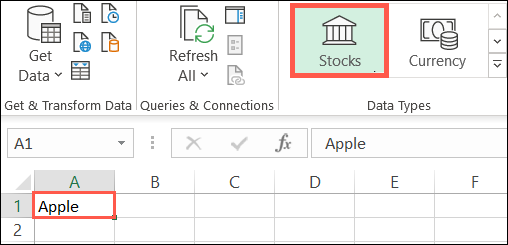
    Faceți clic pe date, apoi stocuri în tipuri de date

    După câteva secunde (în funcție de conexiunea dvs. la internet), este posibil să vedeți bara laterală „Selector de date” deschisă în dreapta. Acest lucru se întâmplă atunci când articolul dvs. nu poate fi găsit sau sunt disponibile mai multe stocuri cu acel nume.

    Faceți clic pe „Selectați” sub oricare dintre opțiunile disponibile în bara laterală.
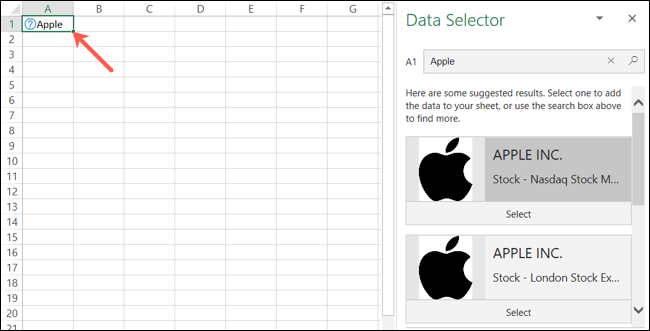
    Selector de date stocuri

    Dacă faceți clic departe de celula care conține datele dvs. inițiale, selectați-le din nou, apoi faceți clic pe pictograma mică Inserare date care apare lângă ea. Va apărea o listă lungă și derulabilă care conține toate detaliile pieței bursiere de care ați putea avea nevoie.

    Faceți clic pe Inserare date pentru a vizualiza o listă

    Alegeți informațiile pe care doriți să le includeți și vor apărea în celula din dreapta. Puteți continua să adăugați detalii pentru stoc în același mod. Orice detalii suplimentare pe care le alegeți vor fi populate în celulele următoare din dreapta.

    Citeste si  Cele mai bune 5 locuri pentru a cumpăra discuri de vinil online - Review Geek

    De asemenea, puteți adăuga anteturi de coloană pentru a identifica datele pe care le includeți. În orice moment, totuși, puteți să faceți clic pe celula care conține un element pentru a vedea ce este în bara de formule.

    Detalii date stocuri în Formula Bar

    Vizualizați cardul tip de date

    Lista derulantă a detaliilor pentru un stoc este utilă, dar puteți vizualiza și aceleași date într-un format de card. Doar faceți clic dreapta pe celula care conține compania sau stocul pe care l-ați introdus mai întâi, apoi selectați „Afișați cardul tipului de date” din meniul care apare.
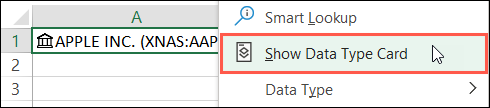
    Faceți clic pe Afișare card tip de date

    Apoi, puteți vedea aceleași detalii într-un instantaneu ușor de citit. De asemenea, puteți trage colțul din dreapta jos pentru a mări cardul, dacă este necesar. Pentru a adăuga informații de mutare de pe card pe foaia dvs., pur și simplu treceți cursorul pe acea bucată de date, apoi faceți clic pe pictograma Extrage în grilă.
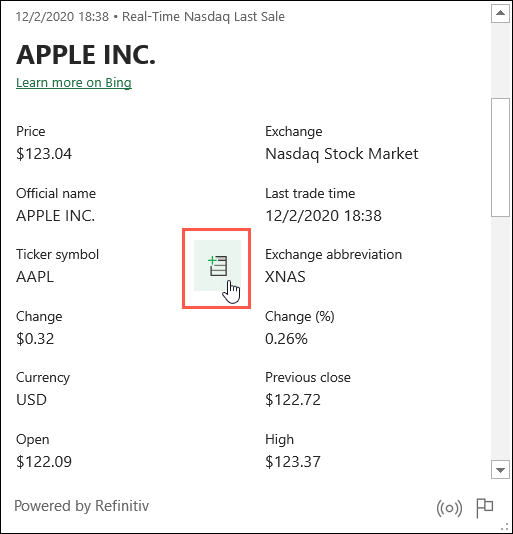
    Faceți clic pe Extras în grilă pentru a adăuga date

    Actualizați datele despre acțiuni

    La fel ca tipul de date geografice din Microsoft Excel, tipul de date stocuri preia informații dintr-o sursă online. Aceasta înseamnă că îl puteți actualiza fără a deschide un browser web.

    Pentru a face acest lucru, faceți clic dreapta pe celula care conține numele companiei sau simbolul stocului, apoi selectați Tip de date> Reîmprospătare din meniul care apare.
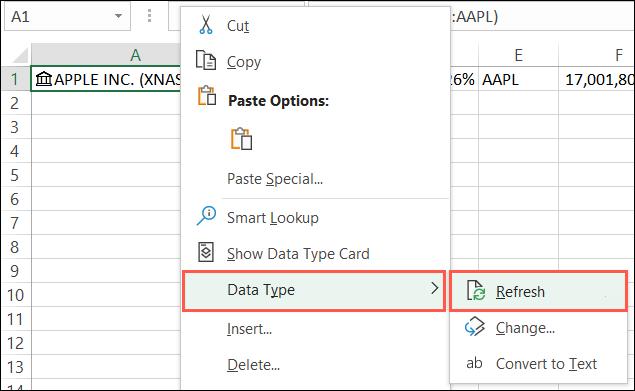
    Faceți clic pe Tipul de date, apoi pe Actualizare

    Nu vedeți caracteristica stocurilor?

    Dacă nu vedeți tipul de date Stocuri în Microsoft Excel, asigurați-vă că sistemul dvs. îndeplinește următoarele cerințe:

    • Utilizați Excel pentru Microsoft 365: Microsoft ar putea adăuga această caracteristică la versiuni suplimentare în viitor, dar deocamdată va trebui să o utilizați.
    • Ați actualizat la cea mai recentă versiune de Office: Microsoft lansează această funcție treptat, deci este posibil să trebuiască să așteptați puțin. Continuă să verifici dacă există versiuni noi de Office.
    • Engleza este setată ca limbă de editare în Office: Tipurile de date Excel sunt disponibile numai dacă ați făcut acest lucru. Puteți afla cum să îl schimbați în Microsoft Word aici, iar acest lucru îl va schimba și în Excel.
    Citeste si  Cum se rotește textul în Microsoft PowerPoint

    LEGATE DE: Cum se schimbă limba în Microsoft Word

    Follow on Google News
    Share. Facebook Twitter Pinterest LinkedIn Tumblr Email Copy Link
    Tripon Alin
    • Website

    Alin Tripon Fondator NewIT.ro, pasionat de tehnologie, maşini, divertisment, ştiinţa şi jocuri video, am creat acest portal de ştiri it, tutoriale, ghiduri şi alte informații utile. Pasionat de lumea digitală și cultura tech, în timpul liber îmi îmbogățesc cunoștințele ce țin de marketing digital, în special SEO.

    Related Posts

    Cum să aruncați o saltea veche în mod responsabil

    23 iulie 2024

    Cum poti impacheta mai eficient lucrurile in trolere?

    31 ianuarie 2024

    Cum să salvați pagini PDF ca imagini JPG în Windows și macOS

    19 iulie 2023
    Add A Comment
    Leave A Reply Cancel Reply

    Top Posts

    Top 5 aplicații de descărcat muzică gratis direct pe telefon sau tabletă Android

    21 aprilie 202056 Views

    E-commerce Wojas: Cum să cumperi confortabil pantofi online?

    13 martie 202525 Views

    Ai început să vorbești ca ChatGPT

    19 ianuarie 202615 Views
    Latest Reviews
    8.5

    Pico 4 Review: Should You Actually Buy One Instead Of Quest 2?

    Tripon Alin15 ianuarie 2021
    8.5

    Pico 4 Review: Should You Actually Buy One Instead Of Quest 2?

    Tripon Alin15 ianuarie 2021
    8.1

    A Review of the Venus Optics Argus 18mm f/0.95 MFT APO Lens

    Tripon Alin15 ianuarie 2021
    Stay In Touch
    • Facebook
    • YouTube
    • TikTok
    • WhatsApp
    • Twitter
    • Instagram

    Subscribe to Updates

    Get the latest tech news from FooBar about tech, design and biz.

    Demo
    Top Posts

    Top 5 aplicații de descărcat muzică gratis direct pe telefon sau tabletă Android

    21 aprilie 202056 Views

    E-commerce Wojas: Cum să cumperi confortabil pantofi online?

    13 martie 202525 Views

    Ai început să vorbești ca ChatGPT

    19 ianuarie 202615 Views
    Latest Reviews
    8.5

    Pico 4 Review: Should You Actually Buy One Instead Of Quest 2?

    Tripon Alin15 ianuarie 2021
    8.5

    Pico 4 Review: Should You Actually Buy One Instead Of Quest 2?

    Tripon Alin15 ianuarie 2021
    8.1

    A Review of the Venus Optics Argus 18mm f/0.95 MFT APO Lens

    Tripon Alin15 ianuarie 2021
    Stay In Touch
    • Facebook
    • YouTube
    • TikTok
    • WhatsApp
    • Twitter
    • Instagram

    Subscribe to Updates

    Get the latest tech news from FooBar about tech, design and biz.

    Demo
    Facebook X (Twitter) Instagram Pinterest
    • DESPRE NOI
    • CONTACT
    • CONFIDENTIALITATE
    • TERMENI
    © 2025 Toate drepturile rezervate.

    Type above and press Enter to search. Press Esc to cancel.


