


Înainte de pandemie, multe companii foloseau deja aplicația de videoconferință Zoom pentru întâlniri de afaceri, interviuri și alte scopuri. În aceste zile, mulți indivizi care se confruntă cu zile lungi fără contact cu prietenii și familia s-au mutat la Zoom pentru întâlniri față în față și de grup.
Acesta este un ghid rapid pentru cei care nu au încercat încă Zoom sau care nu sunt încă familiarizați cu funcțiile sale (sau care l-au folosit cu prietenii, dar doresc să înceapă propriile întâlniri). Acesta conține sfaturi despre cum să începeți utilizarea versiunii gratuite. Un lucru de reținut: în timp ce apelurile video unu-la-unu pot dura cât doriți, orice apeluri de grup pe Zoom sunt limitate la 40 de minute. Dacă doriți să purtați discuții mai lungi fără întrerupere (și doriți câteva funcții suplimentare), puteți plăti fie pentru planul Zoom’s Pro (14,99 USD pe lună); puteți încerca și o aplicație alternativă de videoconferință. (Notă: au existat rapoarte conform cărora cele 40 de minute sunt uneori prelungite – cel puțin un personal din The Verge a constatat că unei întâlniri de seară cu cinci prieteni i s-a trimis o prelungire când timpul a început să se epuizeze – dar nu a existat nicio vorbă oficială despre vreo schimbare din Zoom.
Cum să vă înregistrați pentru Zoom
Primul lucru de făcut, desigur, este să vă înregistrați pentru serviciu. Puteți face acest lucru fie de pe laptop, fie de pe telefonul mobil. Mai întâi vom acoperi serviciul web.
- Accesați pagina de înscriere Zoom. S-ar putea să vi se solicite mai întâi să introduceți data nașterii. Asta pentru că, dacă aveți mai puțin de 16 ani, nu sunteți eligibil să creați un cont Zoom decât dacă este pentru școală.
- Apoi vi se vor prezenta câteva opțiuni pentru crearea unui cont. În partea de sus, puteți introduce adresa de e-mail în caseta etichetată „Adresa dvs. de e-mail de la serviciu”. Dacă faceți acest lucru, treceți la pasul doi. Chiar dacă Zoom cere un e-mail de serviciu, un e-mail personal ar trebui să funcționeze bine. În martie, s-a raportat că Zoom a scurs câteva adrese de e-mail și fotografii ale utilizatorilor prin intermediul funcției Director de contacte a Zoom, deoarece aplicația ar putea crede că oamenii cu anumite domenii de e-mail funcționează pentru aceeași companie, dar Zoom a eliminat această funcție de potrivire a domeniului în aprilie.
- De asemenea, puteți crea un cont făcând clic pe butoanele „Conectați-vă cu SSO”, „Conectați-vă cu Google” sau „Conectați-vă cu Facebook”, după care descărcați doar aplicația pentru desktop Zoom și treceți la pasul șapte.
- Dacă ați introdus un e-mail, Zoom va trimite un e-mail de activare la adresa respectivă. Faceți clic pe butonul „Activați contul” din e-mail sau copiați și lipiți adresa URL de activare în browserul dvs. pentru a vă activa contul.
- În pagina care se deschide în browserul dvs. web, vi se va cere în continuare dacă vă înscrieți în numele unei școli. Presupunând că nu sunteți, faceți clic pe butonul „Nu”, apoi faceți clic pe „Continuați”.
- Pe pagina următoare, completați numele și prenumele și parola
- În pagina următoare, puteți invita alte persoane să creeze un cont Zoom gratuit prin e-mail. Puteți sări peste acest pas, dacă doriți.
- Apoi, vi se va da un link către adresa URL personală a întâlnirii și veți avea opțiunea de a face clic pe butonul portocaliu „Începeți întâlnirea acum” pentru a începe o întâlnire de testare. Dacă copiați adresa URL respectivă în browserul dvs. sau faceți clic pe butonul portocaliu, vi se va solicita să descărcați aplicația pentru desktop Zoom. Urmați instrucțiunile pentru a instala aplicația.
- După ce ați instalat aplicația Zoom, veți vedea butoane pentru „Participați la o întâlnire” sau „Conectați-vă”. Pentru a începe întâlnirea de testare, faceți clic pe „Conectați-vă”.
- În ecranul următor, introduceți e-mailul și parola pe care tocmai le-ați folosit pentru a vă înscrie la Zoom în browserul dvs. Dacă v-ați înregistrat folosind butoanele „Conectați-vă cu Google” sau „Conectați-vă cu Facebook”, faceți clic pe acele butoane aici și urmați instrucțiunile.
- După ce v-ați conectat, asigurați-vă că sunteți în fila „Acasă”, apoi faceți clic pe butonul portocaliu „Întâlnire nouă” din aplicația Zoom. Întâlnirea dvs. va începe.
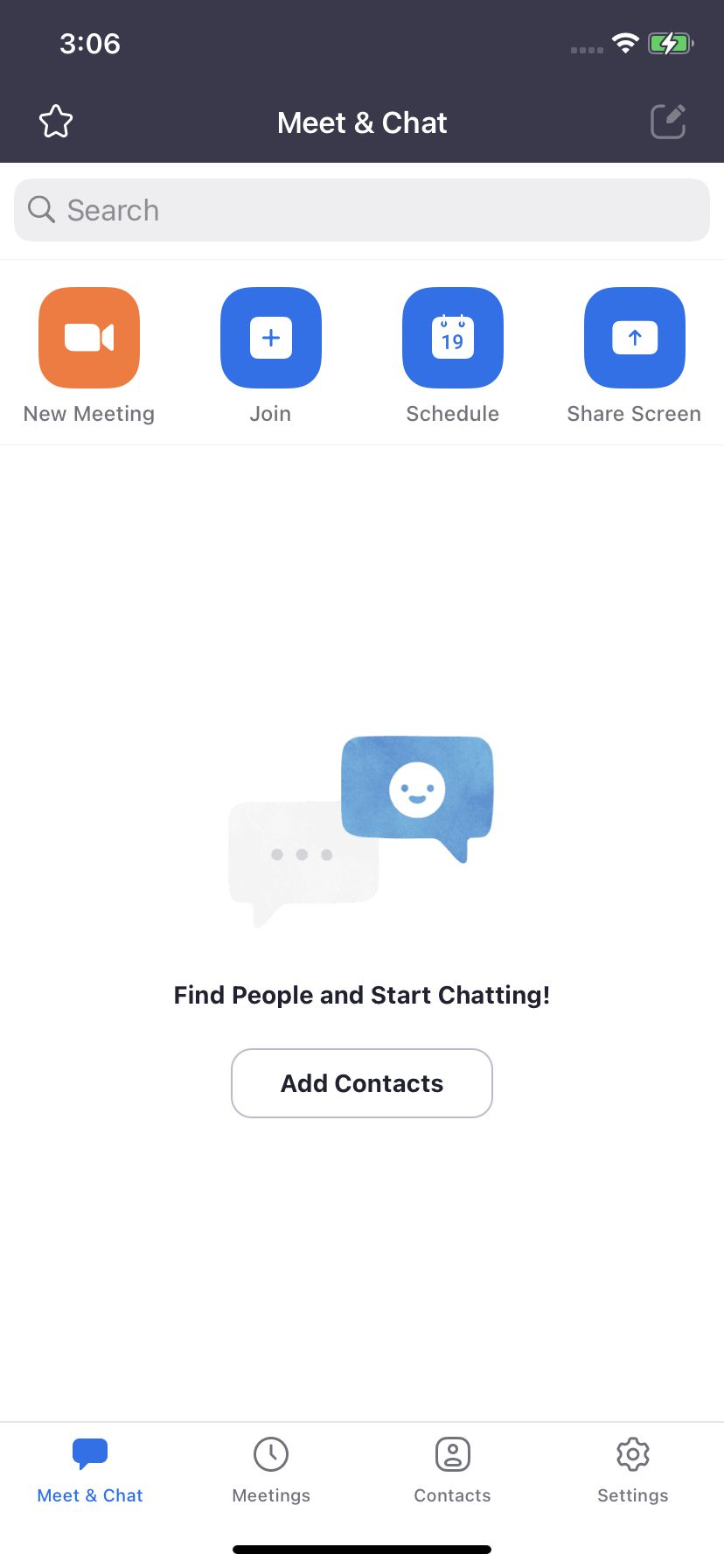
Dacă vă înscrieți la Zoom utilizând aplicația mobilă, procesul este similar cu modul în care este pe web. (Am testat procesul de înscriere folosind aplicația iOS.)
- Descărcați aplicația iOS sau Android. Când deschideți aplicația pentru prima dată, vi se vor prezenta opțiunile de a vă alătura unei întâlniri, de a vă înscrie la Zoom sau de a vă conecta la un cont Zoom. Atingeți „Înscrieți-vă”.
- Apoi vi se va cere să vă confirmați vârsta.
- După ce ați făcut acest lucru, pe ecranul următor, vi se va cere să introduceți adresa de e-mail și numele și prenumele. După ce faceți acest lucru, „Înscrieți-vă” și vi se va trimite un e-mail de activare.
- Atingeți butonul „Activați contul” din e-mailul pe care îl primiți sau copiați și inserați adresa URL de activare în browserul dvs. mobil
- De acolo, vi se va cere să parcurgeți aceiași pași descriși mai sus pentru a vă crea un cont, doar din browserul dvs. mobil
- După ce ajungeți la ecranul care are adresa URL personală a întâlnirii Zoom și butonul portocaliu „Începeți întâlnirea acum”, atingeți oricare dintre ele și veți fi direcționați direct într-o sală de așteptare pentru întâlnirea de testare în aplicația Zoom.
- Pentru a deschide întâlnirea, atingeți butonul „Conectați-vă” din partea de jos a ecranului. Pe ecranul următor, introduceți informațiile de conectare și atingeți butonul „Conectare”.
- Întâlnirea de testare se va deschide în aplicație
Începeți o întâlnire acum
După ce v-ați înregistrat cu Zoom și ați instalat aplicația, este simplu să începeți o întâlnire.
Utilizarea aplicației web:
- Deschideți aplicația
- Faceți clic pe butonul portocaliu „Întâlnire nouă” dacă doriți să începeți imediat o întâlnire. Se va deschide o fereastră video și o fereastră pop-up vă va întreba dacă doriți să vă alăturați întâlnirii utilizând sunetul computerului și dacă doriți să testați difuzorul și microfonul. (Dacă nu mai doriți să vă deranjați cu această întrebare, bifați caseta din partea de jos a ferestrei pop-up.)

- Pentru a invita oamenii la întâlnire, găsiți bara de instrumente care apare când mutați mouse-ul în fereastra întâlnirii și faceți clic pe săgeata mică din butonul „Participanți”. Când faceți acest lucru, Zoom va deschide o fereastră în care vă puteți invita contactele Zoom, puteți trimite un e-mail cu informații despre cum să accesați întâlnirea Zoom, copiați adresa URL a întâlnirii în clipboard sau copiați un mesaj mai lung cu adresa URL a întâlnirii și formați … în informații în clipboard. De asemenea, puteți găsi parola întâlnirii dvs. în acest meniu. Când sunteți gata, faceți clic pe butonul „Invitați”.
Utilizarea unei aplicații mobile
- În aplicație, atingeți „Întâlnire nouă”
- Alegeți dacă doriți să începeți cu videoclipul pornit și dacă doriți să utilizați ID-ul personal al întâlnirii (nu este recomandat; vezi mai sus). Apoi atingeți „Începeți o întâlnire”.
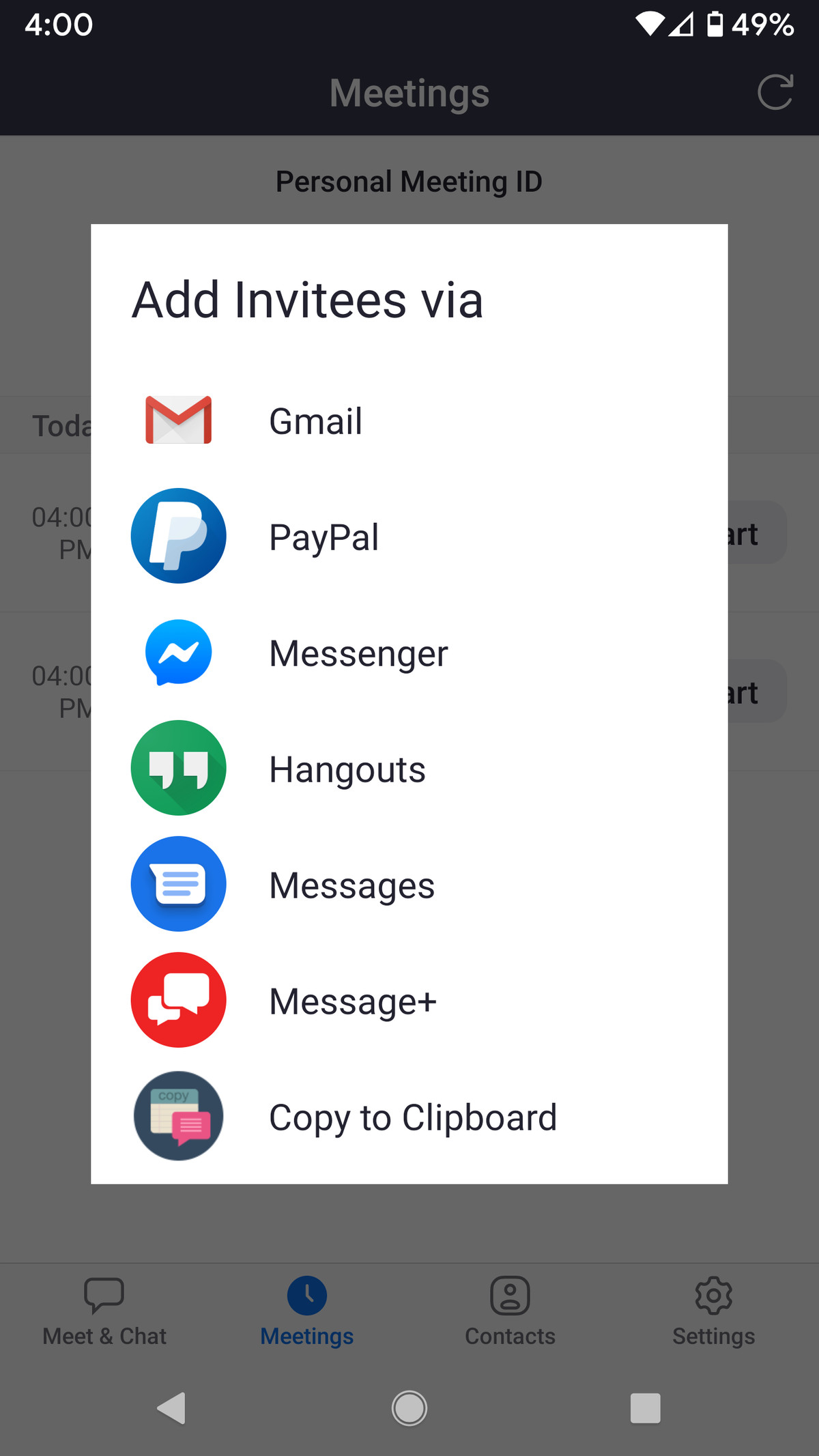
- Pentru a invita oameni la întâlnire, atingeți „Participanți” pe rândul de jos al pictogramelor și apoi atingeți butonul „Invitați” din partea de jos a ecranului următor. Când o veți face, veți putea trimite o invitație la un mesaj prin intermediul a o varietate de servicii, cum ar fi Messenger, Mesaje sau Gmail; invitați contactele Zoom sau copiați linkul de invitație în clipboardul telefonului.

Programeaza o intalnire
Folosind aplicația web
- Faceți clic pe „Programare”
- O fereastră pop-up vă va oferi o varietate de opțiuni, inclusiv subiectul întâlnirii, calendarul, dacă veți folosi o „sală de așteptare” (cu alte cuvinte, dacă fiecare participant va trebui să ceară permisiunea de a intra în întâlnire) și dacă este o întâlnire recurentă
- Dacă faceți clic pe „Opțiuni avansate”, puteți decide dacă participanții se pot alătura înainte ca gazda să ajungă acolo, dacă participanții ar trebui să fie dezactivați la intrare și dacă doriți să înregistrați automat sesiunea
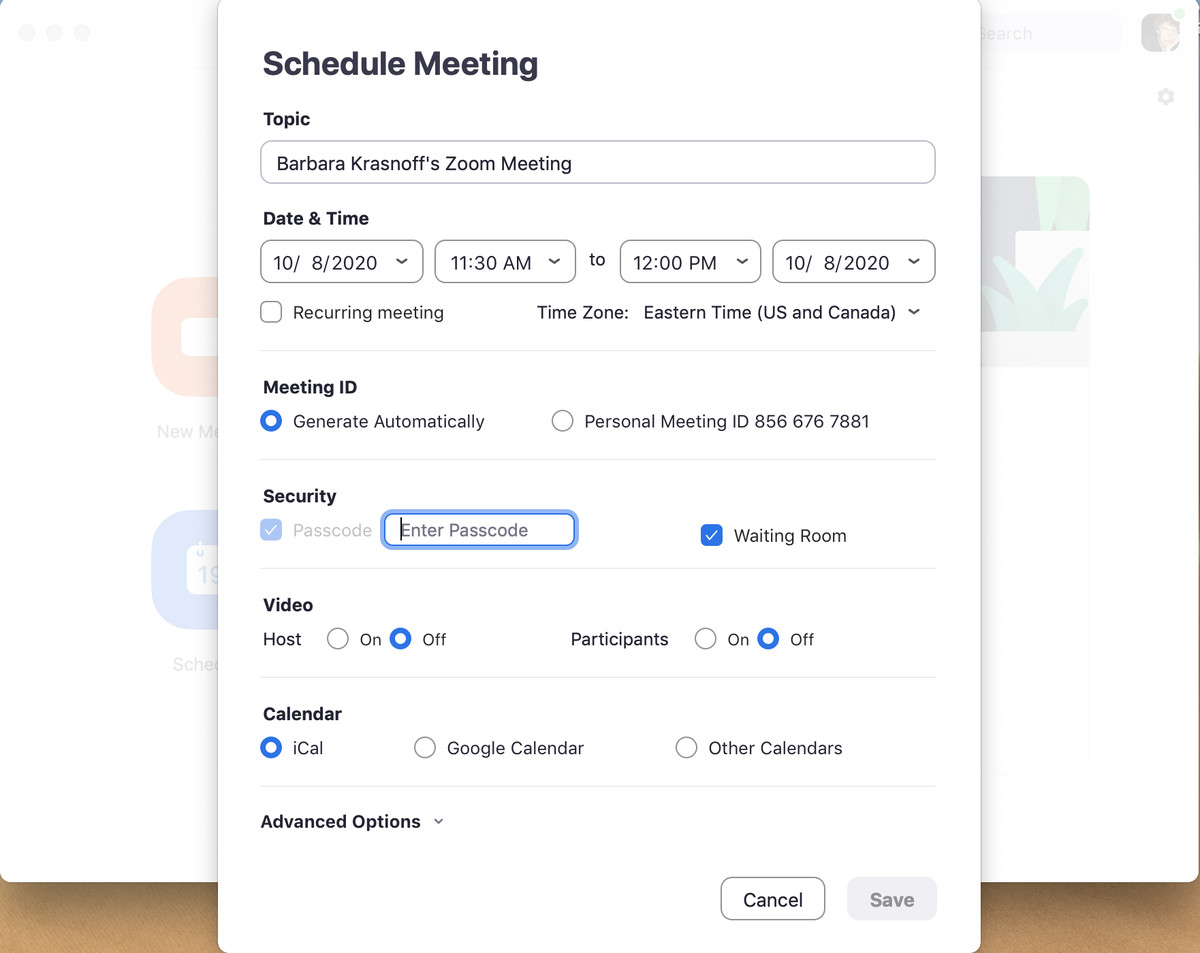
Notă: puteți alege dacă să aveți un ID de întâlnire unic care să fie generat automat sau să utilizați ID-ul dvs. personal de întâlnire (care nu se modifică). Noi puternic sugerează-l să faci primul; folosind un ID unic, faceți mult mai puțin probabil să fiți supus „Zoombombing”, care este momentul în care trolii preiau întâlnirile dvs. Zoom.
Întâlnirea programată va fi vizibilă în fereastra inițială de Zoom, unde o puteți porni sau șterge.
Folosirea unei aplicații mobile
- Faceți clic pe „Programare”
- Setați data, ora și fusul orar pentru întâlnire și dacă ar trebui repetată. Alegeți dacă doriți să utilizați ID-ul personal al întâlnirii; în caz contrar, va fi generat un ID unic (vă sugerăm să îl utilizați pe acesta din urmă; a se vedea mai sus).
- Selectați diverse opțiuni de securitate, cum ar fi coduri de acces și săli de așteptare
- Sub „Opțiuni avansate” puteți alege astfel de opțiuni, cum ar fi permiterea participanților să se alăture înainte de gazdă sau să înregistreze automat întâlnirea. De asemenea, îl puteți adăuga la un calendar.
- Atingeți „Terminat” (Android) sau „Salvare” (iOS) în colțul din dreapta sus.

Invitați oameni la întâlnirea dvs.
Puteți invita persoane la o întâlnire Zoom în câteva moduri diferite. Dacă utilizați aplicațiile desktop sau mobile, faceți clic sau atingeți fila Întâlniri. De acolo:
- Pe prima pagină a aplicației desktop, ar trebui să vedeți întâlnirea programată în partea dreaptă. Faceți clic pe cele trei puncte din dreapta titlului întâlnirii, apoi selectați „Copiați invitația” pentru a copia adresa URL, ID-ul și informațiile de apelare telefonică ale întâlnirii Zoom în clipboard. Puteți apoi să-l introduceți într-un e-mail sau un mesaj text. De asemenea, puteți face clic pe fila Întâlniri și faceți clic pe butonul „Copiați invitația” de pe ecran.

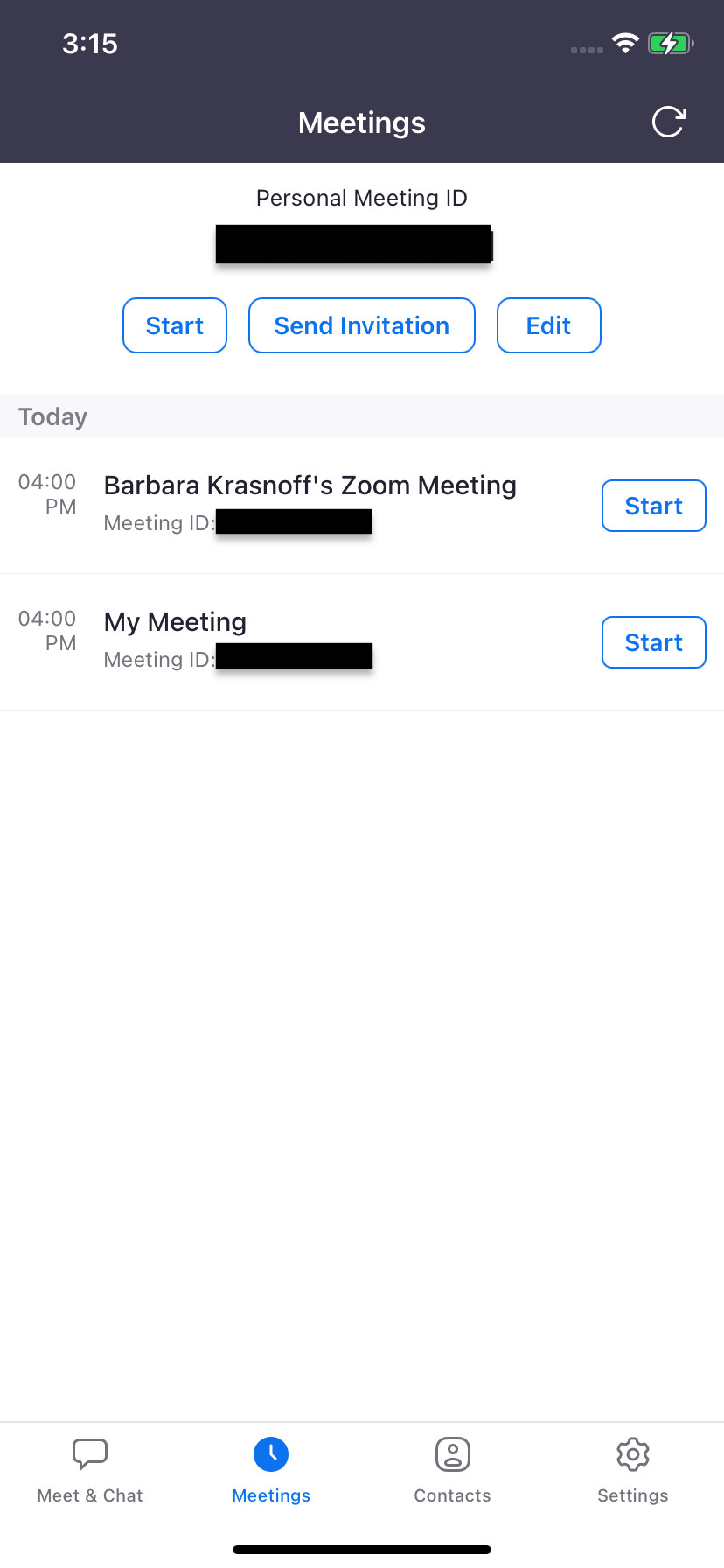
- În aplicația mobilă, atingeți aplicația „Întâlniri” din partea de jos a ecranului. Când atingeți butonul „Trimiteți invitația”, veți putea trimite o invitație de mesaj printr-o varietate de servicii, cum ar fi Messenger, Mesaje sau Gmail; invitați contactele Zoom sau copiați linkul de invitație în clipboardul telefonului.
După ce ați pornit și funcționați cu Zoom, asigurați-vă că consultați și ghidurile noastre despre cum să vă păstrați în siguranță întâlnirile Zoom, să găsiți comenzile rapide de la tastatură, să vă schimbați fundalul Zoom (iată câteva fundaluri gratuite pe care le puteți utiliza) și să înregistrați Măriți apelurile.
Actualizare 9 octombrie, 10:40 AM ET: Acest articol a fost publicat inițial la 31 martie 2020; instrucțiunile au fost actualizate.



