
Microsoft Teams este excelent pentru împărțirea zonelor de lucru în diferite echipe și canale, dar este ușor să aveți mult prea multe lucruri în bara laterală pentru o navigare ușoară. Iată cum să curățați puțin lucrurile.
Unul dintre avantajele Microsoft Teams este că este ușor să creați echipe și canale. Acest lucru înseamnă că puteți împărți fluxurile de lucru, aveți permisiuni fine pentru cine poate vedea ce și, în general, gestionați colaborarea și accesul la documente așa cum doriți.
Cu toate acestea, fiecare beneficiu poate deveni un dezavantaj și, în acest caz, dezavantajul este că numărul de echipe și canale poate crește rapid până la punctul în care este greu să găsești ceva. Acest lucru este valabil mai ales într-un mediu corporativ în care alte persoane vă pot adăuga la echipe sau canale.
Din fericire, Microsoft Teams vă oferă instrumente pentru a face față acestui lucru, astfel încât să controlați ce echipe și canale vedeți. Iată cum să vă confruntați cu bara laterală a echipelor în ceva mai organizat.
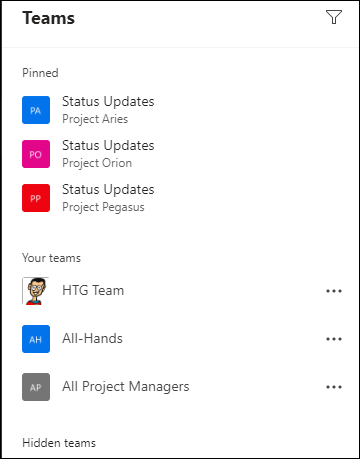
Vom începe cu o bară laterală dezorganizată și o vom transforma în ceva mai ordonat.
Reordonați echipele
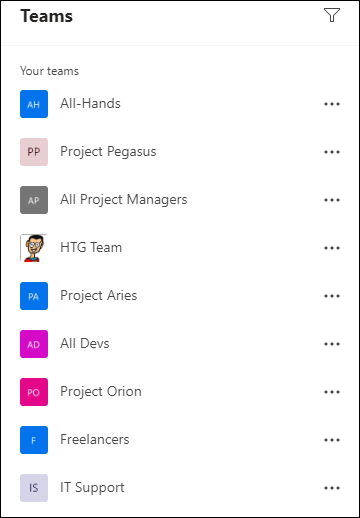
Primul lucru de făcut este să vă ordonați echipele într-un fel de ordine. Gruparea unor echipe similare sau ordonarea lor alfabetică vă va ajuta să le scanați vizual pentru a găsi echipa dorită.
Puteți face acest lucru trăgând și plasând echipe în diferite poziții din bara laterală. Faceți clic pe echipa pe care doriți să o mutați – în cazul nostru, este echipa „Project Pegasus” – și trageți-o în locul potrivit.

Faceți acest lucru cu toate echipele dvs. până când se află într-un fel de listă organizată.

Ascundeți echipele la care nu vă uitați
Acum că aveți o listă ordonată, este timpul să păstrați vizibile echipele importante și să ascundeți echipele neimportante. Este obișnuit să ai mai multe echipe la care abia te uiți (în special echipe la care te-au adăugat alte persoane), dar pe care nu le poți părăsi.
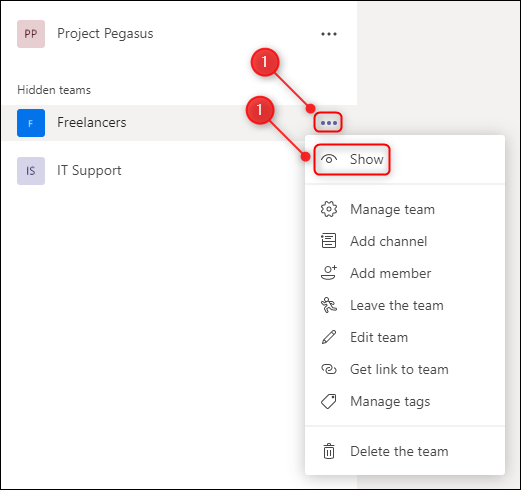
Puteți ascunde aceste echipe făcând clic pe pictograma cu trei puncte de lângă numele echipei și selectând „Ascunde” din meniu.

Aceasta va crea o nouă secțiune „Echipe ascunse”.
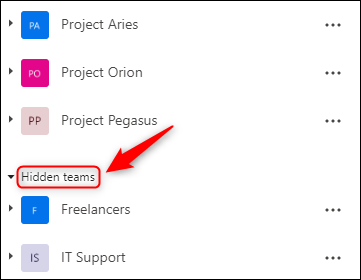
Faceți clic pe săgeata de lângă „Echipe ascunse” pentru a minimiza grupul și a ascunde echipele ascunse de la vedere.

De acum înainte, nu veți mai vedea echipele decât dacă deschideți secțiunea „Echipe ascunse” făcând clic pe săgeata de lângă ea și nu veți primi notificări de la echipele ascunse decât dacă sunteți menționați direct.
Pentru a elimina o echipă din „Echipe ascunse”, faceți clic pe pictograma cu trei puncte de lângă echipă și selectați „Afișați” din meniu.
Ascundeți canalele la care nu vă uitați
Este posibil să aveți echipe pe care doriți să le păstrați vizibile, dar care au și unele canale la care nu vă uitați niciodată. La fel ca o întreagă echipă, puteți ascunde canale individuale. Faceți clic pe pictograma cu trei puncte de lângă canal și selectați „Ascunde” din meniu.
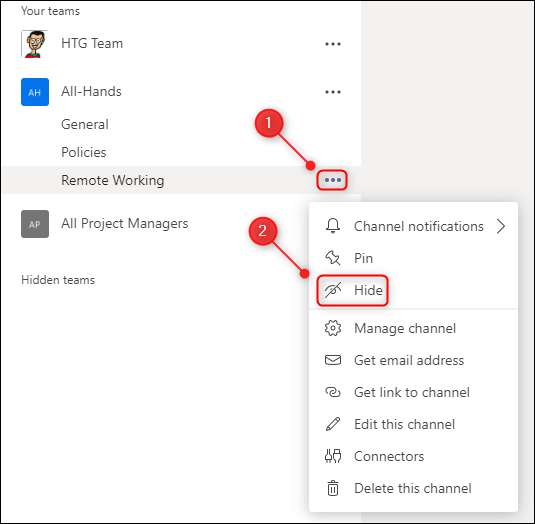
Aceasta va crea o nouă secțiune în echipă numită „1 canal ascuns”.

Dacă ascundeți mai multe canale, numele se va schimba în „2 canale ascunse”, „3 canale ascunse” și așa mai departe.
Pentru a vizualiza canalele ascunse, faceți clic pe săgeata de lângă „Canalele ascunse” și selectați numele canalului sau faceți clic pe „Afișare” pentru a afișa canalul.

Fixați canalele dvs. importante
Pentru a menține canalele importante vizibile tot timpul, le puteți fixa în partea de sus a barei laterale. Faceți clic pe pictograma cu trei puncte de lângă echipă și apoi selectați „Pin” din meniu.

Aceasta va crea o nouă secțiune „Fixat” în partea de sus a barei laterale, cu canalul pe care l-ați fixat vizibil sub acesta.
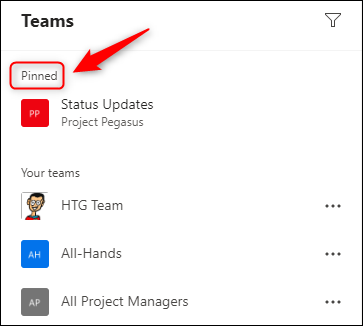
Puteți fixa oricâte canale doriți. Ne interesează doar canalul „Actualizări de stare” din echipele noastre de proiect, așa că am fixat canalele respective și le-am tras și le-am aruncat în ordine alfabetică pe baza numelui proiectului.

Pentru a elimina o echipă din secțiunea „Fixat”, faceți clic pe pictograma cu trei puncte de lângă canal și apoi selectați „Anulați fixarea” din meniu.

Canalele fixate sunt vizibile în secțiunea „Fixate”, indiferent dacă echipa în care se află este ascunsă sau nu. Deoarece nu este nevoie să vedem celelalte canale din echipele noastre de proiect, putem ascunde fiecare echipă de proiect și ne putem face lista mai curată.

Prin comparație, amintiți-vă că bara noastră laterală a fost inițial o mizerie neordonată.
Dar cu câteva minute de sortare, ascundere și fixare, am transformat-o în ceva mult mai curat și mai ușor de utilizat.