Close Menu
Stiri IT
    Facebook X (Twitter) Instagram
    Trending
    • Mutare majoră pe piața TV: TCL preia afacerea de televizoare a Sony
    • Ai început să vorbești ca ChatGPT
    • Apple lansează suita Creator Studio pentru a concura cu Adobe
    • Android 16 primește o funcție majoră de accesibilitate auditivă
    • E-commerce Wojas: Cum să cumperi confortabil pantofi online?
    • Cum Devine România un Hub pentru IT Outsourcing
    • Noul agent Operator AI al OpenAI poate face lucruri pe web pentru tine
    • Acum ChromeOS se poate reseta de la sine fără a șterge laptopul
    Facebook Instagram X (Twitter) YouTube WhatsApp RSS
    Stiri IT
    • Tech
      • Mobile
      • Hardware
      • Aplicatii
      • Internet
      • Cybersecurity
      • Auto
    • Reviews
    • Stiinta
    • Divertisment
      • Jocuri
      • Filme
      • Seriale
    • Resurse
      • Ghiduri
      • Cum Sa
      • Info utile
      • Comunicate de presă
      • Oferte
      • Iluzii optice
      • Invenții și Descoperiri
      • Camere web live
      • Test viteza internet
      • Vremea
      • Curs valutar BNR
    • Despre
      • Contact NewIT.ro
      • Confidențialitate
      • Publicitate
      • Termeni si conditii
    Newsletter
    Stiri IT
    Prima pagină » Cum să începeți o întâlnire video în versiunea gratuită a Microsoft Teams
    Cum sa

    Cum să începeți o întâlnire video în versiunea gratuită a Microsoft Teams

    Tripon AlinBy Tripon Alin6 ianuarie 2021004 Mins Read
    Share Facebook Twitter Pinterest Copy Link LinkedIn Tumblr Email Telegram WhatsApp
    Follow Us
    Google News
    Cum sa incepeti o intalnire video in versiunea gratuita a
    Cum sa incepeti o intalnire video in versiunea gratuita a
    Share
    Facebook Twitter LinkedIn Pinterest Email Copy Link

    Dacă sunteți în căutarea unei aplicații pe care să o folosiți pentru a vă întâlni online cu prietenii sau colegii de muncă – mai ales dacă utilizați o formă a suitei de aplicații Microsoft 365 – poate doriți să încercați aplicația Microsoft Teams, alternativa sa la Slack. Puteți utiliza echipele pentru sarcini precum mesageria instantanee, colaborarea la fișiere și găzduirea de întâlniri video.

    În timp ce Teams a fost inițial conceput pentru echipele de lucru, oricine se poate înscrie pentru un cont de acasă gratuit. În prezent, având în vedere pandemia COVID-19, Microsoft permite până la 300 de participanți la fiecare dintre întâlnirile sale online gratuite, cu maximum 60 de minute pe întâlnire. (Aceste alocații urmează să expire la 30 iunie 2021.) La fel ca versiunile cu plată, versiunea gratuită oferă partajarea ecranului, fundaluri personalizate și întâlniri programate; cu toate acestea, aveți nevoie de o versiune cu plată (care începe de la 5 USD pe lună ca parte a Microsoft 365 Business Basic) dacă doriți să înregistrați întâlnirea.

    Înainte de a începe, trebuie să vă conectați cu contul dvs. Microsoft sau să creați unul și apoi să vă conectați. (Puteți crea un cont cu orice adresă de e-mail; nu trebuie să fie o adresă Outlook.) De asemenea, puteți, dacă doriți, descărcați aplicațiile desktop sau mobile.

    Iată cum să configurați o întâlnire prin intermediul aplicației desktop; procesul este similar pentru începerea unei întâlniri prin browserul dvs.

    • Faceți clic pe „Întâlniri” din partea stângă a ecranului. Vi se va oferi posibilitatea de a programa o întâlnire viitoare sau de a începe una imediat.

    Fila Reuniuni

    Veți primi două opțiuni de întâlnire: începeți una instantaneu sau programați una pentru mai târziu.

    • Dacă alegeți „Întâlniți acum”, vă veți găsi pe un ecran pregătitor unde vi se oferă opțiunea de a vă numi întâlnirea, de a comuta audio sau video activat sau dezactivat și de a adăuga un fundal (sau estompa fundalul real). Faceți clic pe „Înscrieți-vă acum” când sunteți gata.

    Înainte de a începe întâlnirea, puteți activa sau dezactiva sunetul sau videoclipul sau puteți alege un fundal.

    Înainte de a începe întâlnirea, puteți să activați sau să dezactivați sunetul sau videoclipul sau să alegeți un fundal.

    • Dacă alegeți „Programați o întâlnire”, veți primi o fereastră pop-up care vă permite să vă numiți întâlnirea și să selectați data și ora

    Este simplu să programați o întâlnire prin echipe.

    Este simplu să programați o întâlnire prin echipe.

    • După ce faceți clic pe „Programare”, sunteți invitat să copiați invitația sau să o distribuiți prin Outlook sau Google Calendar

    Puteți partaja invitația în mai multe moduri.

    Puteți partaja invitația în mai multe moduri.

    • Când începeți întâlnirea, veți vedea un rând de butoane în partea de jos a ecranului. De la stânga la dreapta, acestea vă permit să comutați sau să dezactivați camera, să porniți sau să opriți microfonul, să partajați ecranul, să accesați mai multe opțiuni, să vedeți chatul, să vizualizați participanții (într-o coloană din partea dreaptă a ecranului), sau închide. Faceți clic pe cele trei puncte din mijloc pentru a accesa opțiuni suplimentare precum intrarea pe ecran complet, activarea subtitrărilor live, ridicarea mâinii sau dezactivarea videoclipului pentru participanții care se alătură apelului.

    Veți vedea un rând de butoane cu diferite comenzi în partea de jos a ecranului.

    Veți vedea un rând de butoane cu diferite comenzi în partea de jos a ecranului.

    • Pentru a adăuga participanți, faceți clic pe butonul „Afișați participanții” din partea dreaptă a rândului de butoane. Apoi, în bara laterală din dreapta, fie introduceți numele persoanei pe care doriți să o invitați (dacă se află în lista dvs. de contacte), fie faceți clic pe butonul „Distribuiți” pentru a copia linkul întâlnirii sau a trimite o invitație prin e-mail.
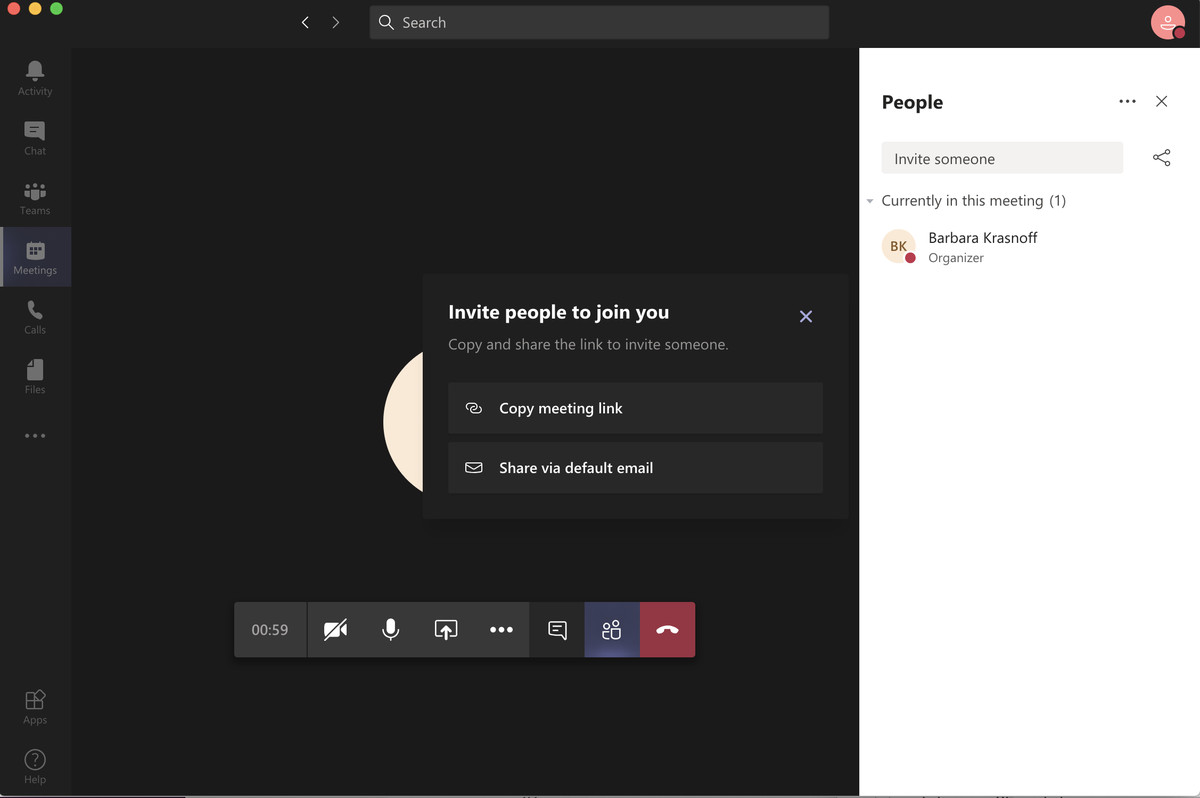
    • Noii participanți care folosesc linkul dvs. pentru a se alătura întâlnirii vor aștepta mai întâi într-un lobby virtual și li se va spune „Cineva din ședință ar trebui să vă lase să intrați în curând”. Dacă găzduiești întâlnirea, atunci când numele acestora apare în bara laterală „Persoane”, faceți clic pe bifa de lângă numele lor pentru a le adăuga la apel. Dacă nu ați activat bara laterală, veți primi o mică fereastră pop-up deasupra butonului „Afișați participanții” din partea de jos a ecranului pentru a vă avertiza că așteaptă; faceți clic pe „Admit” pentru a le adăuga la apel.

    Si asta e! Deoarece linkul întâlnirii dvs. este unic, veți putea să vă conectați oricând.

    Actualizare 5 ianuarie 2021, 11:19 ET: Acest articol a fost publicat inițial pe 20 iunie 2020 și a fost modificat pentru a include actualizări în software.


    Citeste si  Windows 11: cum să faceți upgrade fără să așteptați la coadă
    Follow on Google News
    Share. Facebook Twitter Pinterest LinkedIn Tumblr Email Copy Link
    Tripon Alin
    • Website

    Alin Tripon Fondator NewIT.ro, pasionat de tehnologie, maşini, divertisment, ştiinţa şi jocuri video, am creat acest portal de ştiri it, tutoriale, ghiduri şi alte informații utile. Pasionat de lumea digitală și cultura tech, în timpul liber îmi îmbogățesc cunoștințele ce țin de marketing digital, în special SEO.

    Related Posts

    Cum să aruncați o saltea veche în mod responsabil

    23 iulie 2024

    Cum poti impacheta mai eficient lucrurile in trolere?

    31 ianuarie 2024

    Cum să salvați pagini PDF ca imagini JPG în Windows și macOS

    19 iulie 2023
    Add A Comment
    Leave A Reply Cancel Reply

    Top Posts

    Top 5 aplicații de descărcat muzică gratis direct pe telefon sau tabletă Android

    21 aprilie 202056 Views

    E-commerce Wojas: Cum să cumperi confortabil pantofi online?

    13 martie 202525 Views

    Ai început să vorbești ca ChatGPT

    19 ianuarie 202615 Views
    Latest Reviews
    8.5

    Pico 4 Review: Should You Actually Buy One Instead Of Quest 2?

    Tripon Alin15 ianuarie 2021
    8.5

    Pico 4 Review: Should You Actually Buy One Instead Of Quest 2?

    Tripon Alin15 ianuarie 2021
    8.1

    A Review of the Venus Optics Argus 18mm f/0.95 MFT APO Lens

    Tripon Alin15 ianuarie 2021
    Stay In Touch
    • Facebook
    • YouTube
    • TikTok
    • WhatsApp
    • Twitter
    • Instagram

    Subscribe to Updates

    Get the latest tech news from FooBar about tech, design and biz.

    Demo
    Top Posts

    Top 5 aplicații de descărcat muzică gratis direct pe telefon sau tabletă Android

    21 aprilie 202056 Views

    E-commerce Wojas: Cum să cumperi confortabil pantofi online?

    13 martie 202525 Views

    Ai început să vorbești ca ChatGPT

    19 ianuarie 202615 Views
    Latest Reviews
    8.5

    Pico 4 Review: Should You Actually Buy One Instead Of Quest 2?

    Tripon Alin15 ianuarie 2021
    8.5

    Pico 4 Review: Should You Actually Buy One Instead Of Quest 2?

    Tripon Alin15 ianuarie 2021
    8.1

    A Review of the Venus Optics Argus 18mm f/0.95 MFT APO Lens

    Tripon Alin15 ianuarie 2021
    Stay In Touch
    • Facebook
    • YouTube
    • TikTok
    • WhatsApp
    • Twitter
    • Instagram

    Subscribe to Updates

    Get the latest tech news from FooBar about tech, design and biz.

    Demo
    Facebook X (Twitter) Instagram Pinterest
    • DESPRE NOI
    • CONTACT
    • CONFIDENTIALITATE
    • TERMENI
    © 2025 Toate drepturile rezervate.

    Type above and press Enter to search. Press Esc to cancel.

