Close Menu
Stiri IT
    Facebook X (Twitter) Instagram
    Trending
    • Mutare majoră pe piața TV: TCL preia afacerea de televizoare a Sony
    • Ai început să vorbești ca ChatGPT
    • Apple lansează suita Creator Studio pentru a concura cu Adobe
    • Android 16 primește o funcție majoră de accesibilitate auditivă
    • E-commerce Wojas: Cum să cumperi confortabil pantofi online?
    • Cum Devine România un Hub pentru IT Outsourcing
    • Noul agent Operator AI al OpenAI poate face lucruri pe web pentru tine
    • Acum ChromeOS se poate reseta de la sine fără a șterge laptopul
    Facebook Instagram X (Twitter) YouTube WhatsApp RSS
    Stiri IT
    • Tech
      • Mobile
      • Hardware
      • Aplicatii
      • Internet
      • Cybersecurity
      • Auto
    • Reviews
    • Stiinta
    • Divertisment
      • Jocuri
      • Filme
      • Seriale
    • Resurse
      • Ghiduri
      • Cum Sa
      • Info utile
      • Comunicate de presă
      • Oferte
      • Iluzii optice
      • Invenții și Descoperiri
      • Camere web live
      • Test viteza internet
      • Vremea
      • Curs valutar BNR
    • Despre
      • Contact NewIT.ro
      • Confidențialitate
      • Publicitate
      • Termeni si conditii
    Newsletter
    Stiri IT
    Prima pagină » Cum se utilizează vizualizarea fișierului Microsoft Outlook Online
    Cum sa

    Cum se utilizează vizualizarea fișierului Microsoft Outlook Online

    Tripon AlinBy Tripon Alin8 ianuarie 2021003 Mins Read
    Share Facebook Twitter Pinterest Copy Link LinkedIn Tumblr Email Telegram WhatsApp
    Follow Us
    Google News
    1610079759 Cum se utilizeaza vizualizarea fisierului Microsoft Outlook Online
    1610079759 Cum se utilizeaza vizualizarea fisierului Microsoft Outlook Online
    Share
    Facebook Twitter LinkedIn Pinterest Email Copy Link

    Sigla Microsoft Outlook

    Căutarea atașamentelor prin e-mailuri poate fi consumatoare de timp și enervantă. Din fericire, Microsoft are o vizualizare „Fișier” în Outlook Online care facilitează găsirea oricărui document pe care îl căutați. Iată cum funcționează.

    Microsoft Outlook a fost în mod tradițional un amalgam de e-mail, calendar, oameni și sarcini, dar care lasă în afara o componentă cheie: datele. Dacă utilizați clientul desktop Outlook, atunci aveți opțiuni de căutare puternice pentru a acoperi acest decalaj. Când vine vorba de atașamente, există o opțiune dedicată „Are atașamente” în fila „Căutare” special pentru fișierele pe care le-ați trimis sau primit.

     "Are atașamente" din fila Căutare.

    Outlook Online nu are panglică, dar puteți totuși căuta atașamente făcând clic pe săgeata din caseta „Căutare” și activând caseta de selectare „Atașamente”.
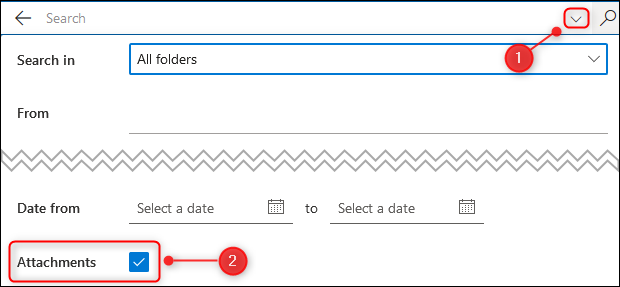
     "Atașamente" caseta de selectare din filtrul Căutare.

    Microsoft a făcut un pas mai departe în Outlook Online și a introdus o vizualizare de fișiere dedicată pentru abonații Microsoft 365 / Office 365 și pentru conturile Outlook Live.

    Puteți accesa această vizualizare făcând clic pe pictograma „Fișiere” din colțul din stânga jos al Outlook. În mod implicit, va fi între pictogramele „Oameni” și „De făcut”.
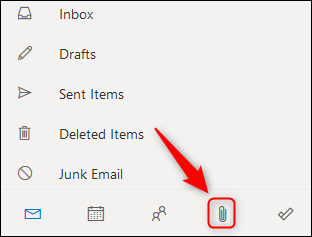
     "Dosare" pictogramă.

    Dacă nu o puteți vedea, dar aveți în schimb o pictogramă cu trei puncte, faceți clic pe pictograma cu trei puncte și apoi pe opțiunea „Fișiere” din meniul care apare.
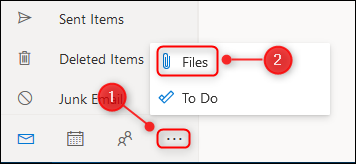
     "Dosare" pictogramă din meniu.

    Vizualizarea implicită vă va afișa toate fișierele, cu o pictogramă care vă arată tipul de fișier, subiectul, expeditorul, data primită sau trimisă și folderul în care este păstrat e-mailul cu atașamentul.
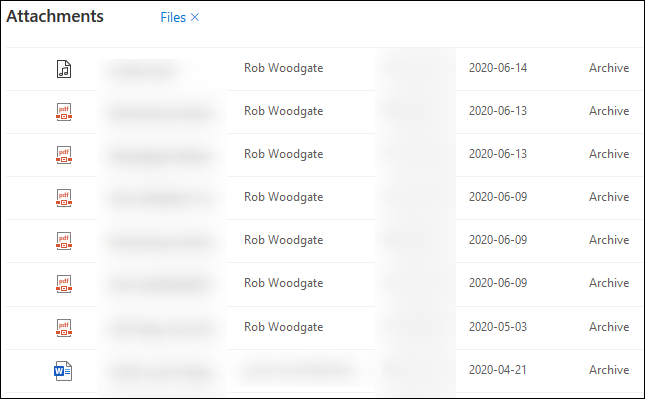
     "Dosare" vizualizare în panoul Atașamente.

    Într-o răsucire ușor ciudată, fișierele de imagine nu sunt afișate în această vizualizare implicită. Pentru a le afișa, puteți face clic pe „Fișiere x” pentru a afișa toate fișierele inclusiv imagini sau faceți clic pe opțiunea „Fotografii” din bara laterală pentru a afișa numai imagini.

    Citeste si  Cum să pornești în BIOS în Windows 11

     "Fotografii" opțiune din bara laterală Navigare.

    În mod implicit, fișierele sunt afișate într-o vizualizare listă, dar puteți face clic pe „Vizualizare” și puteți trece la „Vizualizare plăci” pentru a afișa fișierele ca miniaturi.

     "Vedere" meniul și "Vizualizarea plăcilor" opțiune.

    Aici apare opțiunea „Fotografii”, deoarece este mult mai ușor să găsiți imaginea pe care o căutați.

    Imagini afișate în "Vizualizarea plăcilor" modul.

    Pentru a deschide un atașament, faceți dublu clic pe el în lista de atașamente și va deschide un panou care prevede previzualizarea atașamentului și a e-mailului la care a fost atașat.

    Vizualizarea Previzualizare a unui atașament.

    De aici puteți descărca fișierul și puteți efectua diverse alte acțiuni în funcție de tipul fișierului, precum și să efectuați acțiunile standard pe care le-ați putea face în mod normal cu e-mailul, cum ar fi Răspuns, Redirecționare etc.

    Dacă trebuie doar să găsiți un atașament și să îl descărcați sau să îl imprimați, puteți sări peste acest pas și să îl descărcați sau să îl imprimați direct din listă. Faceți clic pe pictograma meniului cu trei puncte de lângă numele fișierului și alegeți acțiunea corespunzătoare din meniu.

    Meniul de opțiuni pentru un atașament.

    Alternativ, selectați elementul făcând clic pe cercul din stânga acestuia și aceleași opțiuni apar pe bara de instrumente.
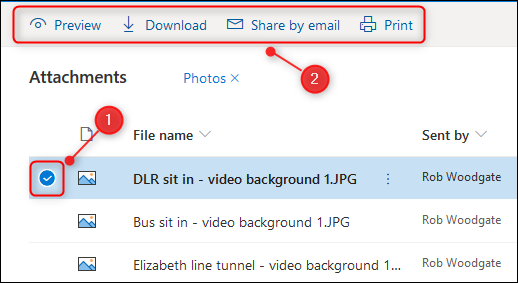
    Bara de instrumente afișată când este selectat un atașament.

    Acesta este ideal pentru descărcarea mai multor fișiere simultan, deoarece puteți selecta câte fișiere doriți folosind această metodă.

    Când ați terminat cu fișierele și doriți să reveniți la e-mailurile dvs., faceți clic pe pictograma „Mail” din partea stângă jos a Outlook.
     "Poștă" pictogramă.

    Vizualizarea Fișier este un bun supliment la Microsoft Outlook Online. Este ușor de utilizat, rapid și vă permite să vă gestionați atașamentele într-un mod ușor de utilizat, cu siguranță mai rafinat decât să alegeți doar rezultatele căutării.


    Citeste si  Cum se dezactivează noua caracteristică de copiere și lipire URL a Edge

    Follow on Google News
    Share. Facebook Twitter Pinterest LinkedIn Tumblr Email Copy Link
    Tripon Alin
    • Website

    Alin Tripon Fondator NewIT.ro, pasionat de tehnologie, maşini, divertisment, ştiinţa şi jocuri video, am creat acest portal de ştiri it, tutoriale, ghiduri şi alte informații utile. Pasionat de lumea digitală și cultura tech, în timpul liber îmi îmbogățesc cunoștințele ce țin de marketing digital, în special SEO.

    Related Posts

    Cum să aruncați o saltea veche în mod responsabil

    23 iulie 2024

    Cum poti impacheta mai eficient lucrurile in trolere?

    31 ianuarie 2024

    Cum să salvați pagini PDF ca imagini JPG în Windows și macOS

    19 iulie 2023
    Add A Comment
    Leave A Reply Cancel Reply

    Top Posts

    Top 5 aplicații de descărcat muzică gratis direct pe telefon sau tabletă Android

    21 aprilie 202056 Views

    E-commerce Wojas: Cum să cumperi confortabil pantofi online?

    13 martie 202525 Views

    Ai început să vorbești ca ChatGPT

    19 ianuarie 202615 Views
    Latest Reviews
    8.5

    Pico 4 Review: Should You Actually Buy One Instead Of Quest 2?

    Tripon Alin15 ianuarie 2021
    8.5

    Pico 4 Review: Should You Actually Buy One Instead Of Quest 2?

    Tripon Alin15 ianuarie 2021
    8.1

    A Review of the Venus Optics Argus 18mm f/0.95 MFT APO Lens

    Tripon Alin15 ianuarie 2021
    Stay In Touch
    • Facebook
    • YouTube
    • TikTok
    • WhatsApp
    • Twitter
    • Instagram

    Subscribe to Updates

    Get the latest tech news from FooBar about tech, design and biz.

    Demo
    Top Posts

    Top 5 aplicații de descărcat muzică gratis direct pe telefon sau tabletă Android

    21 aprilie 202056 Views

    E-commerce Wojas: Cum să cumperi confortabil pantofi online?

    13 martie 202525 Views

    Ai început să vorbești ca ChatGPT

    19 ianuarie 202615 Views
    Latest Reviews
    8.5

    Pico 4 Review: Should You Actually Buy One Instead Of Quest 2?

    Tripon Alin15 ianuarie 2021
    8.5

    Pico 4 Review: Should You Actually Buy One Instead Of Quest 2?

    Tripon Alin15 ianuarie 2021
    8.1

    A Review of the Venus Optics Argus 18mm f/0.95 MFT APO Lens

    Tripon Alin15 ianuarie 2021
    Stay In Touch
    • Facebook
    • YouTube
    • TikTok
    • WhatsApp
    • Twitter
    • Instagram

    Subscribe to Updates

    Get the latest tech news from FooBar about tech, design and biz.

    Demo
    Facebook X (Twitter) Instagram Pinterest
    • DESPRE NOI
    • CONTACT
    • CONFIDENTIALITATE
    • TERMENI
    © 2025 Toate drepturile rezervate.

    Type above and press Enter to search. Press Esc to cancel.

