Close Menu
Stiri IT
    Facebook X (Twitter) Instagram
    Trending
    • Mutare majoră pe piața TV: TCL preia afacerea de televizoare a Sony
    • Ai început să vorbești ca ChatGPT
    • Apple lansează suita Creator Studio pentru a concura cu Adobe
    • Android 16 primește o funcție majoră de accesibilitate auditivă
    • E-commerce Wojas: Cum să cumperi confortabil pantofi online?
    • Cum Devine România un Hub pentru IT Outsourcing
    • Noul agent Operator AI al OpenAI poate face lucruri pe web pentru tine
    • Acum ChromeOS se poate reseta de la sine fără a șterge laptopul
    Facebook Instagram X (Twitter) YouTube WhatsApp RSS
    Stiri IT
    • Tech
      • Mobile
      • Hardware
      • Aplicatii
      • Internet
      • Cybersecurity
      • Auto
    • Reviews
    • Stiinta
    • Divertisment
      • Jocuri
      • Filme
      • Seriale
    • Resurse
      • Ghiduri
      • Cum Sa
      • Info utile
      • Comunicate de presă
      • Oferte
      • Iluzii optice
      • Invenții și Descoperiri
      • Camere web live
      • Test viteza internet
      • Vremea
      • Curs valutar BNR
    • Despre
      • Contact NewIT.ro
      • Confidențialitate
      • Publicitate
      • Termeni si conditii
    Newsletter
    Stiri IT
    Prima pagină » Cum se creează o semnătură pentru documente PDF pe un computer
    Cum sa

    Cum se creează o semnătură pentru documente PDF pe un computer

    Tripon AlinBy Tripon Alin16 martie 2021004 Mins Read
    Share Facebook Twitter Pinterest Copy Link LinkedIn Tumblr Email Telegram WhatsApp
    Follow Us
    Google News
    Cum se creeaza o semnatura pentru documente PDF pe un 1200x628
    Cum se creeaza o semnatura pentru documente PDF pe un 1200x628
    Share
    Facebook Twitter LinkedIn Pinterest Email Copy Link

    Chiar înainte ca pandemia COVID-19 să închidă majoritatea birourilor, din ce în ce mai multe hârtii oficiale erau transformate în documente PDF. (PDF înseamnă Portable Document Format; este un standard creat de Adobe la începutul anilor 1990, care permite transformarea documentelor pe hârtie în copii digitale exacte.) În zilele noastre, hârtia pe hârtie devine rapid o excepție, nu o regulă. Cu toate acestea, chiar și documentele digitale trebuie să fie semnate. Puteți face acest lucru pe termen lung – imprimați acele documente, le semnați și apoi le scanați din nou în computer – sau puteți crea o semnătură digitală și o puteți plasa direct pe PDF.

    Din păcate, deși Windows nu oferă o caracteristică de semnare PDF încorporată așa cum o face un Mac, există aplicații terțe pe care le puteți descărca, care vă vor oferi aceeași capacitate. În acest caz, folosesc Adobe Acrobat Reader DC, care este cititorul PDF gratuit Adobe. Iată cum să îl configurați și să îl utilizați pentru a semna documentele PDF.

    • Descărcați Adobe Acrobat Reader DC. Adobe are tendința nefericită de a încuraja oamenii să descarce aplicații în exces, așa că asigurați-vă că debifați toate instalațiile suplimentare care pot apărea pe pagină: în cazul meu, erau două aplicații McAfee și extensia Chrome a Acrobat. (Puteți instala ultimul mai târziu dacă credeți că ar putea fi util.)

    • După ce faceți clic pe „Descărcați Adobe Reader”, puteți începe instalarea făcând clic pe fișierul descărcat .EXE.

    Este o idee bună să debifați ofertele promoționale Adobe înainte de a descărca Acrobat Reader

    Este o idee bună să debifați ofertele promoționale Adobe înainte de a descărca Acrobat Reader.

    • La sfârșitul instalării, Acrobat Reader DC vă va întreba dacă doriți să faceți din Adobe Acrobat Reader aplicația dvs. PDF implicită. Depinde de tine.
    • Odată instalat, Acrobat Reader se va deschide. Căutați „Fill & Sign” în fereastra principală. Faceți clic pe acesta și apoi faceți clic pe „Selectați un fișier” pentru a alege un fișier PDF pe care să lucrați.
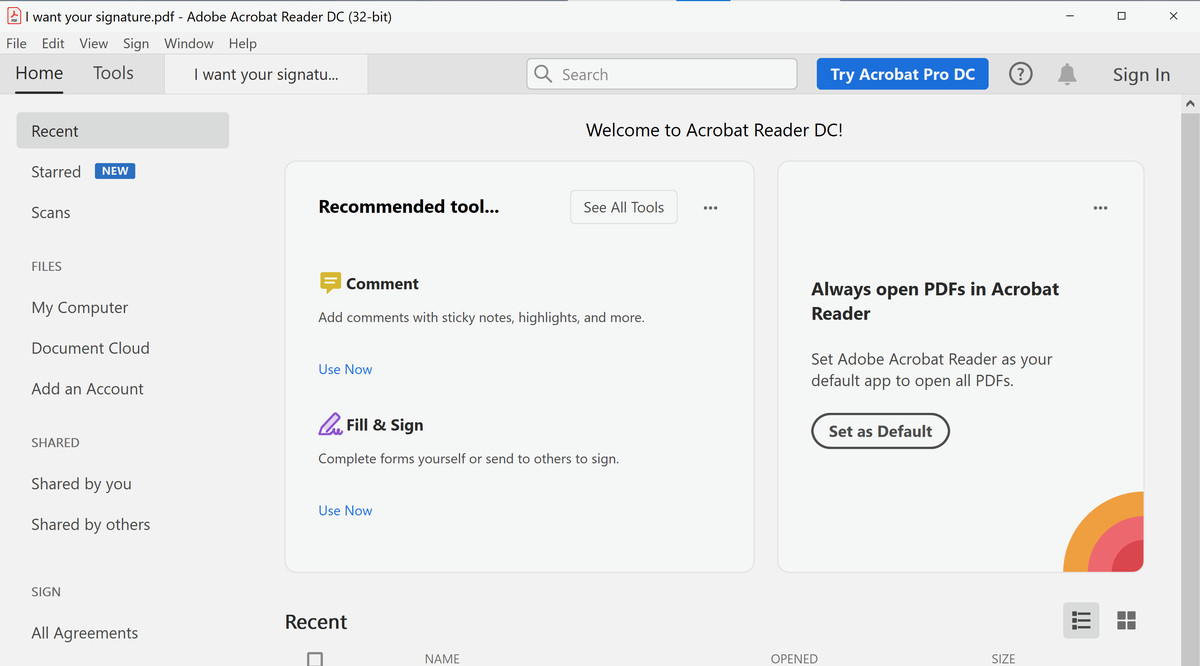
    Începeți prin selectarea „Fill & amp;  Semnați ”și apoi alegeți fișierul PDF cu care doriți să lucrați

    Începeți prin selectarea „Fill & Sign”, apoi alegeți fișierul PDF cu care doriți să lucrați.

    • Alternativ, puteți deschide fișierul mai întâi (accesând „Fișier”> „Deschidere”) și apoi selectați caracteristica „Completare și semnare” din coloana din dreapta aplicației. (Dacă nu vedeți nicio etichetă sub pictograme, este cea care arată ca un stilou în momentul scrisului.)
    • O fereastră nouă va întreba „Ce vrei să faci?” Faceți clic pe butonul „Completați și semnați” de sub imaginea din stânga.

    Selectați „Completați și semnați”

    Selectați „Completați și semnați”.

    • Documentul dvs. va apărea în Acrobat. Faceți clic pe pictograma „Semnați” (un alt stilou) din linia de sus.
    • Faceți clic pe „Adăugați o semnătură”. (Dacă ați adăugat deja o semnătură, puteți utiliza opțiunea „Adăugați inițiale” pentru a salva a doua semnătură, dacă doriți.)

    Selectați „Adăugați o semnătură”.  După ce ați salvat semnătura, aceasta va apărea în acest meniu derulant.

    Selectați „Adăugați o semnătură”. După ce ați salvat semnătura, aceasta va apărea în acest meniu derulant.

    • O fereastră pop-up vă va oferi trei moduri de a vă semna documentul: tastați-vă numele (Adobe vă furnizează mai multe fonturi cu aspect de mână), desenați-vă semnătura (fie utilizând touchpad-ul dvs. sau direct pe un ecran tactil) sau încărcați o imagine de semnatura ta.
    • Cu toate acestea, vă creați semnătura, dacă doriți să o utilizați în viitor, asigurați-vă că este bifată caseta „Salvați semnătura”. Apoi faceți clic pe „Aplicați”.
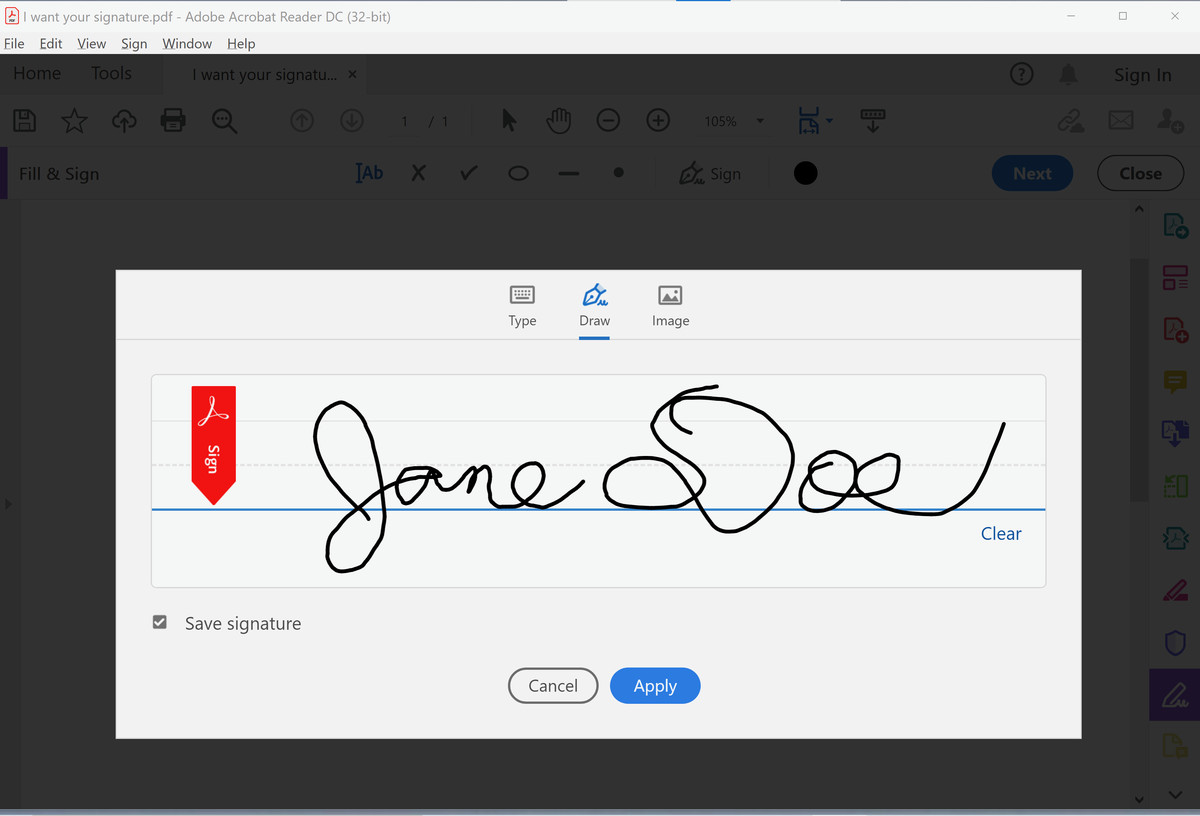
    Există mai multe moduri în care puteți crea o semnătură

    Există mai multe moduri în care puteți crea o semnătură.

    • După ce ați apăsat „Aplicați”, documentul PDF va reveni. Plasați noua semnătură unde doriți pe document și faceți clic stânga. Puteți modifica apoi dimensiunea sau plasarea semnăturii, dacă doriți.

    Acum puteți plasa semnătura unde doriți.

    Acum puteți plasa semnătura unde doriți.

    Și gata! Acum, dacă doriți să adăugați semnătura într-un PDF, deschideți documentul utilizând Adobe Acrobat Reader și faceți clic pe pictograma „Semnare”. Apoi puteți selecta semnătura salvată și plasați-o acolo unde aveți nevoie de ea pe documentul PDF.

    Semnătura dvs. este acum disponibilă ori de câte ori aveți nevoie de ea

    Semnătura dvs. este acum disponibilă ori de câte ori aveți nevoie de ea.

    Adobe Acrobat Reader DC nu este, desigur, singura aplicație pe care o puteți utiliza pentru a citi și / sau edita un document PDF. Există o varietate de alte aplicații, cu versiuni gratuite, care vă vor permite să efectuați lucrări PDF de bază, cum ar fi HelloSign, Smallpdf și Docsketch. Cu toate acestea, majoritatea acestor versiuni gratuite vin cu limitări – de exemplu, atât HelloSign, cât și Docsketch vă permit să înregistrați până la trei documente pe lună, în timp ce Smallpdf vă permite să procesați până la două documente pe zi. Adobe Reader nu are limitări asupra capacității dvs. de a semna documente, dar dacă doriți să creați un PDF sau să îl exportați în alt format, va trebui să obțineți versiunea Pro.


    Citeste si  Cum să vă schimbați adresa de e-mail pe Facebook
    Follow on Google News
    Share. Facebook Twitter Pinterest LinkedIn Tumblr Email Copy Link
    Tripon Alin
    • Website

    Alin Tripon Fondator NewIT.ro, pasionat de tehnologie, maşini, divertisment, ştiinţa şi jocuri video, am creat acest portal de ştiri it, tutoriale, ghiduri şi alte informații utile. Pasionat de lumea digitală și cultura tech, în timpul liber îmi îmbogățesc cunoștințele ce țin de marketing digital, în special SEO.

    Related Posts

    Cum să aruncați o saltea veche în mod responsabil

    23 iulie 2024

    Cum poti impacheta mai eficient lucrurile in trolere?

    31 ianuarie 2024

    Cum să salvați pagini PDF ca imagini JPG în Windows și macOS

    19 iulie 2023
    Add A Comment
    Leave A Reply Cancel Reply

    Top Posts

    Top 5 aplicații de descărcat muzică gratis direct pe telefon sau tabletă Android

    21 aprilie 202056 Views

    E-commerce Wojas: Cum să cumperi confortabil pantofi online?

    13 martie 202525 Views

    Ai început să vorbești ca ChatGPT

    19 ianuarie 202615 Views
    Latest Reviews
    8.5

    Pico 4 Review: Should You Actually Buy One Instead Of Quest 2?

    Tripon Alin15 ianuarie 2021
    8.5

    Pico 4 Review: Should You Actually Buy One Instead Of Quest 2?

    Tripon Alin15 ianuarie 2021
    8.1

    A Review of the Venus Optics Argus 18mm f/0.95 MFT APO Lens

    Tripon Alin15 ianuarie 2021
    Stay In Touch
    • Facebook
    • YouTube
    • TikTok
    • WhatsApp
    • Twitter
    • Instagram

    Subscribe to Updates

    Get the latest tech news from FooBar about tech, design and biz.

    Demo
    Top Posts

    Top 5 aplicații de descărcat muzică gratis direct pe telefon sau tabletă Android

    21 aprilie 202056 Views

    E-commerce Wojas: Cum să cumperi confortabil pantofi online?

    13 martie 202525 Views

    Ai început să vorbești ca ChatGPT

    19 ianuarie 202615 Views
    Latest Reviews
    8.5

    Pico 4 Review: Should You Actually Buy One Instead Of Quest 2?

    Tripon Alin15 ianuarie 2021
    8.5

    Pico 4 Review: Should You Actually Buy One Instead Of Quest 2?

    Tripon Alin15 ianuarie 2021
    8.1

    A Review of the Venus Optics Argus 18mm f/0.95 MFT APO Lens

    Tripon Alin15 ianuarie 2021
    Stay In Touch
    • Facebook
    • YouTube
    • TikTok
    • WhatsApp
    • Twitter
    • Instagram

    Subscribe to Updates

    Get the latest tech news from FooBar about tech, design and biz.

    Demo
    Facebook X (Twitter) Instagram Pinterest
    • DESPRE NOI
    • CONTACT
    • CONFIDENTIALITATE
    • TERMENI
    © 2025 Toate drepturile rezervate.

    Type above and press Enter to search. Press Esc to cancel.

