


Împreună cu panglica care conține instrumentele de care aveți nevoie, Microsoft Office oferă o bară de instrumente cu acces rapid. Această bară mică poate conține acțiuni pe care le efectuați des, cum ar fi anularea, refacerea, salvarea sau deschiderea. Cu toate acestea, accesul la acesta poate și ar trebui să fie mai rapid și mai ușor.
De ce să schimbați poziția barei de instrumente cu acces rapid?
Iată chestia: Bara de instrumente Acces rapid se află în partea din stânga sus a aplicației Microsoft Office. Este deasupra atât panglicii, cât și fileturilor. De atâtea ori, este mai rapid și mai simplu să apuci instrumentul de care ai nevoie dintr-unul dintre acele locuri.
Dar aici, vă vom arăta cum să remediați această situație și să ajungeți mai rapid la Bara de instrumente Acces rapid.
Mutați bara de instrumente Acces rapid
Poate că nu vă dați seama, dar puteți muta Bara de instrumente Acces rapid din locația sa la distanță din partea de sus a aplicației Office. Îl puteți plasa sub panglică, nu deasupra ei. Acest lucru vă oferă cel mai rapid acces la acesta, deoarece se află direct deasupra spațiului dvs. de lucru.
Faceți clic pe săgeata din extrema dreaptă a Barei de instrumente Acces rapid pentru Personalizarea barei de instrumente Acces rapid și selectați „Afișați sub panglică”.
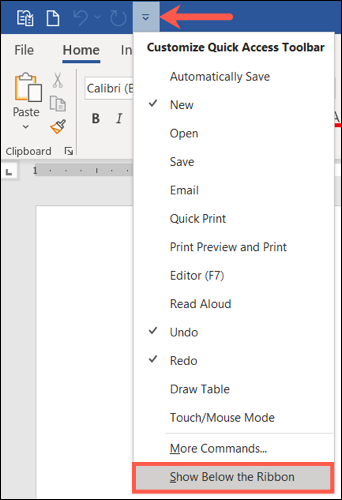
Și iată! Acea bară de instrumente este acum chiar deasupra spațiului de lucru pentru un acces mult mai rapid.

Puteți muta bara de instrumente Acces rapid în fiecare dintre aplicațiile Microsoft pe care le doriți. Adică, doar pentru că o mutați sub panglică în Word nu înseamnă că va fi acolo când deschideți Excel. Această flexibilitate vă permite să-l mutați doar în aplicațiile în care vă este benefic.
Bacsis: De asemenea, puteți muta Bara de instrumente Acces rapid sub panglică în File Explorer pe Windows. Apoi, personalizați acțiunile barei de instrumente pentru ceea ce utilizați cel mai mult.
Adăugați acțiuni la bara de instrumente Acces rapid
Opțiunile pentru bara de instrumente includ cele mai frecvente acțiuni pentru o anumită aplicație. Faceți clic din nou pe săgeata din partea dreaptă și selectați (bifează) fiecare acțiune pe care doriți să o afișați.
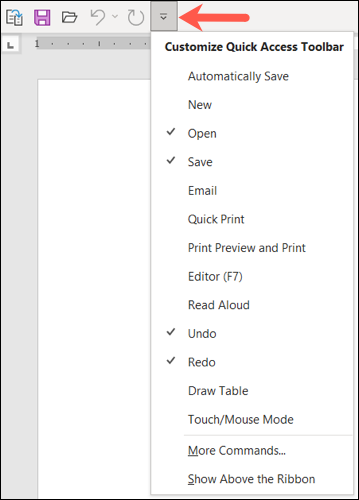
Rețineți că acțiunile vor apărea în ordinea în care le selectați, nu în ordinea în care sunt în listă.
Din nou, flexibilitatea de aici vă permite să selectați ceea ce utilizați cel mai mult pentru respectiva aplicație. Unele acțiuni precum nou, deschidere și salvare sunt disponibile în toate aplicațiile Microsoft Office. Dar altele sunt specifice aplicației.
Ca exemple, puteți adăuga acțiuni pentru a desena un tabel în Word, sortați în ordine crescătoare sau descrescătoare în Excel, puteți începe o expunere de diapozitive de la început în PowerPoint și găsiți o persoană de contact în Outlook.
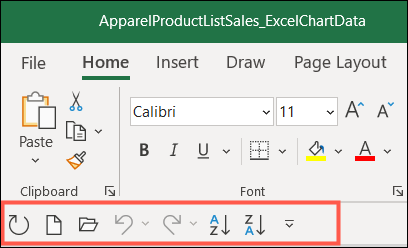
Pentru acțiuni suplimentare, consultați instrucțiunile noastre pentru personalizarea Barei de instrumente Acces rapid. Acest lucru vă permite să adăugați mai multe acțiuni decât ceea ce vedeți în listă.
Afișați numai bara de instrumente cu acces rapid și filele
Acum, dacă nu vă place Bara de instrumente Acces rapid de sub panglică, deoarece simțiți că vă pătrunde în spațiul de lucru, iată ceva de încercat: ascundeți panglica!
Dacă ați inclus acțiunile pe care le utilizați cel mai mult și ați făcut un pas mai departe personalizând Bara de instrumente Acces rapid cu tutorialul nostru, atunci este posibil să aveți nevoie să vedeți panglica din când în când.
LEGATE DE: Cum să afișați sau să ascundeți rapid panglica în Office 2013
Faceți clic pe săgeata din partea extremă dreaptă a panglicii pentru a o restrânge.

Acum, singurele lucruri pe care le vedeți în partea de sus a ferestrei aplicației sunt Bara de instrumente Acces rapid și filele. Puteți face clic pe orice filă pentru a vedea instrumentele acesteia pe panglică atunci când aveți nevoie de una. Și aveți mult mai mult spațiu de lucru decât înainte.
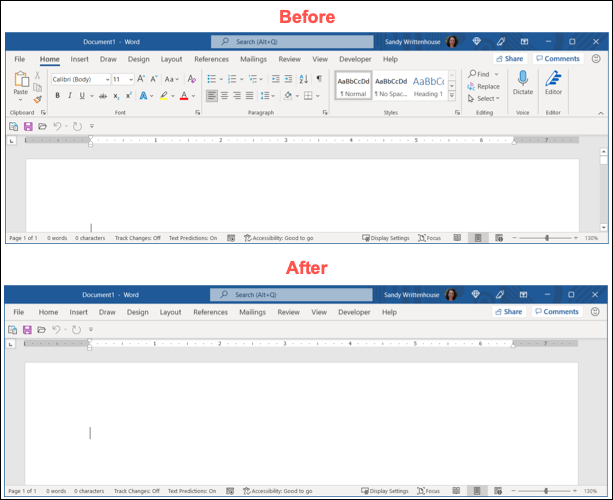
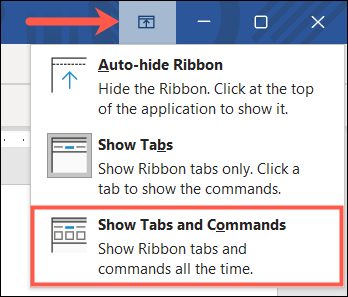
Dacă doriți să readuceți panglica în locația stabilită, faceți clic pe săgeata derulantă din dreapta sus pentru Opțiuni de afișare a panglicii și alegeți „Afișați filele și comenzile”.
Când utilizați zilnic aplicațiile Microsoft Office, merită câteva minute să faceți astfel de modificări dacă vă ajută să lucrați mai eficient.
Un alt mod în care vă puteți crește eficiența este prin activarea macrocomenzilor în Microsoft Office.
LEGATE DE: Cum să activați (și să dezactivați) macrocomenzi în Microsoft Office 365



