

Nu știu cum să mai numesc: situația de actualizare Windows 11 este o mizerie confuză. În funcție de momentul în care a fost construit computerul, de componentele pe care le-ați ales și de modul în care a fost configurat, există o șansă decentă că Microsoft va încerca să vă sperie de instalarea actualizării gratuite, care este disponibilă cu o zi mai devreme astăzi. Milioane de oameni vor primi probabil că sistemele lor sunt incompatibile și Microsoft își rezervă dreptul de a reține actualizările de securitate dacă instalați pe sisteme mai vechi.
Dar, din câte ne putem da seama, Windows 11 este în mare parte Windows 10 cu un strat proaspăt de vopsea și există șanse mari ca computerul dvs. Windows 10 să ruleze Windows 11 foarte bine. Vă recomandăm? Nu neapărat, dar acest articol vă poate ajuta să vă dați seama dacă PC-ul dvs. este pregătit pentru plimbare.
Iată o listă de verificare de bază despre ceea ce probabil veți avea nevoie și despre modul în care ați putea satisface fiecare cerință.
Cerințe de bază ale sistemului: CPU dual-core de 1 GHz, 4 GB RAM, 64 GB stocare, placă de bază UEFI, TPM 2.0, grafică DX12, afișaj 720p
- UEFI trebuie activat
- TPM trebuie activat
- Secure Boot trebuie să fie activat
- Procesorul trebuie să fie pe lista aprobată de Microsoft dacă doriți o actualizare la fața locului
- 64 GB spațiu liber dacă doriți să porniți dual-Windows Windows 11
Înainte de a merge mai departe, de ce să nu încercăm instrumentul oficial de verificare a sănătății PC-ului Microsoft? (Descărcare directă aici.) Dacă treceți, probabil că sunteți deja bine. Așteptați doar Windows Update oficial și ar trebui să fiți bun.
Dar dacă nu, primii pași ar trebui să fie probabil să activați setarea TPM și Secure Boot.
Cum să activați TPM
Așa cum am discutat în iunie, probabil că aveți deja un Trusted Platform Module (TPM) în computer, încorporat în placa de bază desktop sau laptop sau în CPU. (Dacă nu faceți acest lucru, există modalități dificile în jurul acestuia, dar să începem prin a spune că da.)
Este posibil ca Windows să vă vadă TPM-ul și puteți verifica cu ușurință fie executând instrumentul de verificare a stării PC menționat anterior, fie lovind Câștigă + R, tastare tpm.msc în fereastra care apare și lovind introduce pentru a vedea ce tip de TPM ar putea exista și dacă este „gata de utilizare”.
Dacă nu este, nu renunțați încă! S-ar putea să fie dezactivat doar în BIOS-ul dvs. și va trebui să mergeți la vânătoare.
Odată ce vă aflați în BIOS, setarea TPM are o mare varietate de nume. (Placa de bază pentru desktop a numit-o „Intel PTT” (Platform Trust Technology), dar ar putea fi un „AMD PSP fTPM” sau pur și simplu un „dispozitiv de securitate”). Dacă nu vedeți un loc evident de verificat, Microsoft sugerează căutarea pentru un submeniu numit „Avansat”, „Securitate” sau „Calcul de încredere”.
Oh, și în funcție de BIOS-ul dvs., poate fi necesar să utilizați tastele săgeți ale tastaturii pentru a vă deplasa și, eventual, chiar și butoanele PG UP / PG DOWN pentru a porni și opri din nou lucrurile. (Ne cerem scuze dacă știți acest lucru, dar nu mai este sigur de presupus.)
Am înțeles? Grozav! Dar nu părăsiți BIOS-ul încă.
Dacă aveți doar un modul TPM 1.2, nu TPM 2.0, tot nu sunteți norocos: Microsoft vă va permite să modificați o cheie de registru în Windows pentru a permite actualizările „dacă recunoașteți și înțelegeți riscurile”. Dacă da, lovește start, tip regedit, caută „HKEY_LOCAL_MACHINE SYSTEM Setup MoSetup ” găsi AllowUpgradesWithUnsupportedTPMOrCPU tasta și setați valoarea la 1.
Cum se activează Secure Boot
Odată ce vă aflați în BIOS-ul plăcii de bază, ar trebui să puteți găsi și un submeniu pentru Secure Boot. Poate fi îngropat într-o filă „Securitate”, „Boot” sau „Autentificare”.
Puneți-l la „Activat”, dacă nu este deja.
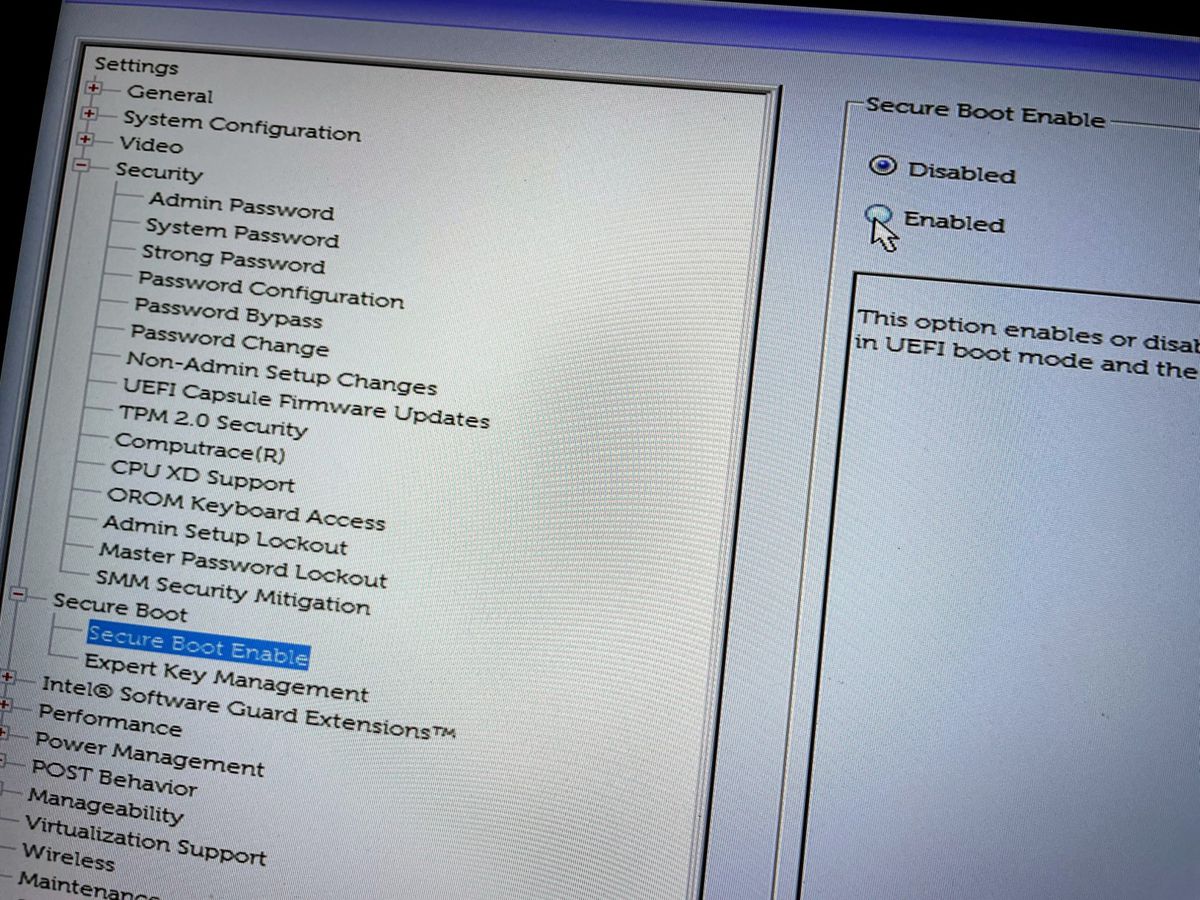
Dacă doriți să verificați dacă Secure Boot este deja activat din Windows (poate economisiți-vă o călătorie la BIOS), există și câteva modalități de a face acest lucru: pe lângă instrumentul de verificare a sănătății PC-ului Microsoft (descărcare directă) , poți lovi start și introduceți Informatii despre sistemși lansați aplicația respectivă pentru a vedea o varietate de lucruri, inclusiv starea de comutare Secure Boot și modul BIOS curent.
Nu pot activa Secure Boot și nu sunt deloc sigur că am UEFI.
Cu excepția cazului în care computerul dvs. este foarte vechi, probabil că aveți opțiune a unui BIOS UEFI, dar este posibil să nu îl utilizați chiar acum. S-ar putea să aveți un BIOS „moștenit” care utilizează unități partiționate MBR (Master Boot Record) în locul standardului modern GPT (GUID Partition Table) pe care Windows îl necesită pentru UEFI.
Dacă sună ca o încărcătură de supă de alfabet, poate că vrei să te oprești aici! Microsoft are un instrument de conversie MBR în GPT, dar păcălirea cu tabelele de partiții pune în pericol fundamental datele de pe unitatea dvs. Acest instrument nu a funcționat pentru unul Verge personal, care a continuat să folosească o metodă diferită care a încheiat ștergerea întregii partiții. (Îmi pare rău, Cam!)
Dacă nu vă pasă de datele dvs., ați putea face la fel de bine o instalare curată a Windows 11. Și dacă vă pasă de aceste date, de ce nu încercați un boot dual al Windows 11? În plus, acestea pot fi singurele opțiuni ușoare dacă CPU-ul dvs. este prea vechi.

„Procesorul nu este acceptat pentru această versiune de Windows.” Ajutor!
În timp ce există mereu metode dificile de a ocoli restricțiile Microsoft – una Verge scriitor a păcălit actualizatorul Windows 11 folosind o combinație Frankenstein-esque de ISO-uri vechi și noi – în general, compania nu permite computerelor cu procesoare mai vechi să instaleze Windows 11 peste sistemul lor de operare Windows 10 existent și să păstreze setările și fișierele existente.
Asta înseamnă că, în general, va trebui să creați o nouă partiție de unitate sau să suprascrieți una existentă și face ca boot-ul dual să fie deosebit de atrăgător.
Puteți găsi listele oficiale Microsoft cu procesoare acceptate la aceste linkuri:
În general, sunt acceptate procesoarele Intel 8th Gen sau mai noi, precum și AMD Ryzen 2000 și mai recent.
Cum să porniți Windows 11 sau să instalați sistemul de operare curat
Indiferent dacă începeți de la zero sau doar scufundați un deget în apă cu un boot dual, procesul ar trebui să fie aproximativ același: va trebui să eliberați puțin spațiu, să descărcați ISO 11 ISO sau instrumentul, să îl ardeți în o unitate de pornire și utilizați-o pentru a instala Windows.
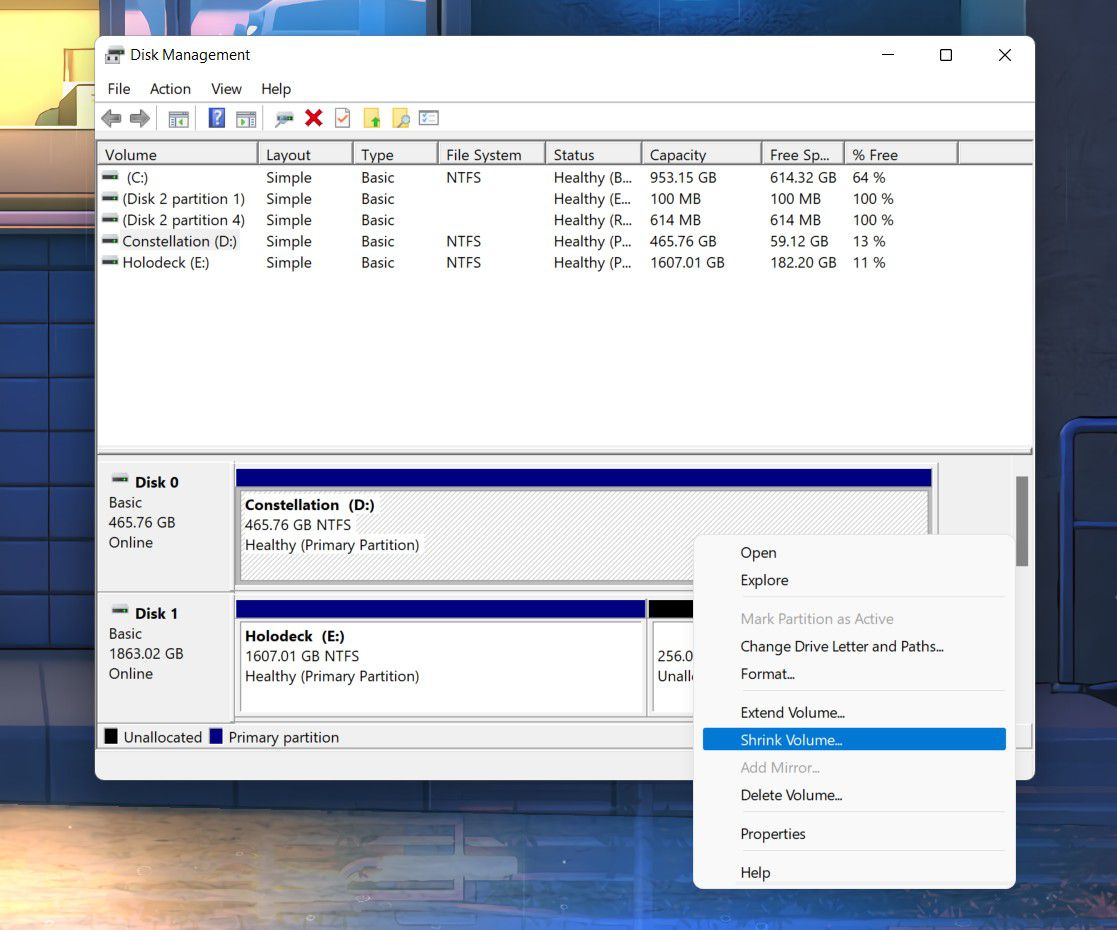
Pentru un boot dual, nu aveți nevoie de o a doua unitate în interiorul computerului – puteți micșora pur și simplu partiția existentă cu instrumentul de gestionare a discului Microsoft. Lovit start, începeți să tastați „Creați și formatați partiții de pe hard disk” și apăsați Enter pentru a-l lansa. Asigurați-vă că unitatea dvs. are mult spațiu, atunci Click dreapta și alege Micșorează volumul. Veți dori să-l micșorați cu cel puțin 65.536 MB (64 GB), deci este suficient spațiu pentru Windows 11 – I-am dat laptopului meu 128 GB (131.072 MB) doar pentru a fi în siguranță. Totuși, nu puteți micșora mai mult decât aveți și poate doriți să lăsați spațiu pentru ca sistemul dvs. de operare actual să respire.
Pentru a instala de fapt acel ISO, tot ce aveți nevoie este o unitate externă USB – o cheie USB 3.0 de 8 GB ar trebui să funcționeze foarte bine – și o bucată de software pentru ao arde pe disc. Microsoft are propriul instrument de creare a mediului, pe care îl vom conecta în curând și sunt un mare fan al Rufus pentru a-mi arde unitățile USB bootabile folosind și ISO-uri descărcabile.
Utilizatorii puternici ar putea dori să încerce Universal MediaCreationTool de la AveYo, care poate descărca imaginea și ocoli TPM și pentru dvs.
Dacă totul merge bine, veți reporni computerul cu acea cheie USB conectată pentru a începe procesul. Poate fi necesar să apăsați o tastă precum F12 în timp ce sistemul pornește și să selectați manual unitatea externă, dacă nu se încarcă automat.
Acum, aveți grijă să alegeți locul potrivit pentru instalarea Windows 11 – dacă ați redus unitatea pentru a face loc unui boot dual, veți spune Windows să se instaleze în spațiul nealocat și dacă suprascrieți o unitate existentă pentru o instalare curată (pierderea fișierului ahoy!) veți alege unitatea respectivă. Pentru un desktop cu mai multe unități, poate doriți să opriți și să deconectați cele suplimentare înainte de a alege unde să le instalați. Este prea ușor să apăsați butonul greșit și să ștergeți datele și am ură să vi se întâmple asta.
După ce aveți un boot dual, nu este prea greu să comutați între cele două sisteme de operare. Loveste Windows tasta pentru a deschide meniul Start, tastați UEFI și alege Schimbați opțiunile avansate de pornire, apoi selectați Reporniți acum. După ce porniți din nou în meniul de pornire avansat, alegeți Folosiți un alt sistem de operare și vă va prezenta alegerea sistemului dvs. de operare.



