

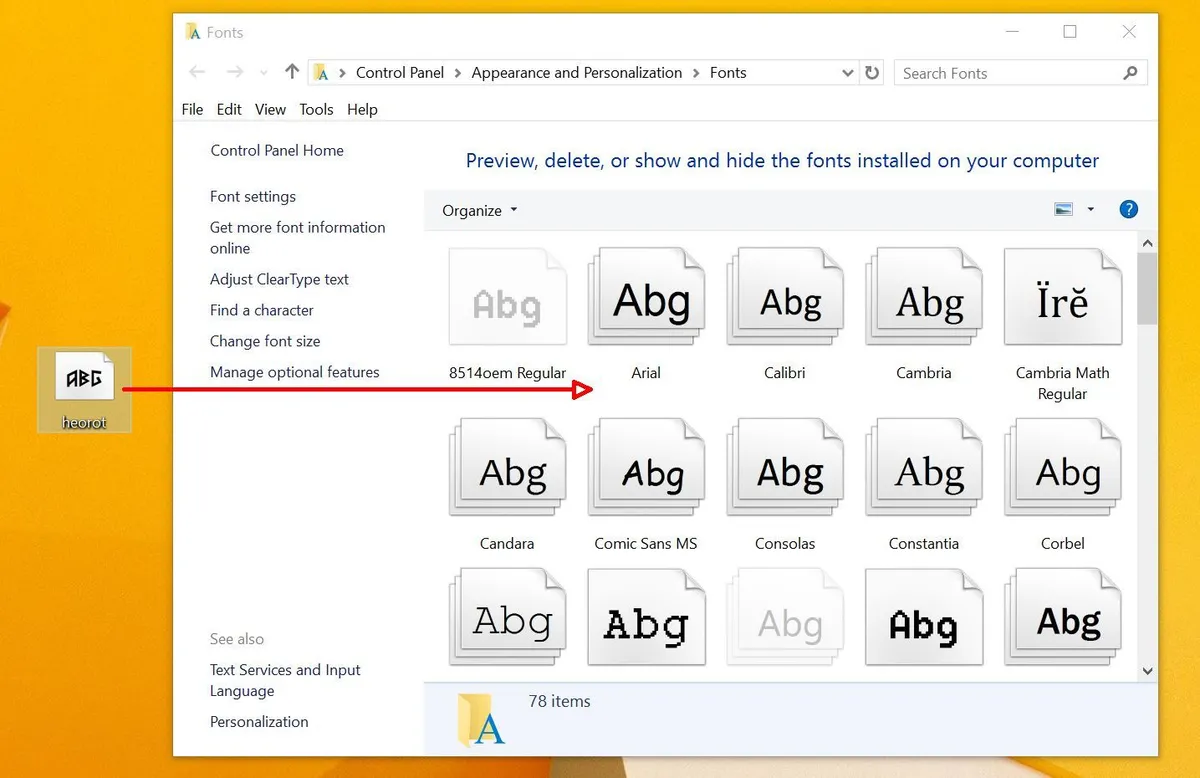
Indiferent dacă alegeți fontul potrivit pentru un document profesional sau pentru un blog personal, asigurarea unei bune lizibilități, a impresiei și a impactului este importantă. Windows vine deja cu o serie de fonturi diferite preinstalate, dar ce se întâmplă dacă doriți ceva diferit?
În acest ghid, vă vom arăta de unde puteți găsi niște fonturi gratuite minunate și apoi le puteți instala rapid, în Windows 10 și Windows 11.
Informații despre font pentru distracție
În calcul, un font este de obicei un fișier de date care conține o colecție de linii și curbe, fiecare definind un caracter cu aspect specific (cunoscut și sub numele de glif) atunci când este redat pe un ecran.
Folosind matematica pentru a descrie forma, mai degrabă decât un set fix de pixeli, este mai ușor să scalați dimensiunea personajului.
Astfel de fonturi vin în două tipuri populare: TrueType, dezvoltat de Apple la sfârșitul anilor 1980 (fișier .tff) și OpenType de Microsoft și Adobe (.oft). Acesta din urmă este construit pe bazele celui dintâi și, prin urmare, oferă mai multe funcționalități, dar ambele sunt pe deplin acceptate de aproape fiecare sistem de operare din jur.

Pentru uz general, nu contează ce tip utilizați, dar OpenType este cea mai bună alegere pentru designeri, datorită formatului de date folosind matematica superioară pentru a crea gliful (ceea ce permite fonturi cu aspect mai bun!).
Windows, ca aproape toate sistemele de operare, vine pre-ambalat cu zeci de fonturi și acestea sunt adesea suficiente pentru nevoile majorității oamenilor. Dar dacă doriți să folosiți ceva diferit sau să aveți un aspect sau un stil foarte specific în minte, atunci este ușor să adăugați un font nou.
Aprovizionarea noilor fonturi
Există nenumărate site-uri web care oferă fonturi pentru descărcare – unele sunt complet gratuite, în timp ce altele au un preț ridicat. Motivul se rezumă la ce licență este distribuit fontul.
De exemplu, alături de Helvetica / Arial folosim Roboto pentru majoritatea titlurilor și a altor elemente de UI pe care le vedeți pe TechSpot. Acest font a fost dezvoltat de Google pentru sistemul lor de operare Android. Este distribuit sub licența Apache – asta înseamnă că poate fi folosit în orice scop, modificat și redistribuit, fără a fi nevoie să plătească redevențe.
Nu toate fonturile sunt realizate astfel, așa că dacă există o taxă pentru descărcarea unui set, poate doriți să verificați care sunt detaliile licenței dacă intenționați să le utilizați pentru documente publicate comercial.

Una dintre cele mai bune resurse pentru fonturi fără drepturi de autor este Fonturile Google. Aici puteți căuta prin peste 1.400 de familii de fonturi diferite și puteți găsi cu ușurință ceva care să se potrivească nevoilor dvs.
Dacă știți numele fontului dorit, introduceți-l în câmpul de căutare. Dar dacă nu sunteți sigur ce să utilizați, câmpul Propoziție de lângă zona de căutare vă va permite să le încercați pe toate. Tastați câteva cuvinte de text și veți vedea imediat cum arată, în toate fonturile pe care site-ul le are de oferit.

După ce ați făcut alegerea, faceți clic pe font și pe pagina următoare, faceți clic pe butonul „Descărcați familia”. Acesta este situat în secțiunea din dreapta sus a paginii.
Magazinul Windows oferă și fonturi, gratuite și plătite, dar selecția este relativ mică și nu există nicio modalitate de a le încerca înainte de a le descărca.
Alte surse bune includ Fontspace, pentru o alegere enormă, sau Adobe Fonts, dacă sunteți după ceva foarte specific. Simpla căutare pe web pentru „fonturi gratuite” va returna zeci de rezultate bune.
Adăugarea unui font nou în Windows
Cu fontul ales acum la îndemână după descărcare, localizați unde a fost salvat pe computer.
Aproape toate fonturile sunt trimise ca o colecție, comprimate într-un fișier .zip, așa că vor trebui să fie despachetate înainte de a le putea instala.
Următoarele imagini sunt pentru Windows 11, dar aceeași opțiune va exista și în Windows 10.

Faceți clic dreapta pe fișierul zip, alegeți opțiunea Extract All și lăsați procesul să ruleze până la finalizare.
Acum ar trebui să aveți un dosar nou în Descărcări care conține toate fonturile dvs. noi. Introduceți acest folder, apoi faceți clic dreapta pe cel pe care doriți să îl instalați; ar trebui să vedeți apoi o opțiune de instalare.

Faceți clic pe acesta și câteva momente mai târziu, sunteți în afaceri! Acum ar trebui să vedeți noul font afișat în alte programe precum Microsoft Office. Dacă nu apare încă, închideți programul și deschideți-l din nou, astfel încât să încarce noul font instalat.
Această metodă funcționează pentru toate versiunile de la Windows 7 până la 11 și este posibil cel mai simplu proces de instalare.

Alternativ, dacă doriți o modalitate mai lungă de a face acest lucru, accesați Setările Windows (tasta Win + I). Apoi selectați Personalizare > Fonturi.
Pentru a instala fonturi în Windows 10, cel mai bine este să vă îndreptați către Panoul de control (Meniul Start > Sistem Windows > Panou de control) și căutați Aspect și Personalizare. Secțiunea de fonturi este acolo.

Nu numai că puteți adăuga altele noi aici, dar dacă faceți clic pe ele în lista afișată, veți oferi detalii suplimentare, cum ar fi unde este instalat și pentru ce limbi este proiectat.
Și la fel ca în cazul site-ului Google Fonts, puteți chiar să oferiți fontului un test de drum rapid, tastând un text exemplu.

Metadatele sunt deosebit de utile dacă doriți să vă asigurați că orice document creat folosind fontul va avea restricții de licențiere.
În Windows 10 și 11, aici puteți șterge un anumit font – faceți clic pe butonul Dezinstalare pentru a-l elimina, dar nu uitați că fiecare variantă de font (aldine, înguste, cursive etc.) va trebui să fie dezinstalat individual.
Găsirea unui font care vă place
Vom încheia acest articol cu un sfat rapid pentru când știți fontul dorit, dar nu aveți idee cum se numește sau unde să îl găsiți. Serviciile de potrivire a fonturilor oferă o modalitate ordonată de a le sugera pe cele pe care le-ați putea încerca, pe baza unui eșantion de imagine pe care îl încărcați pe site.
De exemplu, Font Squirrel și Font Finder folosesc această tehnică, dar vă permit, de asemenea, să o faceți prin furnizarea unui URL pentru o imagine. Deci, dacă ați văzut o imagine cu fontul dorit, faceți clic dreapta pe ea și selectați „Copiați adresa imaginii” sau asemănător.


Este important să vă asigurați că imaginea este în mare parte doar textul – dacă este mică sau nu foarte clară, atunci sistemele se vor strădui să o identifice. De asemenea, este o idee bună să vă asigurați că textul este cât mai corect posibil.
Desigur, astfel de servicii vor tinde să favorizeze afișarea fonturilor plătite față de cele gratuite, dar cele două site-uri pe care le-am sugerat afișează întotdeauna cel puțin un font adecvat, care nu implică nicio taxă.




Un comentariu
Multumesc pentru tutorial, chiar cautam un font care imi place si nu stiam cum se numeste.