

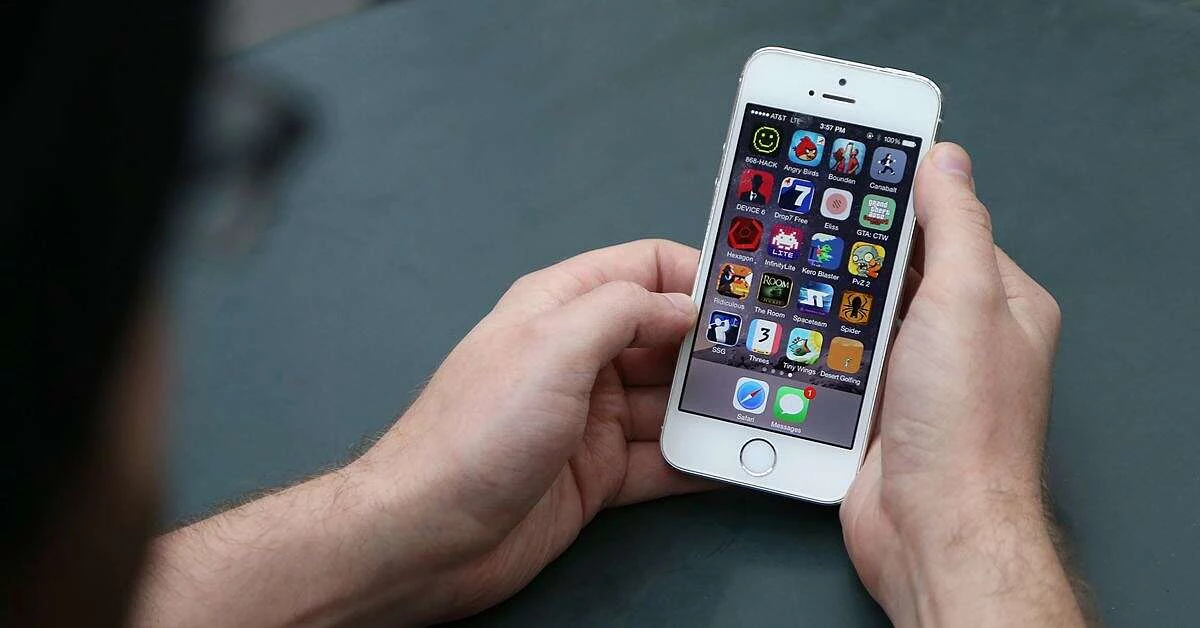
Dacă te enervează numărul de aplicații care înghesuie ecranul de pornire al iPhone-ului tău, probabil ai salutat o caracteristică care vine cu iOS 14: Biblioteca de aplicații, care adună toate aplicațiile tale în diferite categorii și le afișează pe o pagină separată în dreapta. a paginilor dvs. de pornire.
Biblioteca de aplicații nu numai că adaugă o anumită organizare automată la paginile de pornire ale iPhone-ului, dar vă permite să curățați ecranul de pornire ascunzând câte aplicații doriți. Vă puteți menține preferatele în față și în centru și puteți scoate din cale aplicațiile mai utilitare sau mai puțin folosite. (De fapt, o modalitate de a păstra un ecran curat este ca toate aplicațiile nou instalate să apară numai în biblioteca de aplicații – vă oferim instrucțiuni despre cum să faceți acest lucru aici.)
Dacă doriți să vă organizați aplicațiile curente ascunzând unele dintre ele, există mai multe moduri de a face acest lucru. Puteți elimina aplicații individuale de pe ecranul de pornire, puteți ascunde un întreg ecran de aplicații sau puteți organiza mai multe aplicații plasându-le într-un folder.
Iată cum.
Ascundeți o singură aplicație
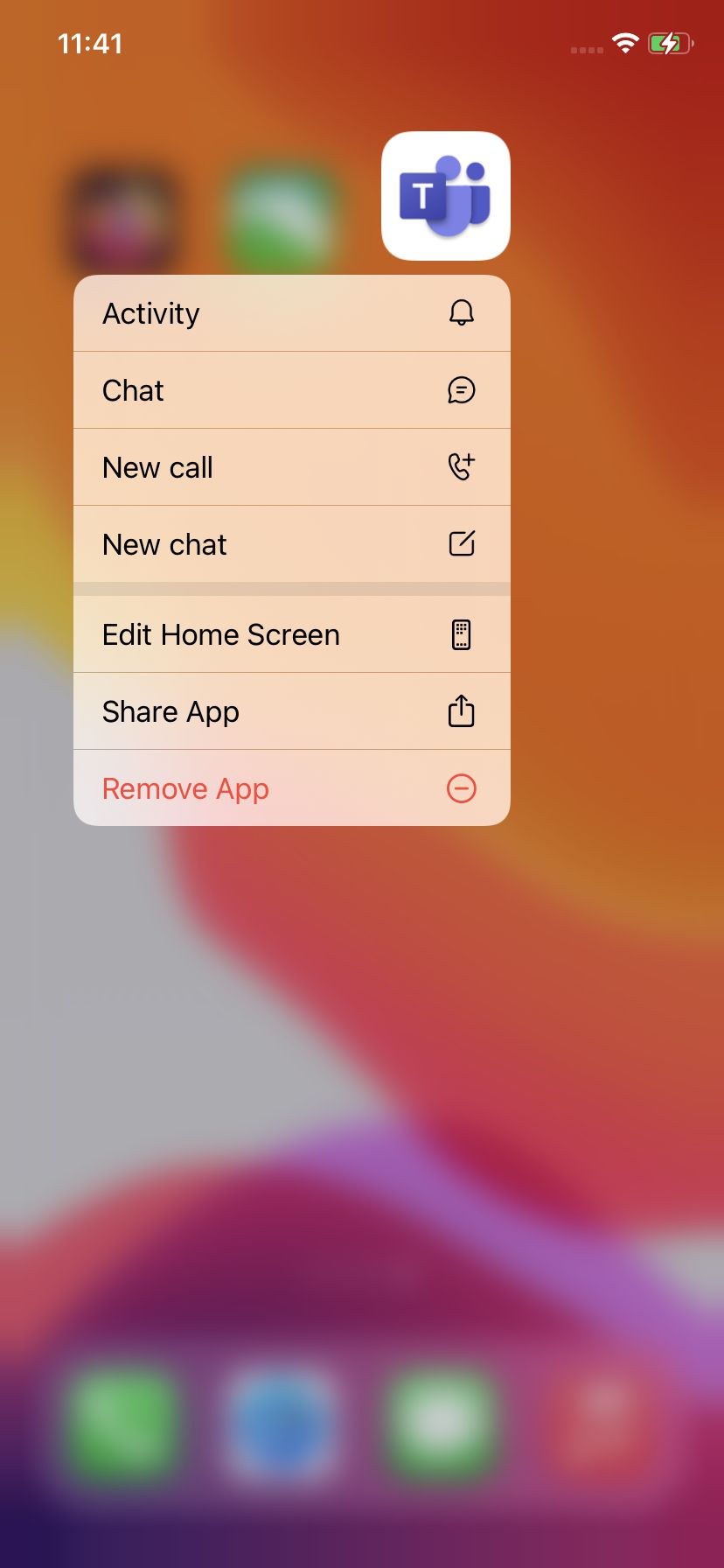

Pentru a ascunde aplicații individuale:
- Apăsați pe aplicația selectată până când apare un meniu. Meniul va include o serie de opțiuni, în funcție de caracteristicile aplicației (de exemplu, dacă apăs pe o aplicație pentru Microsoft Teams, meniul îmi va permite să fac un nou apel sau să încep un chat). Dar veți primi întotdeauna o opțiune (cu roșu) pentru a elimina aplicația. Apăsați pe asta.
- Acum veți avea posibilitatea de a șterge aplicația de pe telefon sau de a o elimina de pe ecranul de pornire. Selectați-l pe acesta din urmă. Veți găsi în continuare aplicația în biblioteca de aplicații.
- Dacă aplicația nu se află deja în biblioteca de aplicații, atunci după ce atingeți „Eliminați aplicația”, vi se va oferi în schimb posibilitatea de a șterge aplicația sau de a o muta în biblioteca de aplicații.
Ascundeți o pagină de aplicații
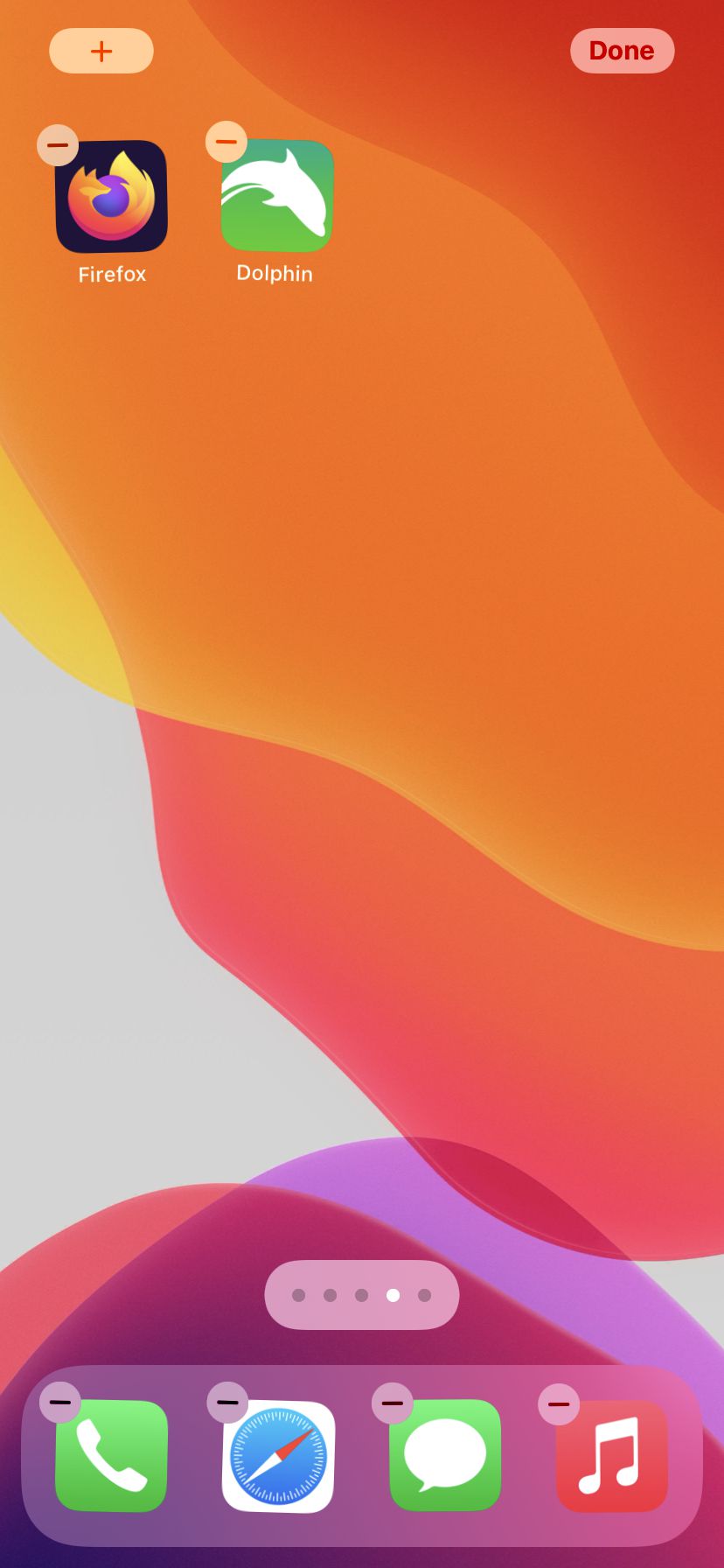

De asemenea, puteți ascunde o pagină întreagă de aplicații – și puteți scăpa de acea pagină – dintr-o lovitură, dacă doriți. Și întrucât este foarte ușor să restaurați aceeași pagină, este o modalitate excelentă de a ascunde grupuri de aplicații pe care le utilizați doar ocazional.
- Țineți apăsat pe o parte goală a ecranului până când aplicațiile încep să se miște
- Atingeți punctele din partea de jos a ecranului
- Acum veți putea vedea versiuni mici ale tuturor ecranelor dvs. (cu excepția Bibliotecii de aplicații și Vizualizarea de azi). Sub fiecare ecran vizibil este un bifă; debifați orice ecran pe care doriți să îl ascundeți și atingeți „Terminat” în colțul din dreapta sus.
- Pentru a „dezvălui” oricare dintre ecrane, urmați aceleași instrucțiuni și înlocuiți bifa de pe ecran pe care doriți să o vedeți din nou.
Folosiți foldere pentru a organiza aplicații
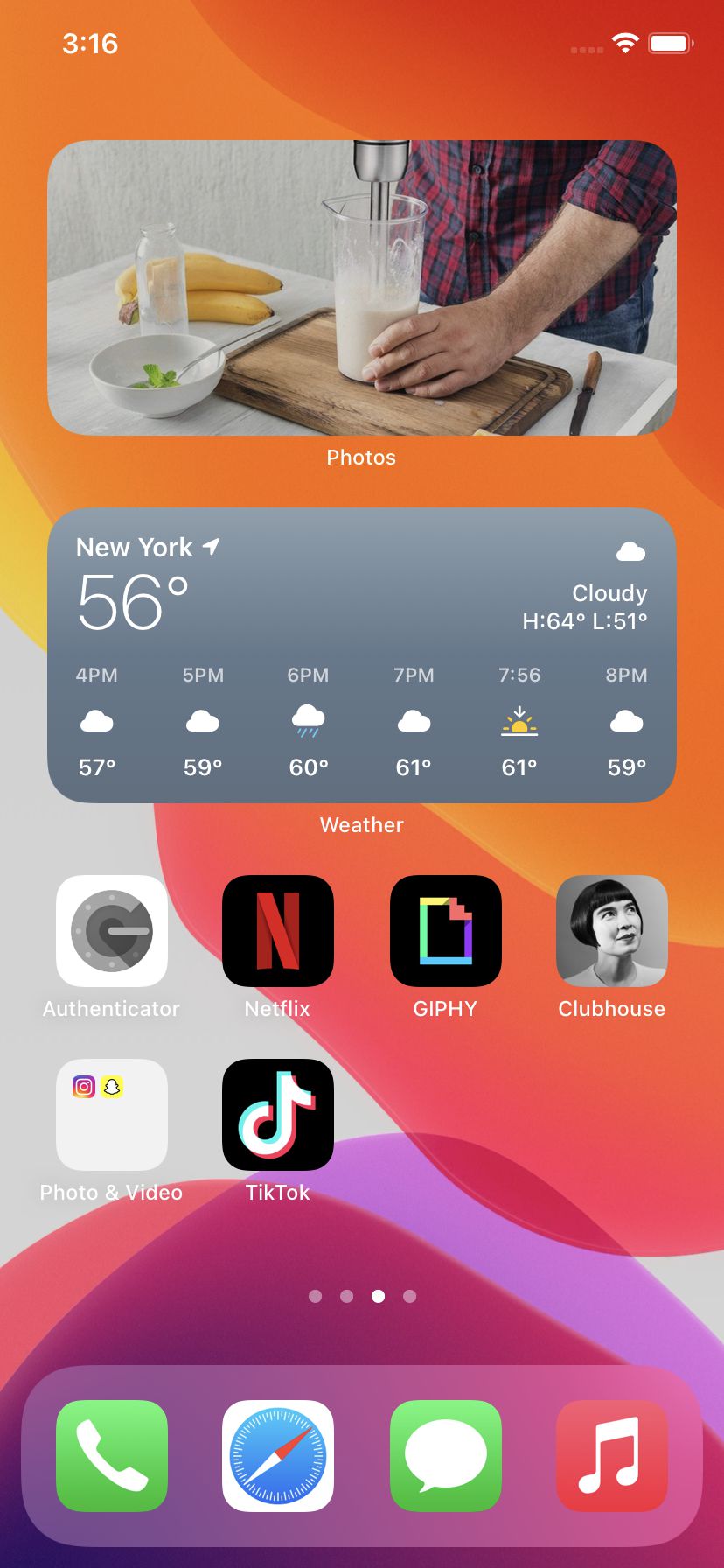

Puteți utiliza foldere pe ecranul de pornire pentru a strânge împreună aplicații similare și pentru a economisi spațiu. Nu veți ascunde complet aplicațiile – vor fi acolo. Dar vor fi consolidate într-un singur spațiu.
Este foarte simplu să creați un folder:
- Apăsați lung pe o aplicație din ecranul de pornire până când pictogramele se mișcă
- Mutați aplicația pe una dintre celelalte aplicații cu care doriți să o grupați
- Acum veți avea o pictogramă gri care conține pictogramele aplicațiilor din dosar. Atingeți pictograma pentru a deschide folderul și accesați aplicațiile din acesta.
- iOS va atribui un nume folderului, în funcție de aplicațiile pe care le-ați introdus. Pentru a schimba numele, apăsați lung pe folder și selectați „Redenumiți” din meniul pop-up. Apoi introduceți noul nume.
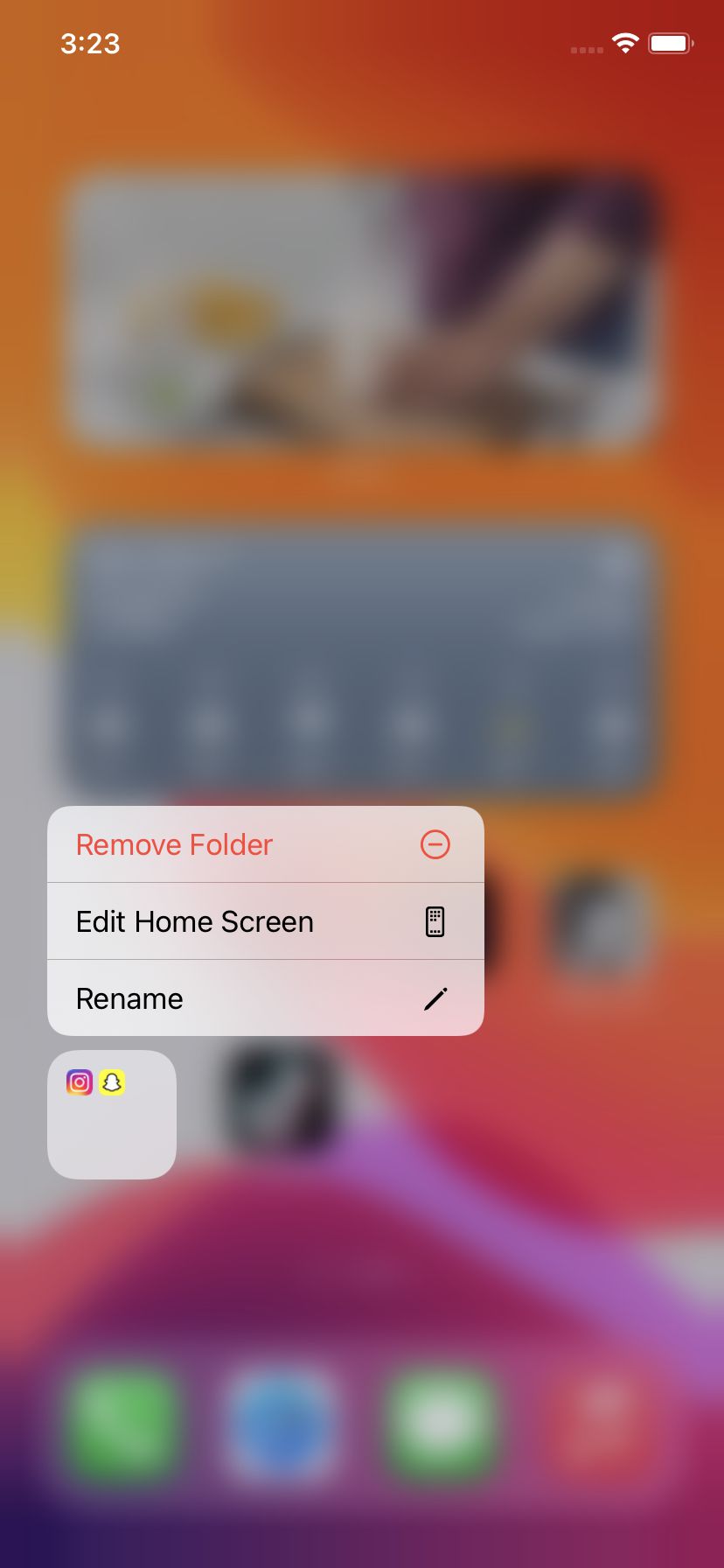

- Pentru a elimina o aplicație dintr-un folder, pur și simplu deschideți folderul, apăsați lung aplicația până când se mișcă și mutați-o din folder și într-un alt spațiu de pe ecranul de pornire. Dacă eliminați toate aplicațiile dintr-un folder, folderul va dispărea.
- Dacă doriți să scăpați de un folder, puteți apăsa lung și selectați „Remove Folder”. Orice aplicație care se afla în dosar poate fi apoi găsită în biblioteca de aplicații.



