


Apple nu vă permite să ascundeți complet aplicațiile de pe iPhone sau iPad, așa cum puteți face pe Android. Acest lucru este cel mai probabil din motive de securitate. Din fericire, există câteva lucruri pe care le puteți face pentru ca o aplicație să fie mai dificil de găsit și de pe ecranul principal de pornire.
Puteți muta o aplicație în biblioteca de aplicații
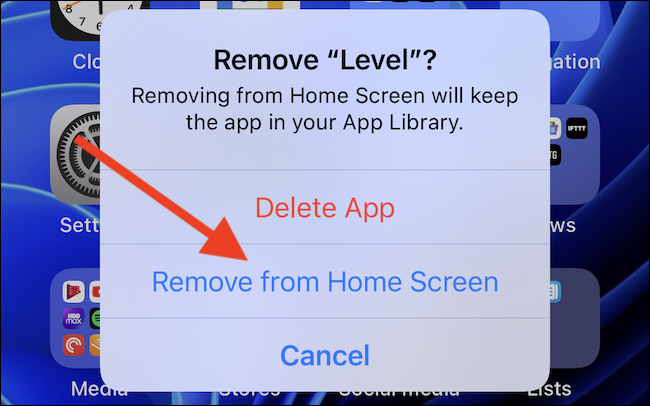
Începând cu iOS 14 pe iPhone și iPadOS 15 pe iPad, acum puteți ascunde o aplicație de pe ecranele de pornire mutând-o în Biblioteca de aplicații. Va fi în continuare vizibil dacă cineva sapă în biblioteca de aplicații, dar nu va apărea pe ecranul de pornire.
Pentru aceasta, apăsați lung pictograma aplicației pe ecranul de pornire. Atingeți „Eliminați aplicația” și apoi selectați „Eliminați de pe ecranul de pornire”. De asemenea, aveți posibilitatea ca iPhone-ul sau iPad-ul dvs. să plaseze automat pictograme noi de aplicații în biblioteca de aplicații și nu pe ecranul de pornire.
Nu puteți ascunde complet o aplicație pe iPhone sau iPad
Apple nu a oferit niciodată posibilitatea de a ascunde o aplicație pe iOS sau iPadOS. Singura modalitate de a elimina complet o aplicație de pe iPhone sau iPad este să o ștergeți. Pentru a șterge o aplicație, țineți apăsată pictograma acesteia până când apare un meniu pop-up. De acolo, selectați Eliminare aplicație> Ștergere aplicație> Ștergere.
Avem câteva trucuri care vor ascunde o aplicație fără a o elimina. Acestea includ eliminarea aplicației din comenzile rapide și sugestii Siri, dezactivarea funcțiilor precum notificările și îngroparea pictogramei într-un folder departe de ochii curioși.
Excludeți aplicația din Căutare și Siri Sugestii
Siri Suggestions apar pe ecranul Today și lângă câmpul de căutare Spotlight de pe iPhone sau iPad. Dacă utilizați căutarea pentru a găsi aplicații în mod regulat (și ar trebui – doar trageți în jos pe ecranul de pornire pentru a afișa caseta de căutare), aplicația pe care doriți să o ascundeți poate fi sugerată din când în când. Sau, s-ar putea să apară atunci când căutați alte aplicații.
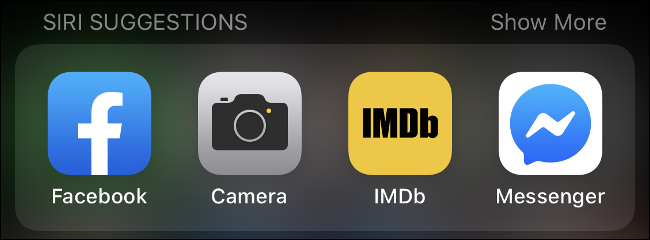
Dacă utilizați foarte mult o aplicație, Siri o va recomanda frecvent. Asistentul Apple va învăța, de asemenea, din aplicație și va face sugestii în alte aplicații. Când apăsați butonul „Distribuiți” într-o singură aplicație, vedeți adesea o listă de destinații recomandate pe care Siri le-a învățat pe baza utilizării, de exemplu.
LEGATE DE: Cum să găsiți rapid o aplicație pe iPhone sau iPad rapid
Apoi, există rezultate ale căutării. Multe aplicații permit iOS și iPadOS să indexeze baze de date care pot fi căutate, astfel încât să puteți găsi documente sau note rapid în căutările native. Acest lucru ar putea oferi mult mai multe informații decât o simplă sugestie Siri.

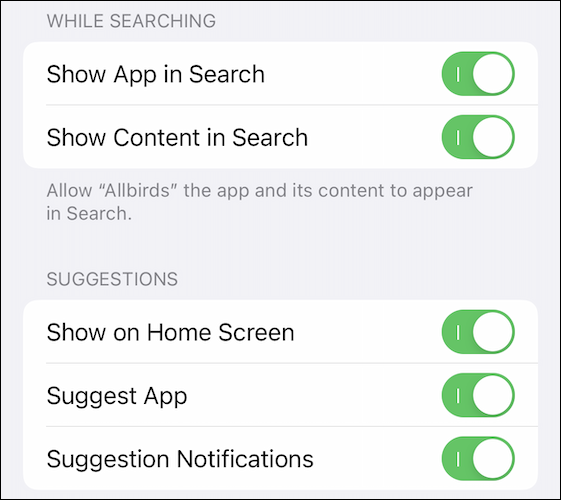
Accesați Setări> Siri și Căutare și găsiți aplicația pe care doriți să o „ascundeți” de pe lista lungă de aplicații instalate pe dispozitiv. Dezactivați toate opțiunile de pe acest ecran pentru a vedea încă una care apare: Afișați aplicația.
Dezactivați „Afișați aplicația în căutare” și „Afișați pe ecranul de pornire” pentru a exclude aplicația din toate rezultatele căutării și ecranele de sugestii. Pentru a găsi aplicația în viitor, trebuie să-i găsiți pictograma undeva pe ecranul de pornire sau în folderele sale, apoi să o lansați de acolo.
Aplicația Setări în sine nu respectă aceste reguli. Dacă trageți în jos lista de opțiuni din aplicația Setări, vedeți un câmp de căutare. Aici puteți căuta funcții și aplicații instalate pentru a le ajusta rapid preferințele. Orice aplicație pe care încercați să o ascundeți sau să o excludeți va apărea întotdeauna în Setări și în câmpul său de căutare.
Îngropați aplicația într-un dosar
Probabil că veți dori să găsiți un echilibru între secret și convenabil atunci când decideți unde să puneți pictograma aplicației. Dacă utilizați mult aplicația, doriți să vă asigurați că este accesibilă în câteva atingeri. Dacă este o afacere de tip o dată pe săptămână, atunci puteți deveni puțin mai creativ.
Puteți crea foldere pe iPhone și iPad atingând și ținând apăsată o pictogramă a aplicației până când toate pictogramele de pe ecran se mișcă. Apoi, atingeți lung o aplicație și plasați cursorul peste o altă aplicație. Apare un dosar și îl puteți numi oricum doriți. Pentru a scăpa de dosar, eliminați toate, cu excepția ultimei aplicații.

Pentru cele mai bune rezultate, utilizați un folder cu o mulțime de aplicații – în mod ideal, suficient pentru a acoperi mai multe pagini. Dacă doriți să ascundeți aplicația de alții care vă folosesc telefonul, alegeți un folder plictisitor plin de utilități, mai degrabă decât un folder plin de jocuri.
M-am așezat pe un folder numit „Utilități” care avea aplicații precum TeamViewer, Telegram și un convertor PDF. Alte idei includ un folder „Work” sau unul plin de aplicații „Shopping” sau instrumente „Office”. Un folder „Sănătate” ar putea fi, de asemenea, suficient de plictisitor pentru a descuraja spionajele.
Dezactivați notificările aplicației
Notificările unei aplicații apar în continuare chiar și după ce o excludeți din căutare și alte sugestii. Accesați Setări> Notificări, apoi derulați în jos până găsiți aplicația. Atingeți-l, apoi dezactivați opțiunea „Permiteți notificări” pentru a împiedica aplicația să afișeze notificări pe telefonul dvs.
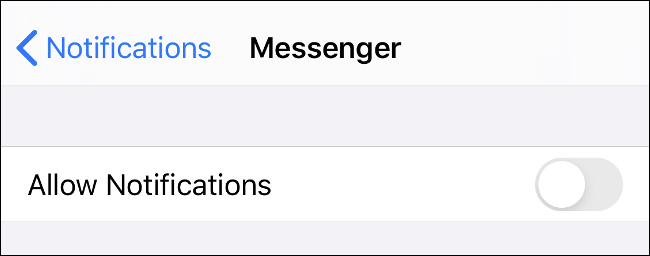
De asemenea, puteți alege pur și simplu să ascundeți notificările de pe ecranul de blocare și să dezactivați bannere. Dacă lăsați activ „Centrul de notificări”, veți vedea notificări pentru o aplicație numai când le verificați manual. Dacă doriți să ascundeți o aplicație, cel mai bine este să dezactivați toate setările.
Ascundeți descărcările din Istoricul dvs. App Store
Dacă ștergeți o aplicație de pe iPhone sau iPad, Apple Store App își va aminti totuși că ați descărcat-o. Va apărea în fila „Achiziționat”, chiar dacă aplicația a fost descărcată gratuit.
Din fericire, zona în care Apple îți permite să ascunzi aplicații se află în istoricul achizițiilor. Pentru a vedea o listă a aplicațiilor achiziționate anterior, lansați mai întâi App Store și apoi atingeți pictograma utilizatorului din colțul din dreapta sus. De acolo, selectați „Achiziționat”.
Acum puteți parcurge o listă cu aplicațiile gratuite și cu plată pe care le-ați descărcat anterior. Pentru a ascunde una, glisați spre stânga pe ea și atingeți „Ascunde” pentru a o face să dispară. De asemenea, puteți căuta orice aplicații specifice pe care doriți să le ascundeți folosind câmpul din partea de sus a ecranului.

Odată ce o ascunzi, aplicația dispare. Dacă doriți să îl descărcați din nou, va trebui să atingeți „Obțineți” și să îl reautorizați, mai degrabă decât să atingeți pictograma de descărcare iCloud ca pe alte aplicații achiziționate.
Utilizați aplicații fictive pentru a ascunde fișiere și note
Dacă încercați să ascundeți fișiere și note, vă recomandăm să utilizați o aplicație „falsă” pentru a ascunde conținutul la vedere. Aceste aplicații par a fi ceva benign, cum ar fi un calculator. Adevăratul lor scop este, totuși, să stocheze fișiere și informații fără a ridica suspiciuni.
Apple nu-i place practicile înșelătoare, așa că aceste aplicații sunt întotdeauna descrise ca atare în listele sale. Aplicațiile fictive sunt greu de observat. Folosesc pictograme de aplicații acceptabile alături de nume care nu vor trezi suspiciuni.
Dacă vă place deghizarea calculatorului, consultați Calculator #, Calculator privat sau Turbo Vault. Secret Folder Vault este un folder blocat unde puteți stoca fotografii, parole și multe altele. În Apple Notes, puteți bloca Note cu Face sau Touch ID.
Toate aceste aplicații vă permit să ascundeți conținut de spionaje, chiar dacă acestea au acces la telefonul sau tableta deblocată.
Ascundeți fotografii și videoclipuri în aplicația Fotografii
Dacă doriți să ascundeți o imagine sau un videoclip din biblioteca dvs. de fotografii, puteți face acest lucru fără niciun software suplimentar. Din păcate, nu este deosebit de sigur. Pur și simplu găsiți imaginea sau videoclipul pe care doriți să îl ascundeți, atingeți partajare, apoi derulați în jos și alegeți „Ascunde” din listă.

Fotografia sau videoclipul sunt plasate într-un album numit „Ascuns” în fila Albume din aplicația Fotografii. Totuși, acest album este complet neprotejat, astfel încât oricine poate găsi fotografiile pe care le ascundeți dacă le caută.
Scopul acestei funcții este de a elimina fotografiile riscate din cronologia principală a fotografiilor. Apoi puteți ascunde folderul „Ascuns” deschizând aplicația Setări, navigând la „Fotografii” și dezactivând „Album ascuns”.
LEGATE DE: Cum să ascundeți fotografii și videoclipuri private pe iPhone sau iPad
Ascundeți aplicațiile de bază ale sistemului prin Screen Time
Screen Time este instrumentul Apple pentru a gestiona cât timp petreceți pe dispozitiv. Serviciul încorporează, de asemenea, controale parentale, dintre care unele le puteți utiliza pentru a aduce modificări modului în care funcționează dispozitivul.
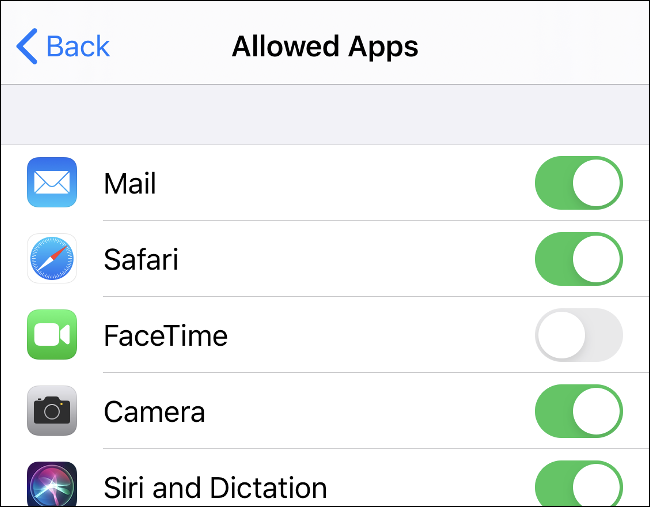
Screen Time poate ascunde anumite aplicații de sistem încorporate, dar nu și cele de la terți. Accesați Setări> Timp ecran, apoi atingeți „Restricții de conținut și confidențialitate”. Atingeți „Aplicații permise”, apoi dezactivați toate aplicațiile de bază ale sistemului pe care doriți să le ascundeți.
Ascundeți aplicațiile cu un Jailbreak Tweak
Jailbreaking este actul de a instala firmware personalizat pe dispozitivul dvs. iOS pentru a eluda restricțiile Apple. În general, nu este o idee bună să vă jailbreak dispozitivul, deoarece îl pune în pericol de malware. De asemenea, este necesar să rulați versiuni învechite de iOS și anula orice garanție pe care o aveți.
După ce ați analizat toate acestea, dacă doriți în continuare să vă jailbreak dispozitivul, acesta vă permite să accesați modificări și caracteristici pe care Apple nu le va adăuga niciodată la iOS. Una dintre acestea este abilitatea de a ascunde aplicații cu o mică modificare îngrijită numită XB-Hide. Îl puteți găsi în depozitele Cydia implicite ca descărcare gratuită. Conform listei Cydia, modificările funcționează în prezent cu dispozitive jailbroken care rulează iOS 11 sau 12.



