
Close Menu
Stiri IT
    Facebook X (Twitter) Instagram
    Trending
    • Mutare majoră pe piața TV: TCL preia afacerea de televizoare a Sony
    • Ai început să vorbești ca ChatGPT
    • Apple lansează suita Creator Studio pentru a concura cu Adobe
    • Android 16 primește o funcție majoră de accesibilitate auditivă
    • E-commerce Wojas: Cum să cumperi confortabil pantofi online?
    • Cum Devine România un Hub pentru IT Outsourcing
    • Noul agent Operator AI al OpenAI poate face lucruri pe web pentru tine
    • Acum ChromeOS se poate reseta de la sine fără a șterge laptopul
    Facebook Instagram X (Twitter) YouTube WhatsApp RSS
    Stiri IT
    • Tech
      • Mobile
      • Hardware
      • Aplicatii
      • Internet
      • Cybersecurity
      • Auto
    • Reviews
    • Stiinta
    • Divertisment
      • Jocuri
      • Filme
      • Seriale
    • Resurse
      • Ghiduri
      • Cum Sa
      • Info utile
      • Comunicate de presă
      • Oferte
      • Iluzii optice
      • Invenții și Descoperiri
      • Camere web live
      • Test viteza internet
      • Vremea
      • Curs valutar BNR
    • Despre
      • Contact NewIT.ro
      • Confidențialitate
      • Publicitate
      • Termeni si conditii
    Newsletter
    Stiri IT
    Prima pagină » Cum să configurați și să utilizați modul Copii în Microsoft Edge
    Cum sa

    Cum să configurați și să utilizați modul Copii în Microsoft Edge

    Tripon AlinBy Tripon Alin25 aprilie 2021Updated:3 februarie 2023004 Mins Read
    Share Facebook Twitter Pinterest Copy Link LinkedIn Tumblr Email Telegram WhatsApp
    Follow Us
    Google News
    1619367760 Cum sa configurati si sa utilizati modul Copii in Microsoft
    1619367760 Cum sa configurati si sa utilizati modul Copii in Microsoft
    Share
    Facebook Twitter LinkedIn Pinterest Email Copy Link

    sigla Microsoft Edge
    Microsoft

    Nu este întotdeauna posibil să le oferiți copiilor dvs. dispozitive dedicate cu controale parentale stricte. Dacă doriți să dați computerul pentru o vreme, funcția „Mod copii” a Microsoft Edge este foarte utilă. Hai să ne scufundăm.

    Ce este modul Microsoft Edge pentru copii?
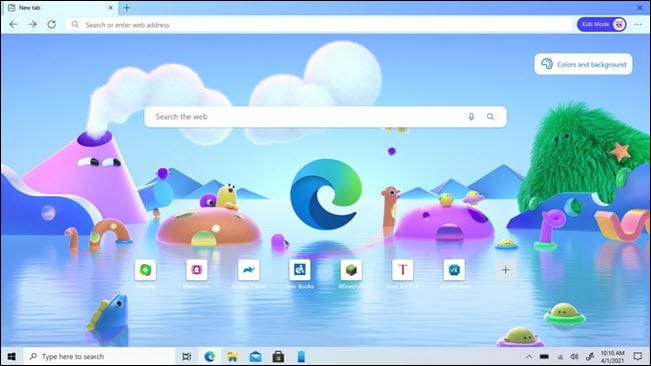
    Modul copii pagina filă nouă
    Modul Copii Pagină filă nouă Microsoft

    La fel ca Google Chrome, Microsoft Edge acceptă mai multe profiluri de utilizator. „Modul pentru copii” este în esență doar un alt profil de utilizator, dar are mai multe funcții orientate în mod special pentru a face webul mai sigur pentru copii.

    Pentru început, Modul pentru copii blochează multe dintre urmăritoarele pe care site-urile web le folosesc pentru reclame direcționate. De asemenea, este implicit Bing SafeSearch, care blochează peste 18 texte, imagini și videoclipuri. Cu toate acestea, cea mai mare caracteristică este accesul limitat la internet în ansamblu.

    În mod implicit, Modul pentru copii limitează accesul la aproximativ 70 de site-uri populare, axate pe copii. Părinții au posibilitatea de a personaliza această listă și de a adăuga propriile favorite. Dacă un copil încearcă să acceseze un site web în afara acestei liste, Microsoft Edge le va bloca.
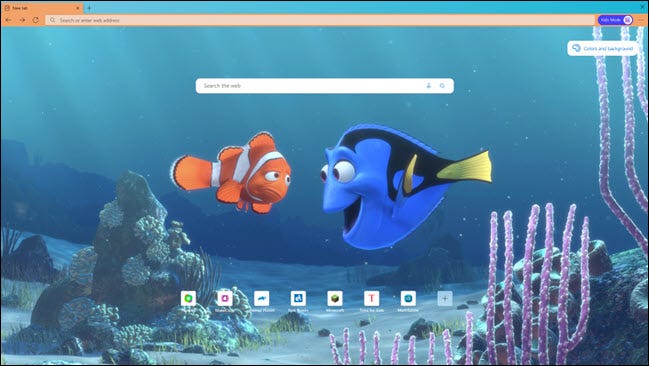
    teme mod copii
    Teme Mod copii Microsoft

    Modul Copii are două opțiuni de vârstă: 5-8 sau 9-12. Grupul mai în vârstă primește un flux de știri adecvat vârstei pe pagina Filă nouă, care organizează articole din MSN pentru copii.

    În cele din urmă, Modul Copii acceptă mai multe teme distractive de browser pentru care copiii pot alege. Și poate cel mai important, autentificarea parentală este necesară pentru a părăsi modul Kids.

    LEGATE DE: Cum se utilizează mai multe profiluri de utilizator în Microsoft Edge

    Cum să pornești modul pentru copii

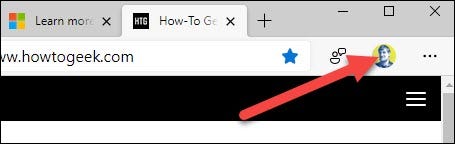
    Modul pentru copii este disponibil pe Microsoft Edge pentru Windows 10 și macOS. Pentru a lansa este nevoie doar de câteva clicuri. Mai întâi, faceți clic pe pictograma de profil din colțul din dreapta sus al ferestrei.
    Citeste si  Feed-ul cronologic Instagram a revenit - iată cum să îl activați

    faceți clic pe pictograma profilului din dreapta sus

    Apoi, selectați „Răsfoiți în modul Copii” din meniu.

    navigați în modul pentru copii

    Dacă este prima dată când lansați Modul pentru copii, veți fi întâmpinat cu o introducere. Faceți clic pe „Începeți” pentru a continua.
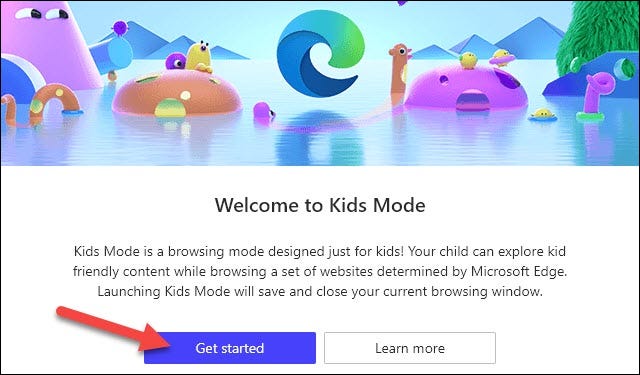
    faceți clic pe Începeți

    Acum, vi se va cere să alegeți intervalul de vârstă pentru copilul dumneavoastră. Opțiunile sunt „5-8 ani” și „9-12 ani”. Selectați una dintre ele pentru a continua.
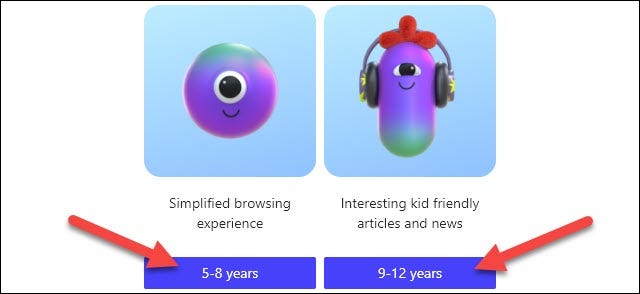
    selectați un interval de vârstă

    Notă: Nu va trebui să faceți acest lucru de fiecare dată când lansați Modul pentru copii – dacă nu doriți (mai multe despre asta mai târziu). Începând de acum, profilul Kids Mode se va deschide imediat când selectați „Browse in Kids Mode”.

    Modul Copii se deschide pe ecran complet pentru a-l împiedica pe copil să plece. Deplasarea mouse-ului în partea de sus a ecranului va dezvălui filele și bara de adrese. În mod implicit, există câteva site-uri web pentru copii adăugate la comenzile rapide pentru pagina Filă nouă. Dvs. sau copilul dvs. puteți personaliza tema în colțul din dreapta sus al paginii Filă nouă.

    Modul copii pagina filă nouă

    Asta este! Copilul dvs. este acum liber să navigheze pe web în limitele sigure ale modului Copii.

    LEGATE DE: Cum se înlocuiește pagina de pornire Microsoft Edge cu ceva mai bun

    Cum să ieșiți din modul Copii

    Pentru a ieși din modul Copii, mutați mouse-ul în partea de sus a ecranului pentru a afișa filele și bara de adrese. Faceți clic pe butonul „Mod copii” și selectați „Ieșiți din fereastra mod copii”.
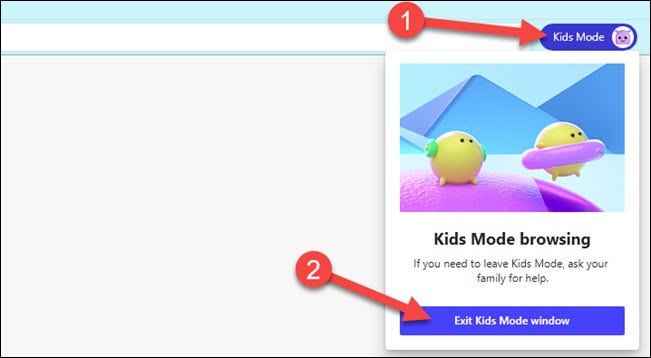
    faceți clic pe modul copii și ieșiți

    Vi se va cere să introduceți parola sau codul PIN pe care îl utilizați ca administrator de computer Windows sau Mac.
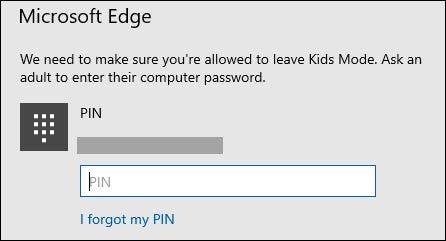
    introduceți parola computerului

    Asta este! Veți fi readus la fereastra obișnuită Microsoft Edge.

    Citeste si  Cum să partajați spațiul dvs. de stocare Google One cu familia dvs.

    Cum se personalizează setările modului pentru copii

    Există mai multe lucruri pe care le puteți face ca părinte pentru a personaliza experiența Mod copii. Pentru a accesa aceste setări, faceți clic pe pictograma meniului cu trei puncte din colțul din dreapta sus al ferestrei browserului și selectați „Setări”.

    accesați setările Edge

    Din pagina Setări, navigați la secțiunea „Familie”.
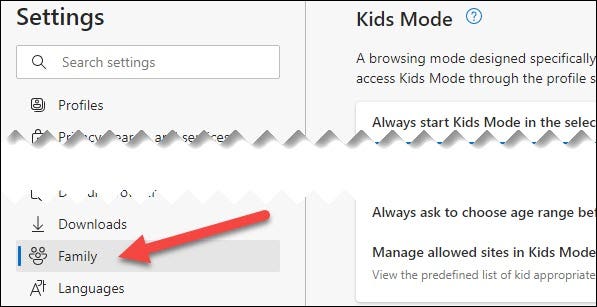
    selectați secțiunea Familie

    Aici puteți schimba intervalul de vârstă în care începe modul Kids. Dacă aveți mai mulți copii, vă recomandăm ca Edge să întrebe întotdeauna ce interval de vârstă să utilizați atunci când porniți modul Kids.
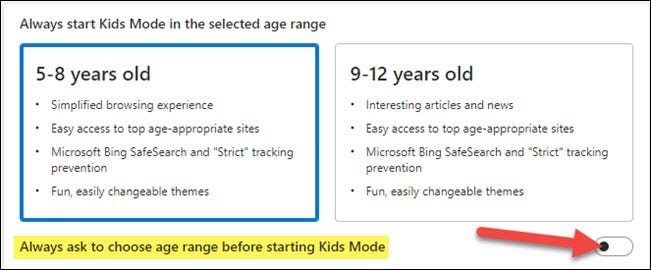
    cereți întotdeauna să alegeți intervalul de vârstă

    Apoi, faceți clic pe „Gestionați site-urile permise în modul Copii” pentru a personaliza site-urile web aprobate.

    gestionați site-urile web permise

    Faceți clic pe „X” de lângă un site web pentru al elimina din listă.
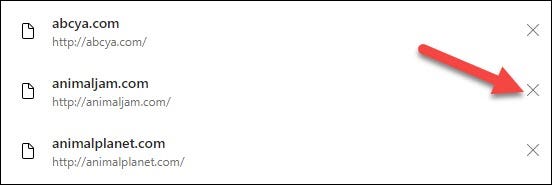
    eliminați un site web din listă

    Selectați „Adăugați un site web” pentru a adăuga propriul dvs. site pe listă.
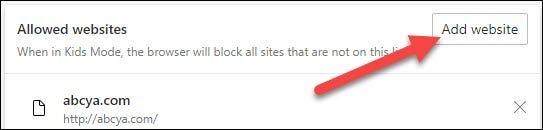
    adăugați un site web

    Introduceți adresa URL în caseta de text și faceți clic pe „Adăugați”.
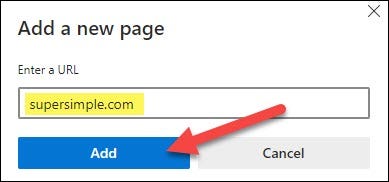
    introduceți o adresă URL și faceți clic pe adăugare

    Cam despre asta e! Modul Copii este o funcție la îndemână pentru a le oferi copiilor un mediu sigur în Microsoft Edge. Nu trebuie să vă faceți griji (la fel de mult) cu privire la accesarea lucrurilor dvs. sau pentru a vedea ceva ce nu ar trebui. Ca întotdeauna, totuși, este recomandată o supraveghere mică a unui adult.

    LEGATE DE: Cum se sincronizează filele Microsoft Edge pe dispozitive

    Follow on Google News
    Share. Facebook Twitter Pinterest LinkedIn Tumblr Email Copy Link
    Tripon Alin
    • Website

    Alin Tripon Fondator NewIT.ro, pasionat de tehnologie, maşini, divertisment, ştiinţa şi jocuri video, am creat acest portal de ştiri it, tutoriale, ghiduri şi alte informații utile. Pasionat de lumea digitală și cultura tech, în timpul liber îmi îmbogățesc cunoștințele ce țin de marketing digital, în special SEO.

    Related Posts

    Cum să aruncați o saltea veche în mod responsabil

    23 iulie 2024

    Cum poti impacheta mai eficient lucrurile in trolere?

    31 ianuarie 2024

    Cum să salvați pagini PDF ca imagini JPG în Windows și macOS

    19 iulie 2023
    Add A Comment
    Leave A Reply Cancel Reply

    Top Posts

    Top 5 aplicații de descărcat muzică gratis direct pe telefon sau tabletă Android

    21 aprilie 202056 Views

    E-commerce Wojas: Cum să cumperi confortabil pantofi online?

    13 martie 202525 Views

    Ai început să vorbești ca ChatGPT

    19 ianuarie 202615 Views
    Latest Reviews
    8.5

    Pico 4 Review: Should You Actually Buy One Instead Of Quest 2?

    Tripon Alin15 ianuarie 2021
    8.5

    Pico 4 Review: Should You Actually Buy One Instead Of Quest 2?

    Tripon Alin15 ianuarie 2021
    8.1

    A Review of the Venus Optics Argus 18mm f/0.95 MFT APO Lens

    Tripon Alin15 ianuarie 2021
    Stay In Touch
    • Facebook
    • YouTube
    • TikTok
    • WhatsApp
    • Twitter
    • Instagram

    Subscribe to Updates

    Get the latest tech news from FooBar about tech, design and biz.

    Demo
    Top Posts

    Top 5 aplicații de descărcat muzică gratis direct pe telefon sau tabletă Android

    21 aprilie 202056 Views

    E-commerce Wojas: Cum să cumperi confortabil pantofi online?

    13 martie 202525 Views

    Ai început să vorbești ca ChatGPT

    19 ianuarie 202615 Views
    Latest Reviews
    8.5

    Pico 4 Review: Should You Actually Buy One Instead Of Quest 2?

    Tripon Alin15 ianuarie 2021
    8.5

    Pico 4 Review: Should You Actually Buy One Instead Of Quest 2?

    Tripon Alin15 ianuarie 2021
    8.1

    A Review of the Venus Optics Argus 18mm f/0.95 MFT APO Lens

    Tripon Alin15 ianuarie 2021
    Stay In Touch
    • Facebook
    • YouTube
    • TikTok
    • WhatsApp
    • Twitter
    • Instagram

    Subscribe to Updates

    Get the latest tech news from FooBar about tech, design and biz.

    Demo
    Facebook X (Twitter) Instagram Pinterest
    • DESPRE NOI
    • CONTACT
    • CONFIDENTIALITATE
    • TERMENI
    © 2025 Toate drepturile rezervate.

    Type above and press Enter to search. Press Esc to cancel.


