



Puteți ascunde coloane, rânduri sau celule în Excel pentru a facilita introducerea sau analiza datelor. Dar când copiați și lipiți un interval de celule cu celule ascunse, acestea reapar brusc, nu-i așa?
Este posibil să nu vă dați seama, dar există o modalitate de a copia și lipi numai celulele vizibile din Microsoft Excel. Nu este nevoie decât de câteva clicuri.
Copiați și lipiți implicit cu celule ascunse în Excel
În mod implicit, când copiați un interval de celule în Excel care conține celule ascunse, acele celule ascunse se afișează când lipiți.
De exemplu, am ascuns rândurile de la 3 la 12 (februarie până în noiembrie) în următoarea captură de ecran.
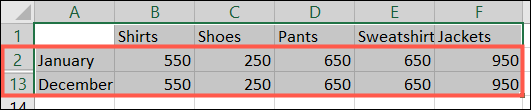
Când selectăm gama de celule vizibile, utilizați acțiunea Copiere, apoi lipiți, apar acele celule ascunse.
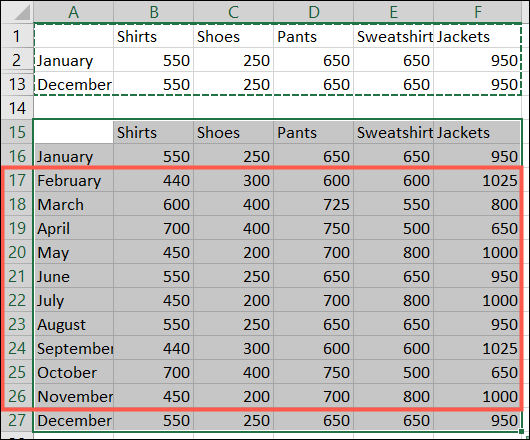
Dacă nu doriți acest lucru, citiți mai departe despre cum să o evitați.
Copiați celulele vizibile numai în Excel
Această caracteristică ascunsă este disponibilă în Microsoft Excel atât pe Windows, cât și pe Mac. Și, din fericire, funcționează exact la fel.
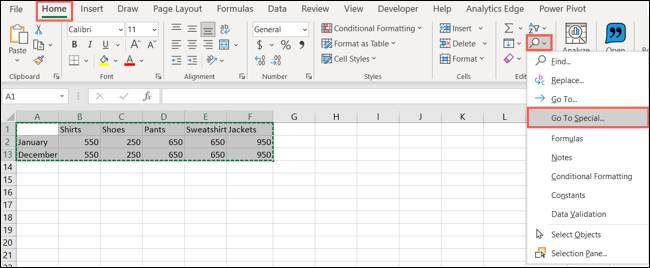
Începeți prin selectarea celulelor pe care doriți să le copiați și să lipiți. Apoi, accesați fila Acasă și faceți clic pe săgeata derulantă Găsiți și selectați (lupă). Alegeți „Mergeți la Special”.
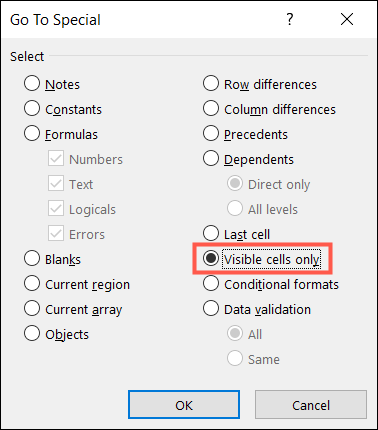
În fereastra care apare, alegeți „Numai celule vizibile” și faceți clic pe „OK”.
Cu celulele încă selectate, utilizați acțiunea Copiere. Puteți apăsa Ctrl + C pe Windows, Command + C pe Mac, faceți clic dreapta și alegeți „Copiere” sau faceți clic pe „Copiere” (pictogramă cu două pagini) în panglica de pe fila Acasă.
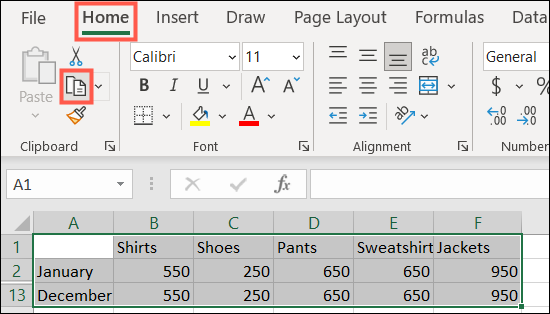
Acum mutați unde doriți să lipiți celulele și utilizați acțiunea Lipire. Puteți apăsa Ctrl + V pe Windows, Command + V pe Mac, faceți clic dreapta și alegeți „Paste” sau faceți clic pe „Paste” în panglica de pe fila Acasă.
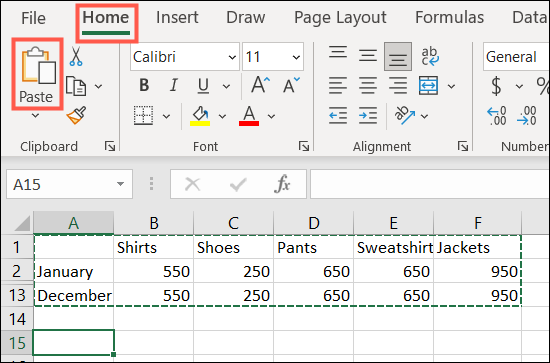
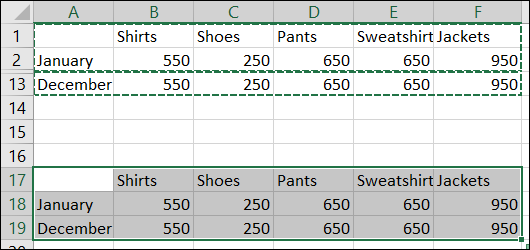
Apoi, ar trebui să vedeți lipite numai celulele vizibile din selecția dvs. de celule.
Dacă efectuați des acțiuni de acest fel în Word, asigurați-vă că consultați instrucțiunile noastre pentru tăiere, copiere și lipire în Microsoft Word.



