Close Menu
Stiri IT
    Facebook X (Twitter) Instagram
    Trending
    • Mutare majoră pe piața TV: TCL preia afacerea de televizoare a Sony
    • Ai început să vorbești ca ChatGPT
    • Apple lansează suita Creator Studio pentru a concura cu Adobe
    • Android 16 primește o funcție majoră de accesibilitate auditivă
    • E-commerce Wojas: Cum să cumperi confortabil pantofi online?
    • Cum Devine România un Hub pentru IT Outsourcing
    • Noul agent Operator AI al OpenAI poate face lucruri pe web pentru tine
    • Acum ChromeOS se poate reseta de la sine fără a șterge laptopul
    Facebook Instagram X (Twitter) YouTube WhatsApp RSS
    Stiri IT
    • Tech
      • Mobile
      • Hardware
      • Aplicatii
      • Internet
      • Cybersecurity
      • Auto
    • Reviews
    • Stiinta
    • Divertisment
      • Jocuri
      • Filme
      • Seriale
    • Resurse
      • Ghiduri
      • Cum Sa
      • Info utile
      • Comunicate de presă
      • Oferte
      • Iluzii optice
      • Invenții și Descoperiri
      • Camere web live
      • Test viteza internet
      • Vremea
      • Curs valutar BNR
    • Despre
      • Contact NewIT.ro
      • Confidențialitate
      • Publicitate
      • Termeni si conditii
    Newsletter
    Stiri IT
    Prima pagină » Cum să creați și să personalizați o diagramă Pareto în Microsoft Excel
    Cum sa

    Cum să creați și să personalizați o diagramă Pareto în Microsoft Excel

    Tripon AlinBy Tripon Alin26 septembrie 2021003 Mins Read
    Share Facebook Twitter Pinterest Copy Link LinkedIn Tumblr Email Telegram WhatsApp
    Follow Us
    Google News
    1632653331 Cum sa creati si sa personalizati o diagrama Pareto in
    1632653331 Cum sa creati si sa personalizati o diagrama Pareto in
    Share
    Facebook Twitter LinkedIn Pinterest Email Copy Link

    Diagrama Pareto în Excel

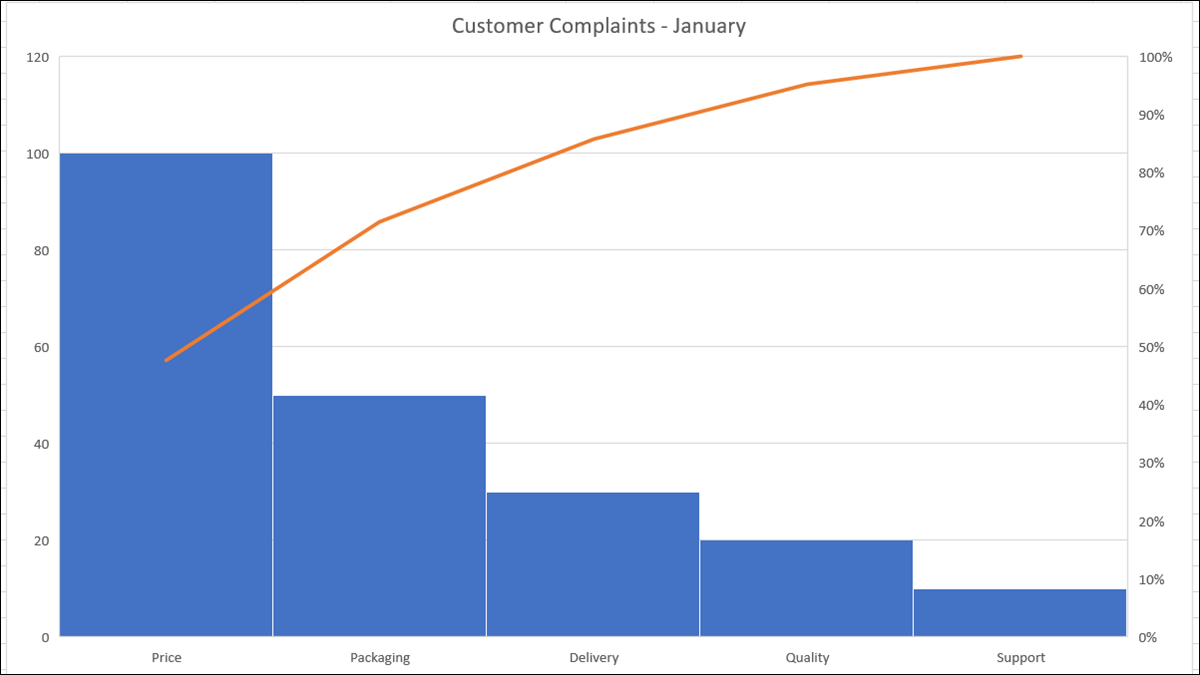
    Diagramele Pareto sunt instrumente populare de control al calității care vă permit să identificați cu ușurință cele mai mari probleme. Sunt o bară combinată și o diagramă liniară cu cele mai lungi bare (cele mai mari probleme) din stânga. În Microsoft Excel, puteți crea și personaliza o diagramă Pareto.

    Beneficiul unei diagrame Pareto

    Principalul beneficiu al structurii unei diagrame Pareto este că puteți detecta rapid ceea ce trebuie să vă concentrați cel mai mult. Începând din partea stângă, barele merg de la cel mai mare la cel mai mic. Linia din partea de sus afișează un procent total total.

    În mod normal, aveți categorii de date cu numere reprezentative. Deci, puteți analiza datele în raport cu frecvența aparițiilor. Aceste frecvențe se bazează de obicei pe cost, cantitate sau timp.

    LEGATE DE: Cum să economisiți timp cu temele Excel

    Creați o diagramă Pareto în Excel

    Pentru aceste instrucțiuni, vom folosi datele pentru reclamațiile clienților. Avem cinci categorii pentru ceea ce s-au plâns clienții noștri și numere pentru câte reclamații au fost primite pentru fiecare categorie.

    Începeți prin selectarea datelor pentru graficul dvs. Ordinea în care datele dvs. se află în celule nu este importantă, deoarece diagrama Pareto le structurează automat.

    Accesați fila Inserare și faceți clic pe săgeata verticală „Inserare diagramă statistică”. Selectați „Pareto” în secțiunea Histogramă a meniului. Amintiți-vă, o diagramă Pareto este o diagramă histogramă sortată.
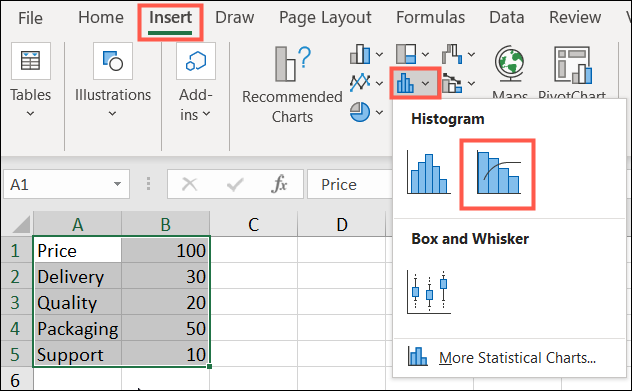
    În fila Insert, faceți clic pe Diagramele statistice, Pareto

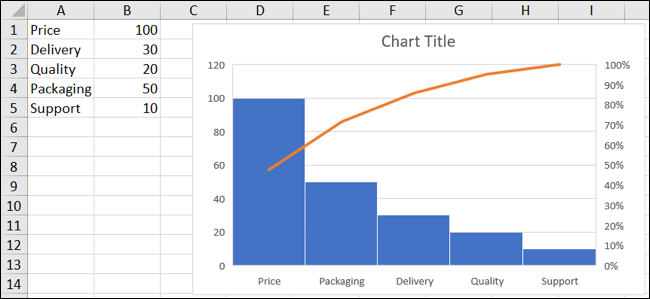
    Și exact așa, o diagramă Pareto apare în foaia de calcul. Veți vedea categoriile dvs. ca axa orizontală și numerele dvs. ca axa verticală. În partea dreaptă a graficului sunt procentele ca axă secundară verticală.
    Citeste si  Ce este un plug inteligent?

    Diagrama Pareto inserată în foaie

    Acum putem vedea clar din această diagramă Pareto că trebuie să purtăm câteva discuții despre preț, deoarece aceasta este cea mai mare reclamație a clienților noștri. Și ne putem concentra mai puțin pe asistență, deoarece nu am primit aproape la fel de multe reclamații în această categorie.
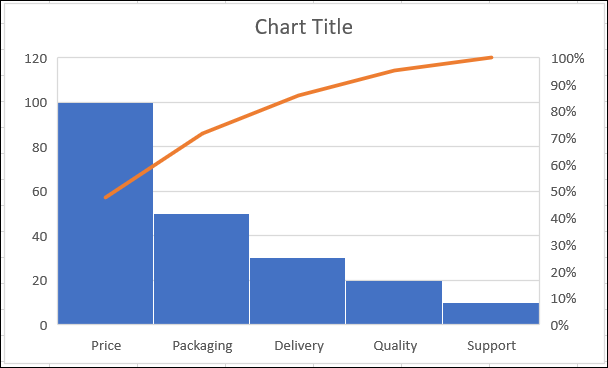
    Diagrama Pareto

    Personalizați o diagramă Pareto

    Dacă intenționați să împărtășiți graficul cu alții, este posibil să doriți să îl sporiți puțin sau să adăugați și să eliminați elemente din grafic.

    Puteți începe prin schimbarea titlului implicit al graficului. Faceți clic pe caseta de text și adăugați titlul pe care doriți să îl utilizați.
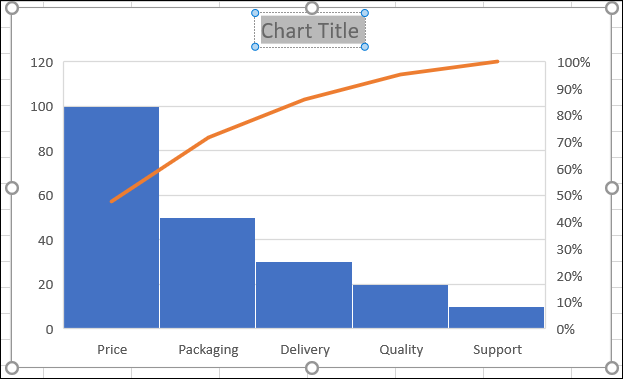
    Faceți clic pe Titlul diagramei pentru ao modifica

    Pe Windows, veți vedea instrumente utile în partea dreaptă atunci când selectați graficul. Primul este pentru elementele grafice, astfel încât să puteți ajusta liniile de grilă, etichetele de date și legenda. Al doilea este pentru Stiluri de grafic, care vă permite să selectați o temă pentru grafic sau o schemă de culori.
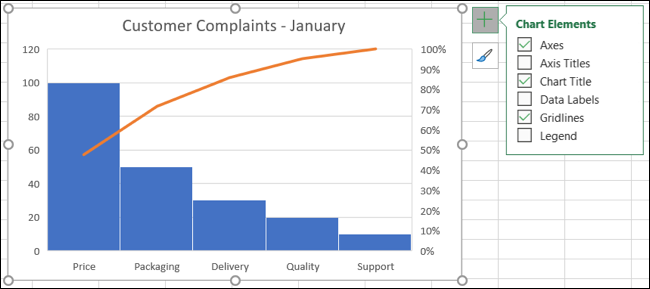
    Reglați elementele grafice

    De asemenea, puteți selecta graficul și mergeți la fila Design grafic care se afișează. Panglica vă oferă instrumente pentru a schimba aspectul sau stilul, a adăuga sau a elimina elemente ale diagramei sau a vă ajusta selecția de date.

    Panglică fila Tab Design

    O altă modalitate de a vă personaliza graficul Pareto este făcând dublu clic pentru a deschide bara laterală Formatare zonă diagramă. Aveți file pentru Fill & Line, Effects și Size & Properties. Deci, puteți adăuga o margine, umbră sau înălțime și lățime specifice.
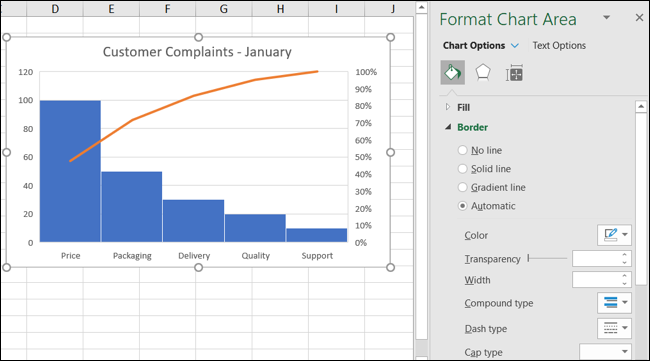
    Formatați bara laterală a zonei Grafic pentru grafic

    De asemenea, puteți să vă deplasați diagrama Pareto trăgând-o sau redimensionând-o glisând spre interior sau spre exterior dintr-un colț sau margine.
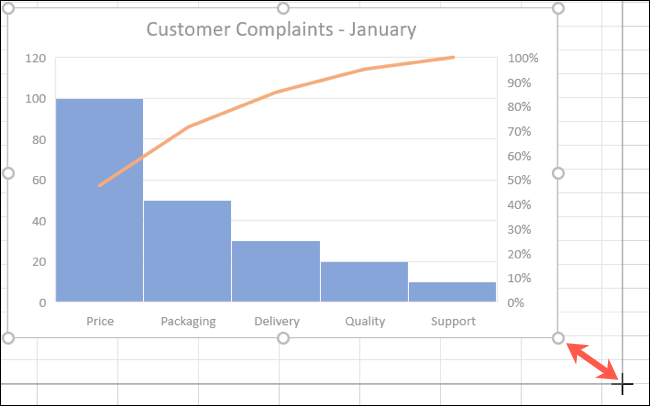
    Trageți un colț sau o margine pentru a redimensiona o diagramă

    Pentru mai multe tipuri de diagrame, aruncați o privire la modul de creare a unei diagrame geografice sau a crea o diagramă cu bare în Excel.


    Citeste si  Cum să adăugați fonturi în Windows (și unde să le găsiți)

    Follow on Google News
    Share. Facebook Twitter Pinterest LinkedIn Tumblr Email Copy Link
    Tripon Alin
    • Website

    Alin Tripon Fondator NewIT.ro, pasionat de tehnologie, maşini, divertisment, ştiinţa şi jocuri video, am creat acest portal de ştiri it, tutoriale, ghiduri şi alte informații utile. Pasionat de lumea digitală și cultura tech, în timpul liber îmi îmbogățesc cunoștințele ce țin de marketing digital, în special SEO.

    Related Posts

    Cum să aruncați o saltea veche în mod responsabil

    23 iulie 2024

    Cum poti impacheta mai eficient lucrurile in trolere?

    31 ianuarie 2024

    Cum să salvați pagini PDF ca imagini JPG în Windows și macOS

    19 iulie 2023
    Add A Comment
    Leave A Reply Cancel Reply

    Top Posts

    Top 5 aplicații de descărcat muzică gratis direct pe telefon sau tabletă Android

    21 aprilie 202056 Views

    E-commerce Wojas: Cum să cumperi confortabil pantofi online?

    13 martie 202525 Views

    Ai început să vorbești ca ChatGPT

    19 ianuarie 202615 Views
    Latest Reviews
    8.5

    Pico 4 Review: Should You Actually Buy One Instead Of Quest 2?

    Tripon Alin15 ianuarie 2021
    8.5

    Pico 4 Review: Should You Actually Buy One Instead Of Quest 2?

    Tripon Alin15 ianuarie 2021
    8.1

    A Review of the Venus Optics Argus 18mm f/0.95 MFT APO Lens

    Tripon Alin15 ianuarie 2021
    Stay In Touch
    • Facebook
    • YouTube
    • TikTok
    • WhatsApp
    • Twitter
    • Instagram

    Subscribe to Updates

    Get the latest tech news from FooBar about tech, design and biz.

    Demo
    Top Posts

    Top 5 aplicații de descărcat muzică gratis direct pe telefon sau tabletă Android

    21 aprilie 202056 Views

    E-commerce Wojas: Cum să cumperi confortabil pantofi online?

    13 martie 202525 Views

    Ai început să vorbești ca ChatGPT

    19 ianuarie 202615 Views
    Latest Reviews
    8.5

    Pico 4 Review: Should You Actually Buy One Instead Of Quest 2?

    Tripon Alin15 ianuarie 2021
    8.5

    Pico 4 Review: Should You Actually Buy One Instead Of Quest 2?

    Tripon Alin15 ianuarie 2021
    8.1

    A Review of the Venus Optics Argus 18mm f/0.95 MFT APO Lens

    Tripon Alin15 ianuarie 2021
    Stay In Touch
    • Facebook
    • YouTube
    • TikTok
    • WhatsApp
    • Twitter
    • Instagram

    Subscribe to Updates

    Get the latest tech news from FooBar about tech, design and biz.

    Demo
    Facebook X (Twitter) Instagram Pinterest
    • DESPRE NOI
    • CONTACT
    • CONFIDENTIALITATE
    • TERMENI
    © 2025 Toate drepturile rezervate.

    Type above and press Enter to search. Press Esc to cancel.

