Close Menu
Stiri IT
    Facebook X (Twitter) Instagram
    Stiri IT
    • Tech
      • Mobile
      • Hardware
      • Aplicatii
      • Internet
      • Cybersecurity
      • Auto
    • Reviews
    • Stiinta
    • Divertisment
      • Jocuri
      • Filme
      • Seriale
    • Resurse
      • Ghiduri
      • Cum Sa
      • Info utile
      • Comunicate de presă
      • Oferte
      • Iluzii optice
      • Invenții și Descoperiri
      • Camere web live
      • Test viteza internet
      • Vremea
      • Curs valutar BNR
    • Despre
      • Contact NewIT.ro
      • Confidențialitate
      • Publicitate
      • Termeni si conditii
    Stiri IT
    Prima pagină » Cum să descărcați Google Photos
    Cum sa

    Cum să descărcați Google Photos

    Tripon AlinBy Tripon Alin19/05/20210
    Share Facebook Twitter Pinterest Copy Link LinkedIn Tumblr Email Telegram WhatsApp Reddit
    Cum sa descarcati Google Photos 1200x628
    Cum sa descarcati Google Photos 1200x628

    Începând cu 1 iunie 2021, toate noile imagini și videoclipuri pe care le salvați în Google Foto vor fi luate în calcul pentru stocarea gratuită de 15 GB. Dacă nu faceți multe fotografii, este posibil să nu fie o problemă prea mare. Și dacă dețineți un telefon Pixel, fotografiile dvs. încă nu vor conta în spațiul de stocare total. (Cu toate acestea, rețineți că acele fotografii vor fi imaginile comprimate „de înaltă calitate” ale Google, nu originalele.) Dar dacă doriți să faceți un număr bun de fotografii, fiți pregătiți să plătiți pentru spațiul de stocare Google One.

    Ați putea decide să ridicați din umeri și să alegeți un abonament: Google One nu este atât de scump și se compară destul de bine cu alte servicii foto. Dar dacă decideți că doriți să mutați fotografiile la un alt serviciu – sau că doriți pur și simplu să le salvați pe unitatea computerului sau în alt spațiu de stocare local – atunci va trebui să le exportați mai întâi din Google Foto. Iată cum.

    Google Takeout

    Primul lucru de care trebuie să fii conștient este că nu poți pur și simplu să intri în Google Photos și să descarci lucrurile tale. Trebuie să utilizați instrumentul de export Google.

    • Accesați Google Takeout. (Puteți ajunge la aceeași pagină în timp ce vă aflați în Google Foto selectând Setări, derulând în jos la „Exportați datele” și făcând clic pe „Copie de rezervă”).
    • Veți găsi o listă lungă a aplicațiilor dvs. Google; toate vor fi verificate în prealabil. Dacă doriți să profitați de această ocazie pentru a descărca pur și simplu toate datele dvs. Google, lăsați-le bifate; în caz contrar, căutați linkul „Deselectați tot” din capul casetelor de selectare și dați clic pe el.
    Citeste si  Cel mai bun laptop pentru studenți

    După ce vă aflați în Google Takeout, derulați în jos pe Google Foto și selectați-l.

    După ce vă aflați în Google Takeout, derulați în jos la Google Foto și selectați-l.

    • Derulați în jos la „Google Foto”
    • Dacă doriți să știți în ce formate vor fi exportate datele dvs., faceți clic pe butonul care arată „Mai multe formate”. Practic, fotografiile dvs. vor fi exportate în format (PNG, JPG, WEBP) în care au fost importate, videoclipurile vor fi exportate în format MP4, iar metadatele dvs. vor fi exportate în format text JSON.
    • De asemenea, puteți alege să nu exportați toate albumele dvs. Al doilea buton de sub „Google Foto” va citi probabil „Toate albumele foto incluse”. Dacă doriți să exportați doar unele dintre albumele dvs., faceți clic pe acesta și apoi debifați toate albumele pe care nu doriți să le exportați
    • Derulați în jos și faceți clic pe „Pasul următor”
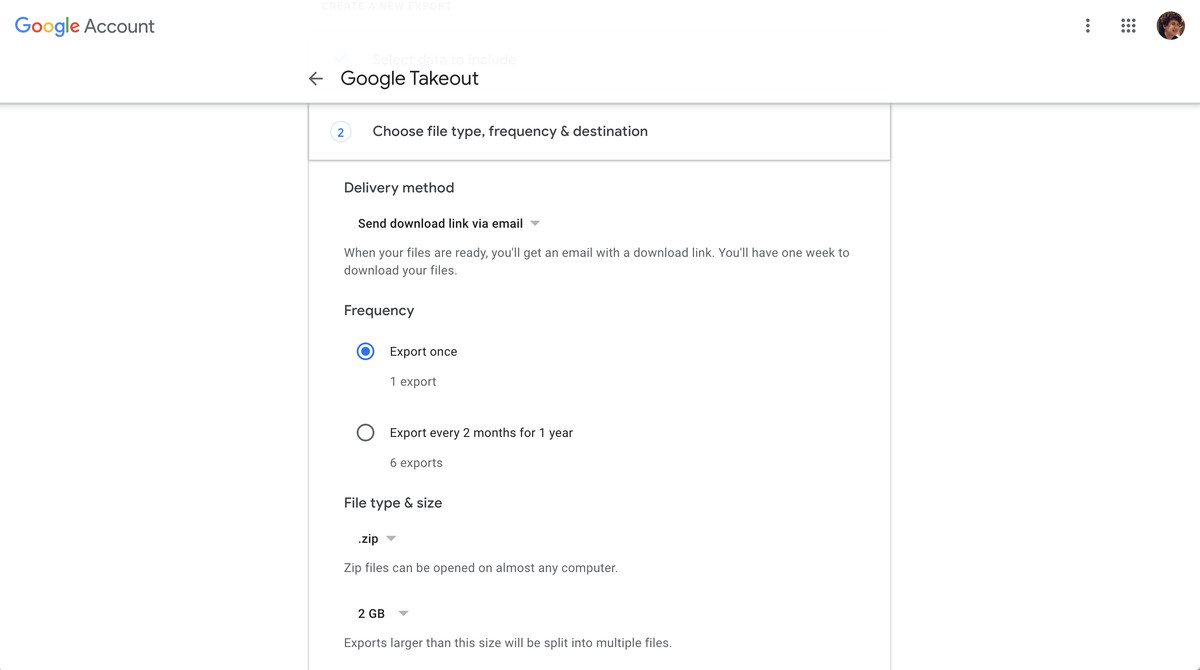
    Puteți alege cât de des și cât de mare este un fișier care vă poate exporta fotografiile.

    Puteți alege cât de des și cât de mare este un fișier care vă poate exporta fotografiile.

    • Acum puteți alege dintr-o varietate de opțiuni diferite: dacă doriți ca datele dvs. să vă fie trimise prin e-mail ca atașament sau trimise către Drive, OneNote, Dropbox sau Box; cât de des doriți ca datele dvs. să fie exportate (fie o dată, fie o dată la două luni timp de un an); tipul de fișier care va fi descărcat (un fișier comprimat ZIP sau TGZ); și cât de mari doriți să fie fișierele exportate. De exemplu, dacă fișierul dvs. exportat va fi mai mare de 2 GB, îl puteți împărți în mai multe fișiere. Am aproximativ 39 GB de fotografii, deci au rezultat 19 fișiere comprimate. Puteți solicita fișiere de până la 50 GB, dar Google afirmă că fișierele comprimate de peste 2 GB vor fi livrate în format Zip64.
    • Faceți clic pe „Creați export”

    Google vă va avertiza că poate dura ceva timp să obțineți un link către fișierele exportate.

    Google vă va avertiza că poate dura ceva timp să obțineți un link către fișierele exportate.

    Si asta e. Google vă va avertiza că ar putea dura ore sau chiar zile până când datele dvs. vor fi disponibile; Am câteva mii de fotografii și a durat doar puțin mai mult de o jumătate de oră pentru ca linkul către exportul meu să apară în e-mailul meu. Desigur, în funcție de conexiunea la internet, poate dura mult mai mult decât atât pentru a le descărca pe toate.


    Follow on Google News
    Share. Facebook Twitter Pinterest WhatsApp Copy Link
    Previous ArticleEpic Games v. Apple: lupta pentru viitorul App Store
    Next Article Cele mai bune 8 televizoare mici (până la 32 inci) – Review Geek
    Tripon Alin
    • Website

    Alin Tripon Fondator NewIT.ro, pasionat de tehnologie, maşini, divertisment, ştiinţa şi jocuri video, am creat acest portal de ştiri it, tutoriale, ghiduri şi alte informații utile. Pasionat de lumea digitală și cultura tech, în timpul liber îmi îmbogățesc cunoștințele ce țin de marketing digital, în special SEO.

    Articole similare

    Cum să aruncați o saltea veche în mod responsabil

    23/07/2024

    Cum poti impacheta mai eficient lucrurile in trolere?

    31/01/2024

    Cum să salvați pagini PDF ca imagini JPG în Windows și macOS

    19/07/2023
    Add A Comment
    Leave A Reply Cancel Reply

    Follow Us
    • Facebook
    • Twitter
    • Pinterest
    Popular Posts

    Ai început să vorbești ca ChatGPT

    19/01/2026

    Cum să dezactivați rapid notificările enervante pe Mac

    03/12/2020

    Top 5 aplicații de descărcat muzică gratis direct pe telefon sau tabletă Android

    21/04/2020

    Mutare majoră pe piața TV: TCL preia afacerea de televizoare a Sony

    21/01/2026

    Transform Your VR Setup into a Gamer’s Paradise with These Accessories

    13/05/2022
    Recommended Posts

    Mutare majoră pe piața TV: TCL preia afacerea de televizoare a Sony

    21/01/2026

    Ai început să vorbești ca ChatGPT

    19/01/2026

    Apple lansează Creator Studio, rival direct al Adobe

    13/01/2026

    Android 16 primește o funcție majoră de accesibilitate auditivă

    13/03/2025

    E-commerce Wojas: Cum să cumperi confortabil pantofi online?

    13/03/2025
    Popular Tags
    AI android apple cripto criptomonede culture disney plus elon musk featured filme online Gadgets gaming google GPU hbo max Hot ios iphone leisure Lifestyle masini electrice meta microsoft NASA netflix newit.ro News nintendo pamant Phones placa video gaming placa video jocuri playstation procesor gaming procesor jocuri review samsung seriale online Smart Home streaming Tech Technology tiktok trending twitter

    NewIT este un site de știri IT dedicat tehnologiei moderne, inteligenței artificiale și securității cibernetice. Publicăm zilnic articole despre Apple, Microsoft, Google și cele mai importante lansări software și hardware. Dacă te interesează ultimele informații din domeniul tech, update-uri de sistem, internet, AI și gadgeturi, aici găsești cele mai relevante știri IT actualizate constant.

    Facebook X (Twitter) YouTube RSS
    © 2025 Toate drepturile rezervate.
    • DESPRE NOI
    • CONTACT
    • CONFIDENTIALITATE
    • POLITICA COOKIE
    • TERMENI

    Type above and press Enter to search. Press Esc to cancel.

