Close Menu
Stiri IT
    Facebook X (Twitter) Instagram
    Stiri IT
    • Tech
      • Mobile
      • Hardware
      • Aplicatii
      • Internet
      • Cybersecurity
      • Auto
    • Reviews
    • Stiinta
    • Divertisment
      • Jocuri
      • Filme
      • Seriale
    • Resurse
      • Ghiduri
      • Cum Sa
      • Info utile
      • Comunicate de presă
      • Oferte
      • Iluzii optice
      • Invenții și Descoperiri
      • Camere web live
      • Test viteza internet
      • Vremea
      • Curs valutar BNR
    • Despre
      • Contact NewIT.ro
      • Confidențialitate
      • Publicitate
      • Termeni si conditii
    Stiri IT
    Home»Adobe»Cum să deselectezi în Adobe Photoshop
    Adobe

    Cum să deselectezi în Adobe Photoshop

    Tripon AlinBy Tripon Alin28/11/2021Updated:09/09/20220
    Share Facebook Twitter Pinterest Copy Link LinkedIn Tumblr Email Telegram WhatsApp Reddit
    1636390170 Cum se schimba culoarea unui obiect in Adobe Photoshop
    1636390170 Cum se schimba culoarea unui obiect in Adobe Photoshop

    Logo Adobe Photoshop

    Deselectarea zonelor din fotografii și straturi în Adobe Photoshop este de fapt mai ușoară decât selectarea acestora. Vă vom arăta cum să deselectați elemente folosind mai multe moduri în acest instrument de editare foto.

    Notă: Să știți că deselectarea unui element nu îl schimbă în niciun fel. Doar șterge selecția și atât.

    Deselectați zona cu o comandă rapidă de la tastatură în Photoshop

    O modalitate rapidă de a deselecta o zonă în Photoshop este utilizarea unei comenzi rapide de la tastatură. Funcționează atât pe computere Windows, cât și pe Mac.

    Pentru a-l folosi, mai întâi, deschideți fereastra Photoshop unde ați făcut selecția pe care doriți să o deselectați acum.
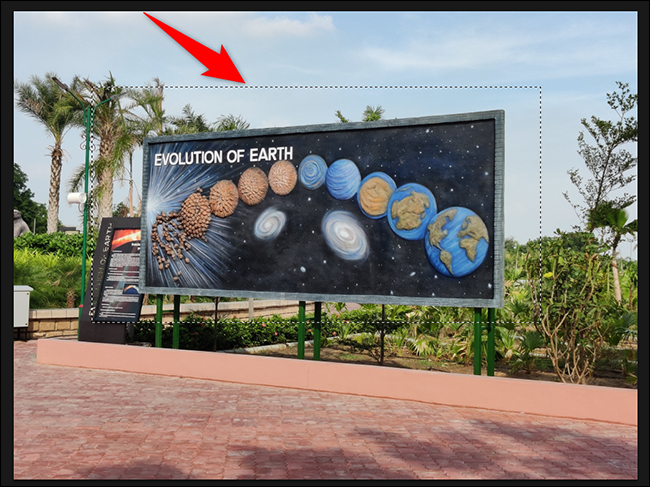
    O fotografie cu o zonă selectată în Photoshop.

    În Windows, apăsați Ctrl+D pentru a deselecta zona selectată. Pe Mac, apăsați Command+D.

    Photoshop va deselecta imediat zona selectată din fotografia dvs.

    Deselectați cu o comandă rapidă de la tastatură.

    Doriți să atribuiți o cheie personalizată pentru deselectare? Există o modalitate de a face asta prin personalizarea comenzilor rapide din Photoshop.

    LEGATE DE: Cum se schimbă comenzile rapide de la tastatură în Photoshop

    Deselectați zona cu o opțiune de meniu cu clic dreapta

    O altă modalitate de a deselecta o zonă în Photoshop este să utilizați o opțiune din meniul de clic dreapta.

    Pentru a utiliza asta, mai întâi, deschideți fereastra Photoshop unde aveți selectată zona unei fotografii.

    O imagine cu zona selectată.

    Faceți clic dreapta pe zona selectată de pe fotografie și, din meniul care se deschide, selectați „Deselectați”.
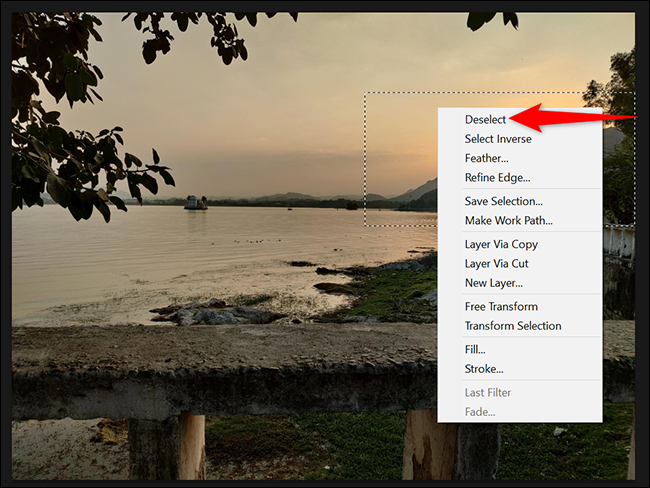
    Faceți clic dreapta pe imagine și selectați "Deselectați."

    Și Photoshop vă va șterge selecția.

    LEGATE DE: Cum să eliminați un fundal în Photoshop

    Deselectați zona cu o opțiune din bara de meniu

    Dacă preferați să utilizați opțiunile barei de meniu, există o opțiune în bara de meniu pentru a șterge selecția.

    Citeste si  Cum să vă redenumiți computerul Windows 11

    Pentru a-l folosi, găsiți zona selectată din fotografia dvs. pe Photoshop.
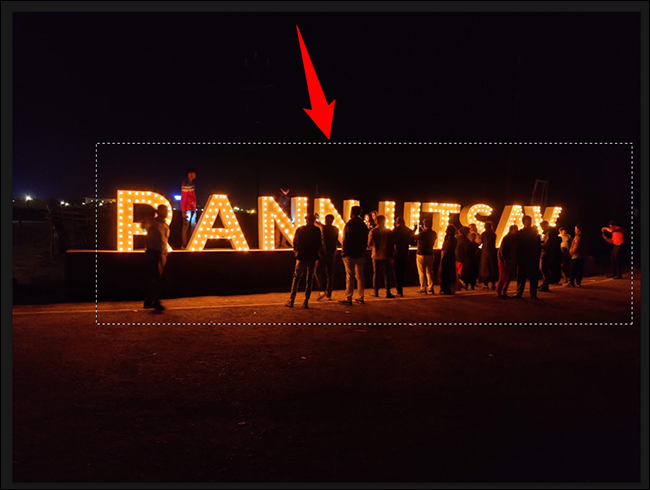
    O parte a unei fotografii selectată în Photoshop.

    În bara de meniu a Photoshop, faceți clic pe Selectare > Deselectare.

    Bacsis: Pentru a reselecta zona deselectată, alegeți Selectați > Reselegeți în bara de meniu a Photoshop.
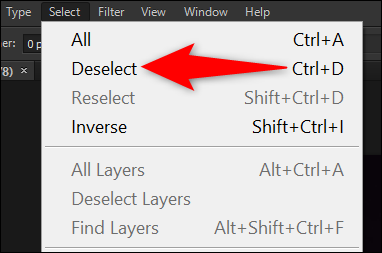
    Faceți clic pe Selectare > Deselectare în bara de meniu a Photoshop.” width=”382″ height=”253″ onload=”pagespeed.lazyLoadImages.loadIfVisibleAndMaybeBeacon(this);” onerror=”this.onerror=null;pagespeed.lazyLoadImages.loadIfVisibleAndMaybeBeacon(this);”/></p><p>Photoshop va deselecta zona selectată de pe fotografia dvs.  Asta e.</p><p>Dacă găsiți bara de meniu Photoshop aglomerată, puteți ascunde elementele nedorite din meniu.</p><p><strong>LEGATE DE:</strong> <strong><em>Cum să ascundeți (și să afișați) elementele din meniu în Adobe Photoshop</em></strong></p><h2 role=Deselectați un strat în Photoshop

    Deselectarea unui strat în Photoshop este, de asemenea, ușoară.

    Pentru a face acest lucru, în panoul „Straturi” din dreapta interfeței Photoshop, faceți clic oriunde în panou (dar nu pe orice strat).

    Faceți clic pe zona goală din "Straturi" panou.

    Aceasta va deselecta straturile selectate. Luați în considerare îmbinarea straturilor dacă acestea aglomerează panoul.

    Și așa vă ștergeți diferitele selecții din instrumentul de editare foto al Adobe!


    Doriți să reselegeți ceva, dar mai precis? Consultați ghidul nostru despre cum să faceți selecții precise în Photoshop.

    LEGATE DE: Cum să faci selecții mai precise cu Selectarea și Masca din Photoshop

    Follow on Google News
    Share. Facebook Twitter Pinterest WhatsApp Copy Link
    Previous ArticleAcordul Snapchat cu NBCUniversal aduce în instantanee sunetul de la The Office, SNL, Shrek și multe altele
    Next Article Facturile de infrastructură ale democraților nu merg suficient de departe pentru curățarea rețelei electrice
    Tripon Alin
    • Website

    Alin Tripon Fondator NewIT.ro, pasionat de tehnologie, maşini, divertisment, ştiinţa şi jocuri video, am creat acest portal de ştiri it, tutoriale, ghiduri şi alte informații utile. Pasionat de lumea digitală și cultura tech, în timpul liber îmi îmbogățesc cunoștințele ce țin de marketing digital, în special SEO.

    Articole similare

    Cum să aruncați o saltea veche în mod responsabil

    23/07/2024

    Cum poti impacheta mai eficient lucrurile in trolere?

    31/01/2024

    Cum să salvați pagini PDF ca imagini JPG în Windows și macOS

    19/07/2023
    Add A Comment
    Leave A Reply Cancel Reply

    Follow Us
    • Facebook
    • Twitter
    • Pinterest
    Popular Posts

    E-commerce Wojas: Cum să cumperi confortabil pantofi online?

    13/03/2025

    Apple anunță un nou eveniment programat pentru 4 martie

    18/02/2026

    Aplicații AI și impactul lor asupra industriei tech

    15/02/2026

    Mutare majoră pe piața TV: TCL preia afacerea de televizoare a Sony

    21/01/2026

    Ai început să vorbești ca ChatGPT

    19/01/2026
    Recommended Posts

    Apple anunță un nou eveniment programat pentru 4 martie

    18/02/2026

    Aplicații AI și impactul lor asupra industriei tech

    15/02/2026

    Mutare majoră pe piața TV: TCL preia afacerea de televizoare a Sony

    21/01/2026

    Ai început să vorbești ca ChatGPT

    19/01/2026

    Apple lansează Creator Studio, rival direct al Adobe

    13/01/2026
    Popular Tags
    AI android apple cripto criptomonede culture disney plus elon musk featured filme online Gadgets gaming google GPU hbo max Hot ios iphone leisure Lifestyle masini electrice meta microsoft NASA netflix newit.ro News nintendo pamant Phones placa video gaming placa video jocuri playstation procesor gaming procesor jocuri review samsung seriale online Smart Home streaming Tech Technology tiktok trending twitter

    NewIT este o publicație online specializată în știri IT, tehnologie modernă, inteligență artificială și securitate cibernetică. Publicăm zilnic articole actualizate despre cele mai importante lansări software și hardware din industrie.
    Acoperim subiecte precum actualizări de sistem, vulnerabilități de securitate, aplicații mobile, gadgeturi, smartphone-uri, laptopuri, cloud computing și tendințe din domeniul AI.
    Pentru cei interesați de evoluția tehnologiei, inovație digitală și cele mai recente dezvoltări din industria IT globală, NewIT oferă informații relevante, documentate și actualizate constant.

    Facebook X (Twitter) YouTube RSS
    Trending Posts

    E-commerce Wojas: Cum să cumperi confortabil pantofi online?

    13/03/2025

    Apple anunță un nou eveniment programat pentru 4 martie

    18/02/2026

    Aplicații AI și impactul lor asupra industriei tech

    15/02/2026

    Subscribe to Updates

    Get the latest creative news from FooBar about art, design and business.

    © 2025 Toate drepturile rezervate.
    • DESPRE NOI
    • CONTACT
    • CONFIDENTIALITATE
    • POLITICA COOKIE
    • TERMENI

    Type above and press Enter to search. Press Esc to cancel.


