


Funcția de ecran tactil, disponibilă pe anumite PC-uri cu Windows 11, este cu siguranță o caracteristică excelentă, dar este și o modalitate excelentă de a colecta un număr mare de amprente de pe ecran. V-ați săturat să vă curățați ecranul? Dezactivează ecranul tactil.
Dezactivați (sau activați) ecranul tactil utilizând Manager dispozitive
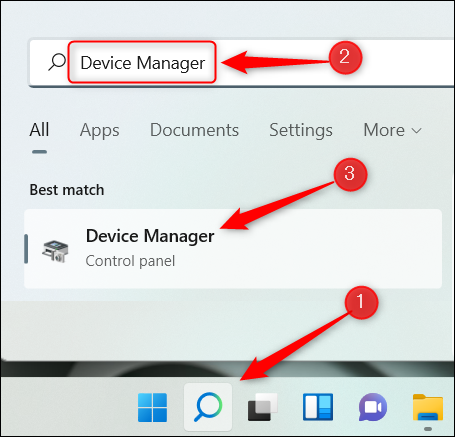
Puteți dezactiva ecranul tactil pe Windows 11 utilizând Manager dispozitive. Pentru a începe, faceți clic pe pictograma Căutare Windows din bara de activități, tastați „Manager dispozitive” în bara de căutare, apoi faceți clic pe Manager dispozitive din rezultatele căutării.
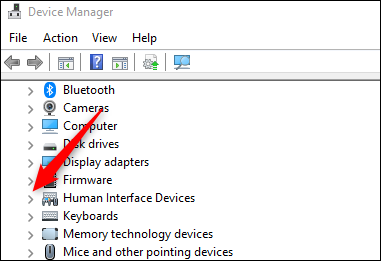
În Manager dispozitive, localizați Dispozitive de interfață umană și apoi faceți clic pe săgeata dreapta de lângă el.
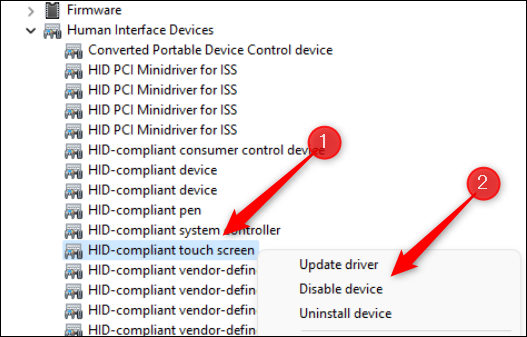
În lista care apare, găsiți Ecran tactil compatibil HID. Faceți clic dreapta pe el și apoi selectați „Dezactivați dispozitivul” din meniul contextual.
În caseta de dialog care apare, faceți clic pe „Da” pentru a confirma că doriți cu adevărat să dezactivați ecranul tactil.
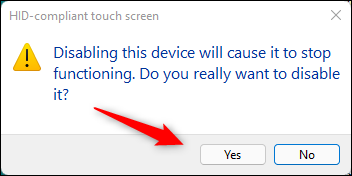
Ecranul tactil este acum dezactivat.
Dacă doriți să o reactivați mai târziu, faceți clic dreapta pe Ecran tactil compatibil HID în Manager dispozitive și apoi faceți clic pe „Activați dispozitivul” în meniul contextual.
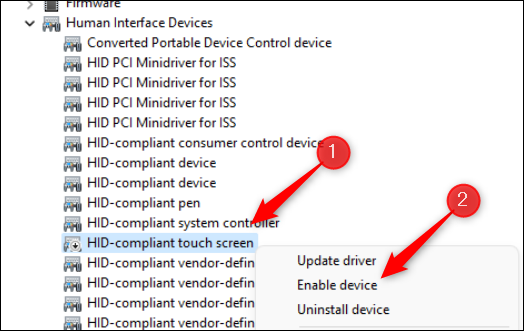
Ecranul tactil este acum reactivat.
Caracteristicile interfeței cu utilizatorul Windows 11 nu sunt pentru toată lumea. De asemenea, poate doriți să dezactivați Snap Layouts.
LEGATE DE: Cum să dezactivați aspectele Snap în Windows 11
Dezactivați (sau activați) ecranul tactil folosind terminalul Windows
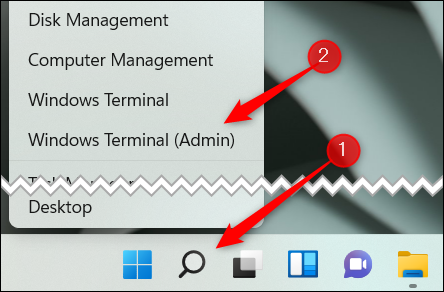
De asemenea, puteți rula o comandă în Windows Terminal pentru a dezactiva ecranul tactil. Pentru a face acest lucru, va trebui să lansați Windows Terminal ca administrator. Faceți clic dreapta pe pictograma Windows din bara de activități (sau apăsați Windows+X) pentru a deschide meniul Power User. Apoi, faceți clic pe „Terminal Windows (Admin)” lângă mijlocul meniului.
În terminalul Windows, rulați această comandă:
Get-PnpDevice | Where-Object {$_.FriendlyName -like '*touch screen*'} | Disable-PnpDevice -Confirm:$false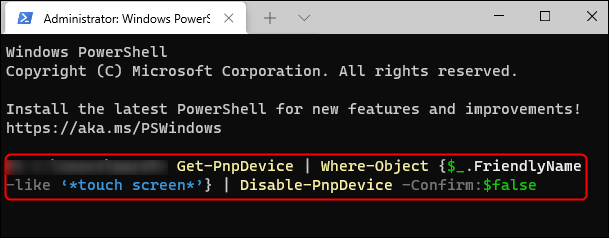
După ce rulați comanda, ecranul tactil va fi dezactivat. Pentru a reactiva ecranul tactil, rulați această comandă:
Get-PnpDevice | Where-Object {$_.FriendlyName -like '*touch screen*'} | Enable-PnpDevice -Confirm:$false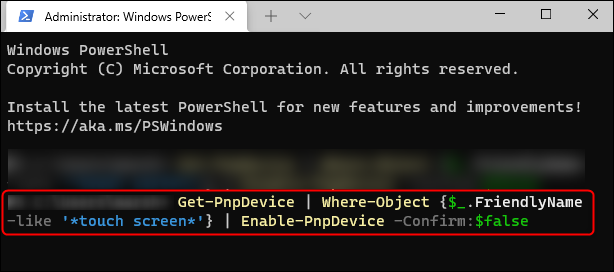
Ecranul tactil va fi acum reactivat.
Dacă decideți că vă place ecranul tactil, dar vi se pare enervantă funcția de corectare automată, puteți dezactiva corectarea automată pe tastatura tactilă.



