

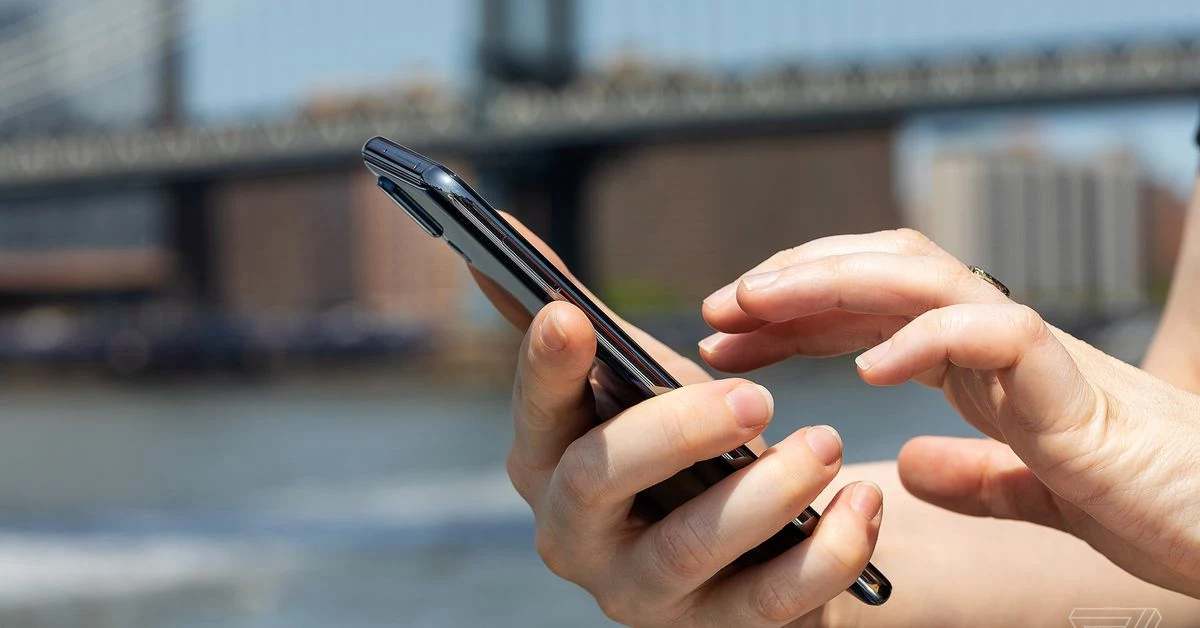
Capturile de ecran sunt la îndemână. Le puteți folosi pentru a le arăta bunicului cum să folosească o aplicație nouă. Puteți să le utilizați pentru a trimite o imagine a acelui mesaj de eroare ciudat către departamentul IT al companiei. Le puteți folosi pentru a captura tweet-uri – ale dvs. sau ale altcuiva – înainte ca acestea să dispară în gaura neagră de ștergere.
Metodele de a face capturi de ecran pot diferi în funcție de versiunea de Android pe care rulează telefonul dvs. și, de asemenea, de cine a fabricat telefonul. În acest caz, am folosit un telefon Pixel 3 pentru a crea capturi de ecran folosind Android 12 și Android 11 și un Pixel original pentru a crea capturi de ecran cu Android 10. Kilometrajul dvs. poate varia, dar acest lucru vă poate oferi cel puțin o anumită direcție, chiar dacă sunteți folosind un alt tip de telefon.
Faceți capturi de ecran cu Android 12
- Țineți apăsat butonul de alimentare și apăsați butonul de reducere a volumului. Sau…
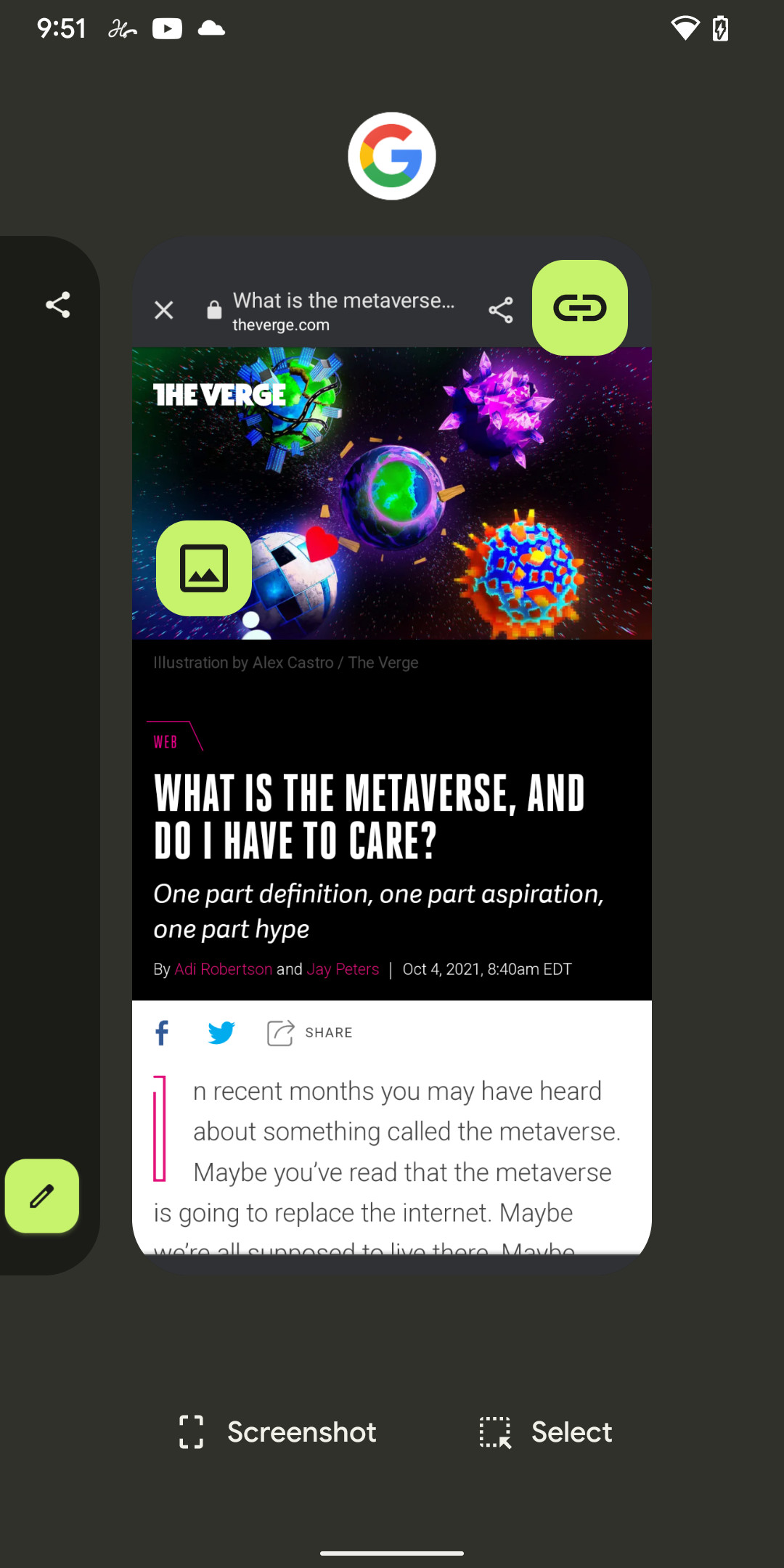
- Accesați aplicația și / sau pagina la care doriți să faceți o captură de ecran. Glisați în sus de la partea de jos a ecranului la ecranul Recents; veți vedea un buton pentru „Captură de ecran” în partea de jos a ecranului.
- Activați Asistentul Google și spuneți-i să facă o captură de ecran.
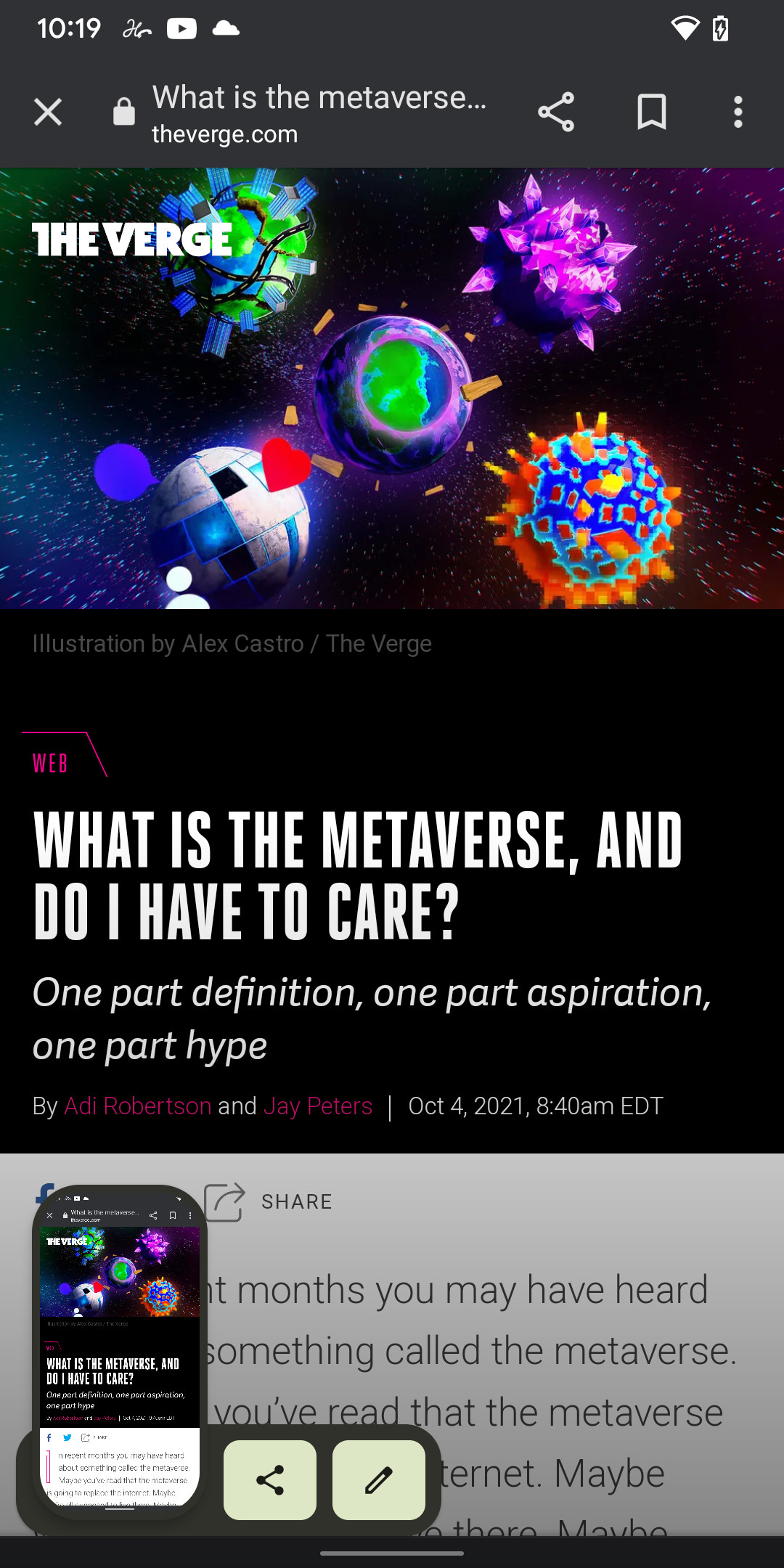
Rețineți că o versiune mică a capturii de ecran va apărea în partea stângă jos, împreună cu butoane pentru a vă permite să o partajați sau să o editați – sau, eventual, pentru a face o captură de ecran cu defilare (pe care o voi explica într-o clipă). De asemenea, puteți apăsa pe captura de ecran pentru a obține mai multe opțiuni. Dar grăbește-te – acea versiune de colț dispare în câteva secunde.
Faceți capturi de ecran cu Android 12
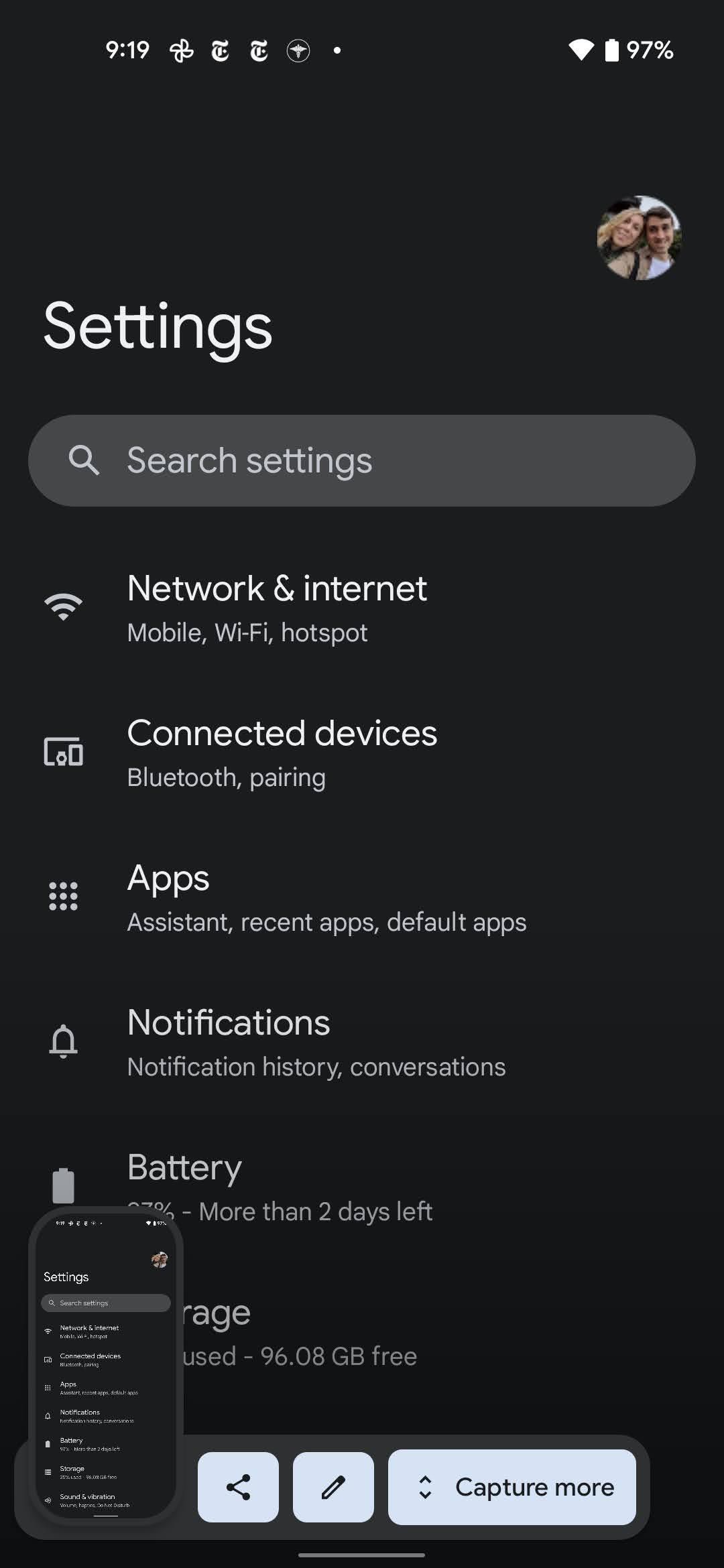
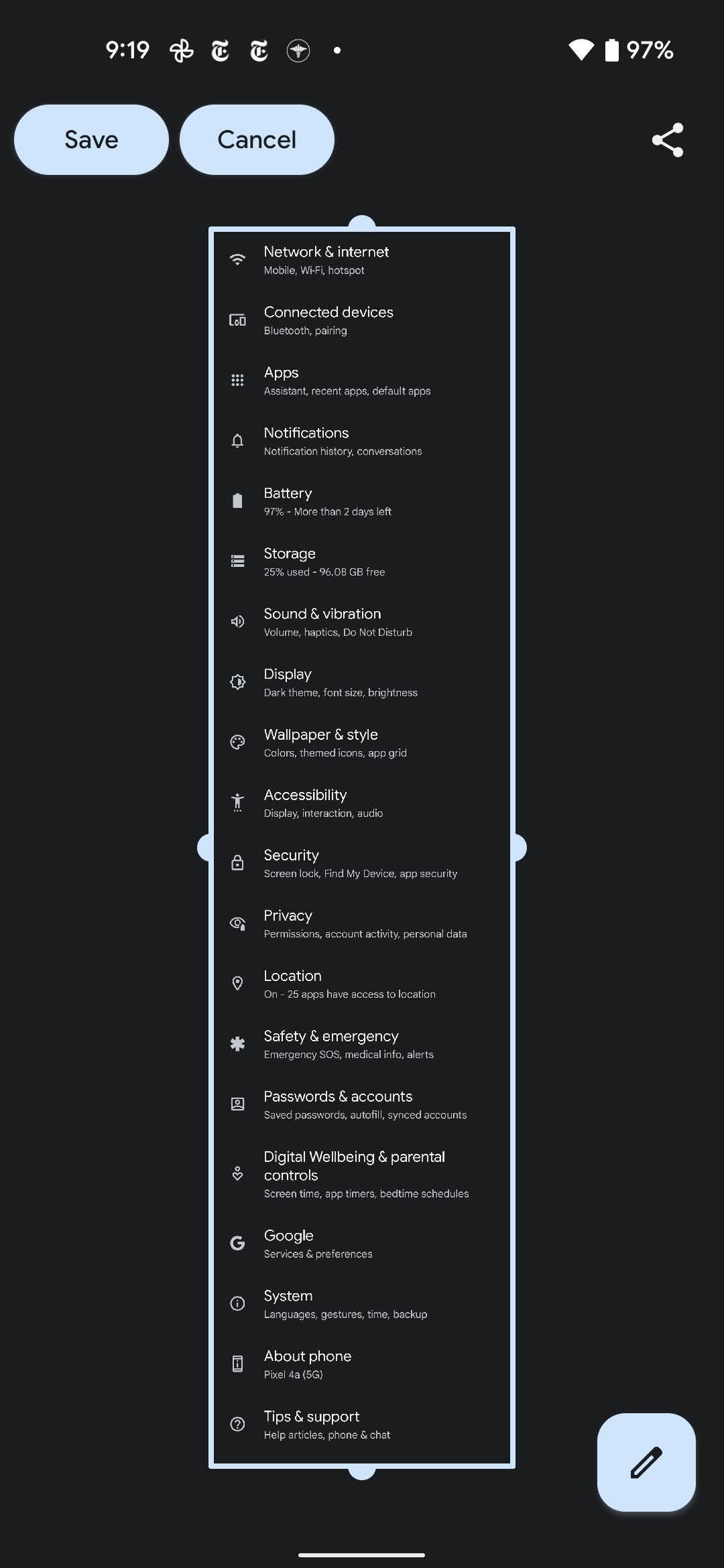
O caracteristică foarte frumoasă în Android 12 este abilitatea de a face capturi de ecran cu defilare – cu alte cuvinte, pentru a obține mai mult din pagină decât vedeți imediat pe ecran. Din păcate, funcția pare să fie cam limitată până acum: de exemplu, am putut face o captură de ecran cu aplicația Setări, dar nu a funcționat în Chrome (care este probabil locul în care cei mai mulți oameni și-ar dori una). În orice caz, iată cum faceți una:
- Faceți captura de ecran.
- Căutați butonul „Capturați mai multe” în colțul din stânga jos, lângă butoanele Partajare și editare. Dacă e acolo, ai noroc! Atingeți-l.
- Veți vedea întreaga pagină pe ecran; cu cât pagina este mai lungă, cu atât este mai mic tipul. Reglați marginile pentru a cuprinde cât mai mult din pagină pe care doriți să o capturați, apoi selectați „Salvare” în partea din stânga sus a ecranului.
Faceți capturi de ecran cu Android 11
- Țineți apăsat butonul de alimentare și apăsați butonul de reducere a volumului. Sau…
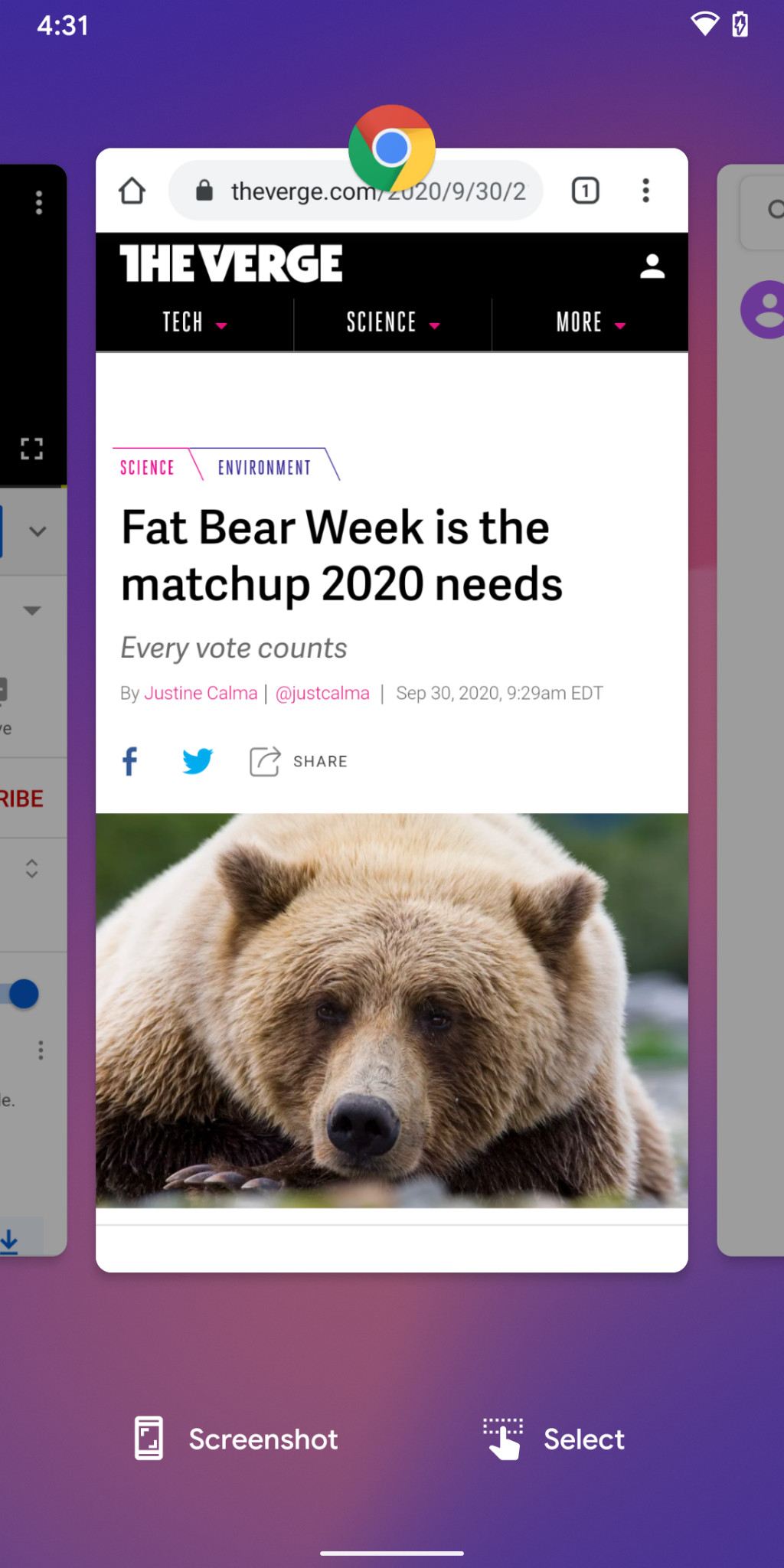
- Utilizați panoul multitasking, care afișează toate aplicațiile dvs. curente, pentru a afișa butonul Captură de ecran. (Notă: nu veți vedea butonul dacă utilizați navigarea cu 2 butoane. Pentru mai multe informații despre comutarea metodelor de navigare, consultați explicația noastră aici.) Atingeți butonul pentru a face o captură de ecran a paginii vizibile.
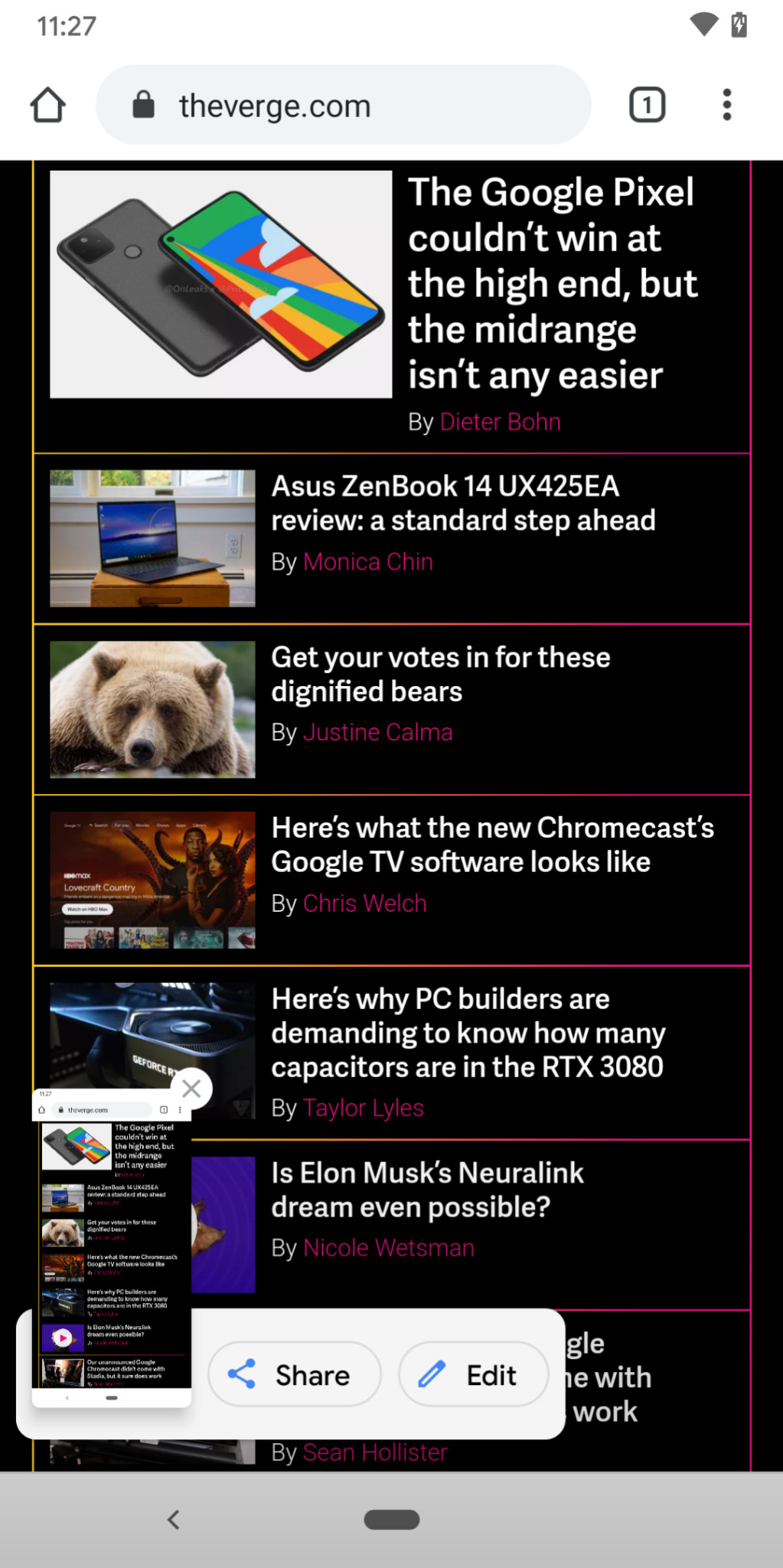
- Oricum, captura de ecran va apărea ca o miniatură în colțul din stânga jos. Atingeți miniatura pentru ao edita, a o partaja sau a o șterge.
Faceți capturi de ecran cu Android 10
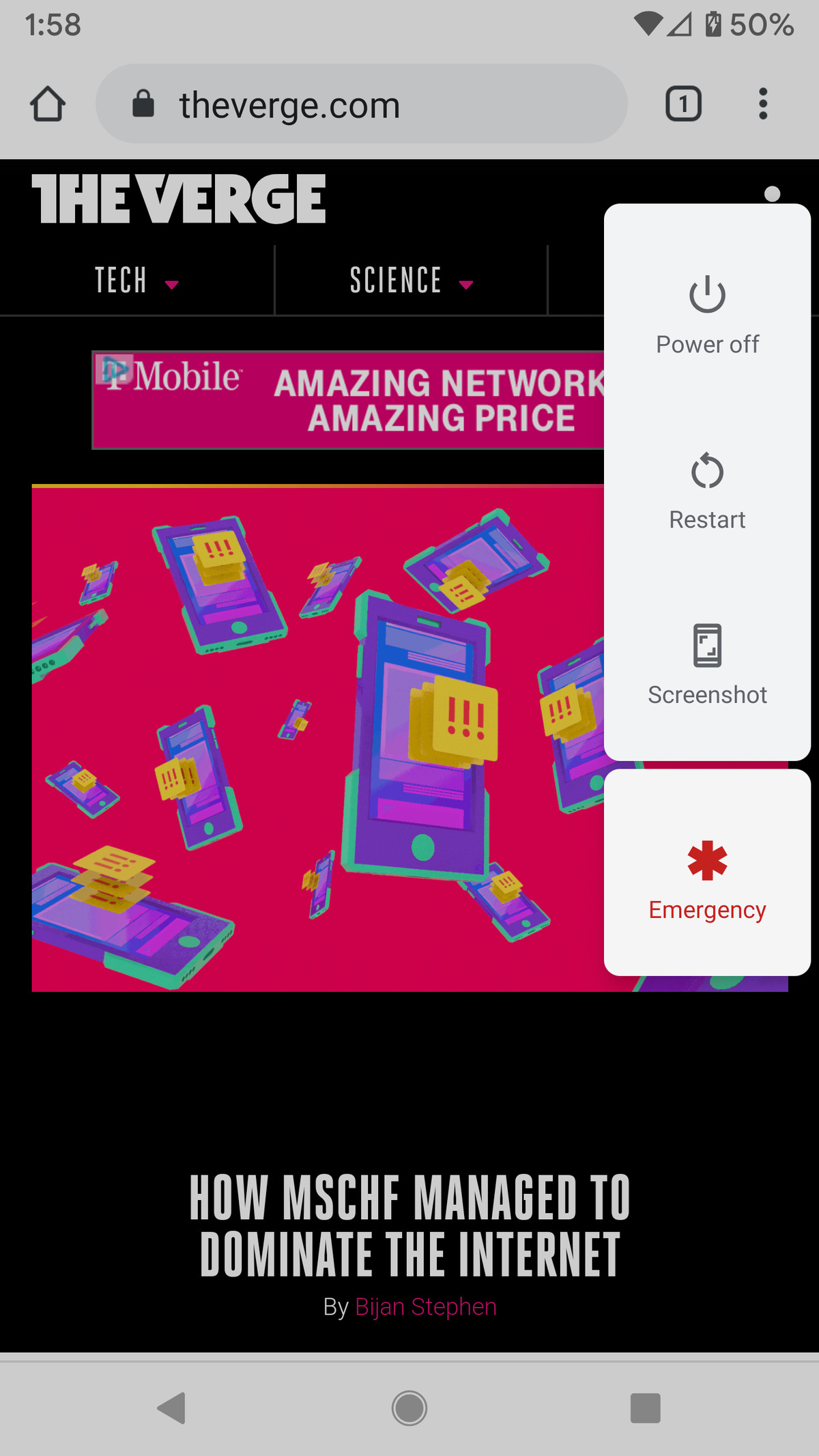
- Țineți apăsat butonul de alimentare. Veți primi o fereastră pop-out în partea dreaptă a ecranului cu pictograme care vă permit să opriți, să reporniți, să apelați un număr de urgență sau să faceți o captură de ecran. Sau…
- Țineți apăsat butonul de alimentare și apăsați butonul de reducere a volumului.
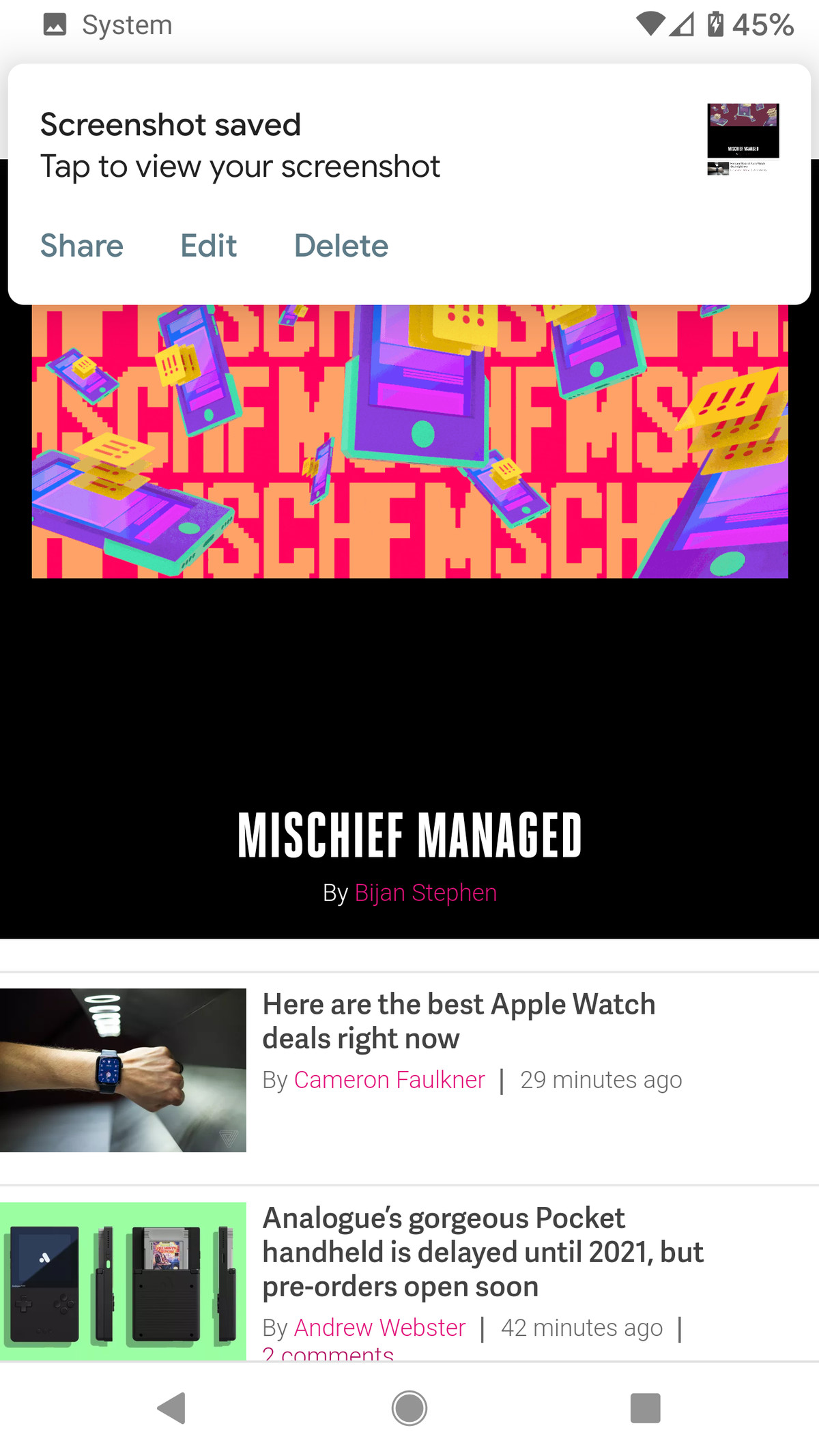
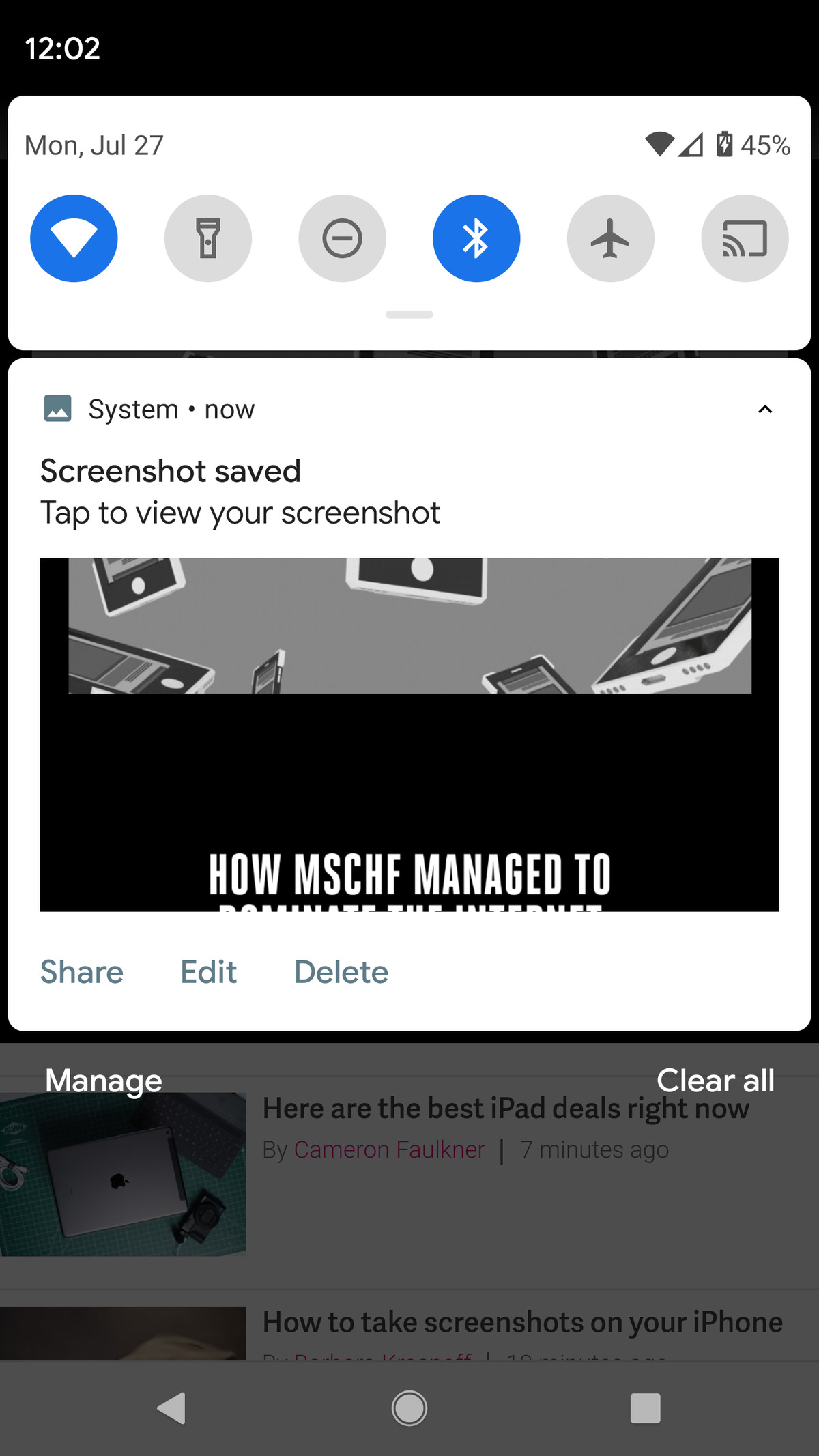
- După ce ați făcut captura de ecran, aceasta va apărea pe scurt ca o versiune mai mică și apoi va dispărea. Va apărea o notificare în partea de sus a ecranului, care vă anunță că captura de ecran este salvată, iar apoi, în câteva secunde, va fi înlocuită cu un meniu derulant care, dacă îl atingeți, vă va permite să partajați sau să ștergeți captura de ecran sau faceți câteva modificări de bază. Meniul derulant va dispărea și după câteva secunde, dar dacă bifați bara de notificări din stânga sus, veți găsi una pentru captura de ecran respectivă.
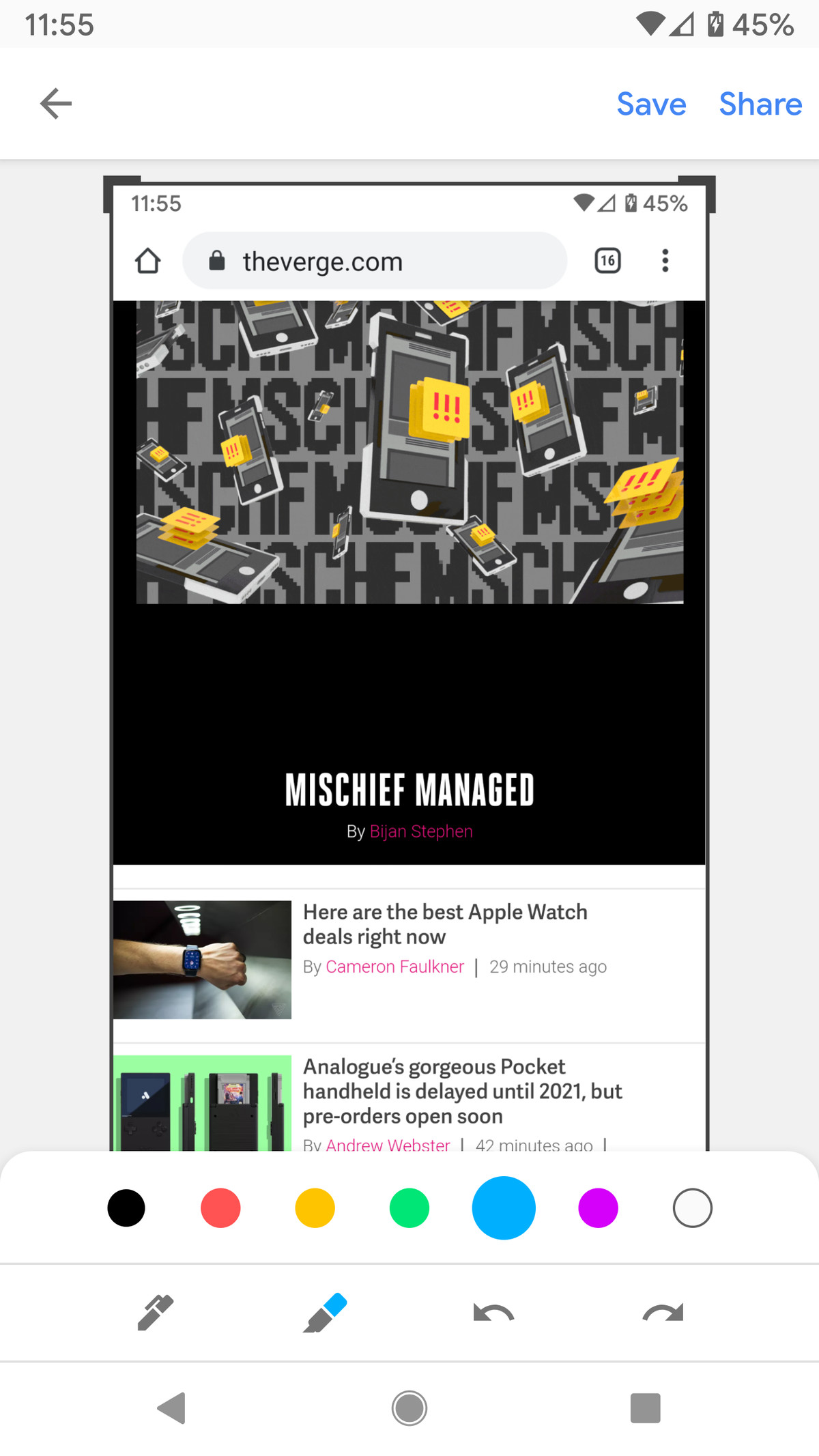
Unele telefoane Android (de exemplu, anumite telefoane Samsung și Huawei) vă permit să faceți capturi de ecran „lungi”, unde puteți derula ecranul în jos și captura întreaga pagină. Verificați paginile de asistență ale telefonului dvs. dacă credeți că ați putea avea asta. Poate fi la îndemână.
Găsiți capturile de ecran
Dacă doriți să găsiți toate capturile de ecran anterioare și utilizați Android 10 sau o versiune anterioară:
- Accesați aplicația Fotografii
- Atingeți cele trei linii paralele din colțul din stânga sus
- Selectați „Foldere dispozitiv”> „Capturi de ecran”
Dacă doriți să găsiți toate capturile de ecran anterioare și utilizați Android 11:
- Accesați aplicația Fotografii
- Atingeți „Bibliotecă” în colțul din dreapta jos
- În categoria „Fotografii pe dispozitiv”, ar trebui să vedeți o pictogramă cu cuvântul „Capturi de ecran” sub ea. Apăsați pe asta.
Actualizare 1 octombrie 2020, 11:45 AM ET: Acest articol a fost publicat inițial pe 27 iulie 2020 și a fost actualizat pentru a include indicații pentru Android 11.
Actualizare 4 octombrie 2021 10:45 AM ET: Actualizat pentru a include indicații pentru Android 12.



