


Dispozitivele Google TV au acces la aplicații și jocuri Android special create pentru televizoare. Dacă doriți o aplicație care nu apare în Magazin Play pe televizor, o puteți „descărca”. Vă vom arăta cum să o faceți.
Aplicațiile și jocurile care nu au fost activate în mod special pentru televizoare nu vor apărea în Magazin Play de pe dispozitivul dvs. Google TV. Cu toate acestea, asta nu înseamnă că nu vor funcționa la televizor. Va trebui doar să le descărcați din alt loc. Acolo intervine încărcarea laterală.
Sideloading este actul de a instala o aplicație din afara Magazinului Play. Mai degrabă decât Magazinul Play care gestionează procesul de descărcare și instalare, va trebui să o faceți manual. Încărcarea laterală pe Google TV este puțin diferită de cea pe Android TV.
LEGATE DE: Care este diferența dintre Google TV și Android TV?
Înainte de a putea face orice încărcare laterală, va trebui să descărcați o aplicație. APK Mirror este o sursă de încredere pentru descărcarea aplicațiilor și nu veți pirata. Accesați site-ul web, găsiți aplicația dorită și descărcați fișierul APK.
După descărcarea APK-ului, va trebui să îl mutați pe Google TV. Cel mai simplu mod de a face acest lucru este cu un serviciu de stocare în cloud, cum ar fi Google Drive. Încărcați fișierul pe site-ul web sau în aplicația mobilă.
În cele din urmă, veți avea nevoie de o modalitate de a accesa Google Drive pe televizor. Vă recomandăm o aplicație numită „File Commander”, care este ceea ce vom folosi în acest ghid. Descărcați aplicația și conectați-vă cu contul dvs. Google.

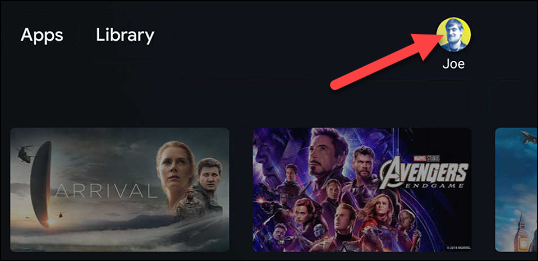
Primul pas în încărcarea laterală este activarea posibilității de a instala aplicații din surse necunoscute, care este dezactivată implicit ca o caracteristică de securitate. Mai întâi, selectați pictograma profilului dvs. în colțul din dreapta sus al ecranului de pornire Google TV.
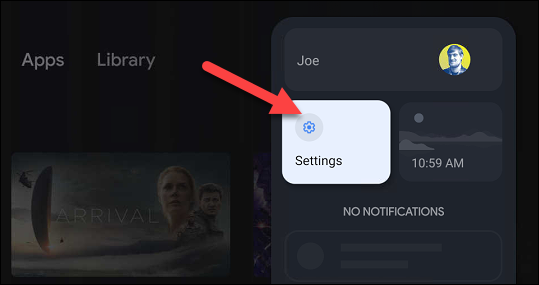
Selectați „Setări” din meniu.
Derulați în jos și selectați „Sistem”.

Apoi, faceți clic pe „Despre” din setările sistemului.

Derulați până la „Android TV OS Build” și selectați-l în mod repetat până când apare un mesaj și spune „Sunteți acum dezvoltator”.
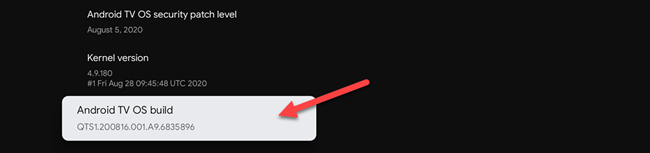
Ați activat opțiunile pentru dezvoltatori, ceea ce face posibilă instalarea aplicațiilor din surse necunoscute. Apoi, reveniți la meniul principal de setări, apoi selectați „Aplicații”.

Derulați în jos și selectați „Securitate și restricții”.

Navigați la „Surse necunoscute”.

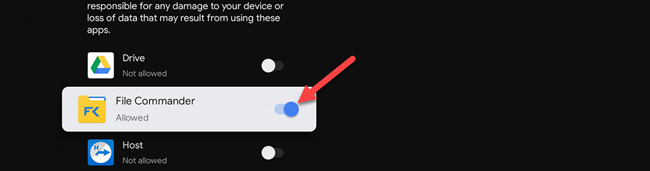
În cele din urmă, activați comutatorul pentru „Comandant de fișiere”. Dacă nu am fi activat mai întâi Opțiunile pentru dezvoltatori, această opțiune va fi înnegrită.
Acum, că am activat instalarea aplicațiilor din surse necunoscute, putem în cele din urmă să descărcăm. Deschideți File Commander pe Google TV și navigați la secțiunea Google Drive.

Găsiți fișierul APK pe care l-ați mutat anterior și selectați-l.

În mesajul pop-up, faceți clic pe „Instalați”.

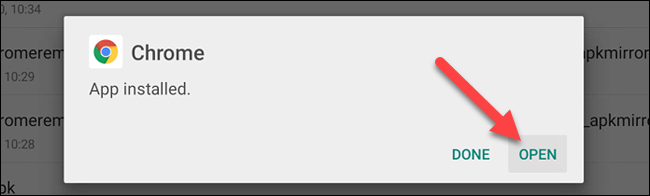
După ce a terminat instalarea, selectați „Deschidere”.
Este important să ne amintim că nu toate aplicațiile sau jocurile vor funcționa corect pe Google TV. Unele vor fi complet rupte, în timp ce altele nu vor fi funcționale cu o telecomandă. Cu toate acestea, o mulțime de aplicații neacceptate funcționează bine. Va trebui doar să testați și să vedeți.



