Close Menu
Stiri IT
    Facebook X (Twitter) Instagram
    Stiri IT
    • Tech
      • Mobile
      • Hardware
      • Aplicatii
      • Internet
      • Cybersecurity
      • Auto
    • Reviews
    • Stiinta
    • Divertisment
      • Jocuri
      • Filme
      • Seriale
    • Resurse
      • Ghiduri
      • Cum Sa
      • Info utile
      • Comunicate de presă
      • Oferte
      • Iluzii optice
      • Invenții și Descoperiri
      • Camere web live
      • Test viteza internet
      • Vremea
      • Curs valutar BNR
    • Despre
      • Contact NewIT.ro
      • Confidențialitate
      • Publicitate
      • Termeni si conditii
    Stiri IT
    Home»Cum sa»Cum să încărcați fișiere și foldere pe Google Drive
    Cum sa

    Cum să încărcați fișiere și foldere pe Google Drive

    Tripon AlinBy Tripon Alin27/11/20210
    Share Facebook Twitter Pinterest Copy Link LinkedIn Tumblr Email Telegram WhatsApp Reddit
    1638006813 Cum sa incarcati fisiere si foldere pe Google Drive
    1638006813 Cum sa incarcati fisiere si foldere pe Google Drive

    Sigla Google Drive

    Fiecare cont Google vine cu 15 GB de spațiu de stocare gratuit în Google Drive. Începeți să profitați de această stocare în cloud încărcând fișiere și foldere, fie de pe desktop, fie de pe dispozitivul mobil. Vă vom arăta cum.

    LEGATE DE: Cum să vă sincronizați desktopul cu Google Drive (și Google Photos)

    Tipuri de fișiere acceptate pe Google Drive

    Google Drive acceptă toate tipurile de fișiere, ceea ce înseamnă că puteți încărca orice fișier de pe computer sau telefon în cloud. Drive poate, de asemenea, previzualiza anumite tipuri de fișiere în browser, împiedicându-vă să trebuiască să le descărcați și să le deschideți pentru a le vedea conținutul.

    Rețineți că există totuși limite pentru dimensiunea fișierelor. Puteți verifica lista completă a tipurilor și dimensiunilor de fișiere acceptate pe pagina de ajutor Google Drive.

    LEGATE DE: Ce sunt fișierele și folderele computerului?

    Încărcați fișiere pe Google Drive

    Pentru a adăuga fișiere în contul dvs. Google Drive de pe computer, utilizați site-ul web Drive. Pe un dispozitiv mobil precum iPhone, iPad și Android, utilizați aplicația gratuită Drive pentru a încărca fișiere.

    Încărcați fișiere pe desktop (Windows, Mac, Linux, Chromebook)

    Pentru a începe să încărcați fișiere pe Google Drive, deschideți un browser web pe computer și lansați site-ul Google Drive. Conectați-vă la site cu contul dvs. Google.

    După conectare, deschideți folderul în care doriți să adăugați fișiere. Apoi, din bara laterală din stânga, selectați Nou > Încărcare fișier.

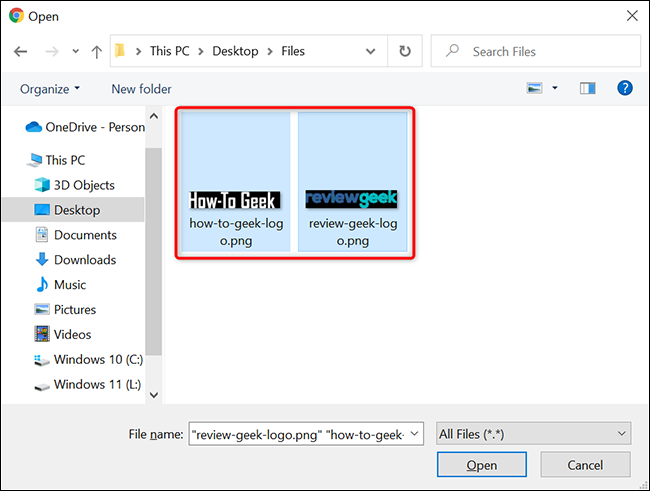
    Selectați Nou > Încărcare fișier în bara laterală din stânga a Google Drive.” width=”650″ height=”222″ onload=”pagespeed.lazyLoadImages.loadIfVisibleAndMaybeBeacon(this);” onerror=”this.onerror=null;pagespeed.lazyLoadImages.loadIfVisibleAndMaybeBeacon(this);”/></p><p>Se va deschide fereastra standard „deschisă” a computerului.  În această fereastră, selectați fișierul sau fișierele pe care doriți să le încărcați în cloud.  Pentru a selecta mai multe fișiere, țineți apăsat Ctrl pe Windows sau Command pe Mac în timp ce faceți clic pe fișiere.  Apoi, faceți clic pe „Deschidere”.</p><div class='code-block code-block-6' style='margin: 8px 0; clear: both;'> <script async src=

    Citeste si  Cum să vă restaurați iPhone-ul din iOS 15 beta înapoi în iOS 14

    Selectați fișierele de încărcat pe Google Drive.

    În colțul din dreapta jos al site-ului Google Drive, veți vedea un dialog „Încărcare X articole” (unde „X” este numărul de fișiere pe care le încărcați). Această secțiune va afișa o bifă verde lângă fișierele care au fost încărcate cu succes.

    Fișierele în curs de încărcare pe Google Drive.

    Deși puteți utiliza alte file în timpul acestui proces, nu închideți această filă și nu închideți fereastra browserului până când încărcarea este completă. În acel moment, fișierele încărcate vor fi disponibile în contul dvs. Google Drive. Puteți accesa aceste fișiere de pe oricare dintre dispozitivele dvs. compatibile și le puteți partaja prietenilor și colegilor.

    Pe mobil (iPhone, iPad sau Android)

    Pentru a încărca fișiere de pe telefonul iPhone, iPad sau Android pe Google Drive, mai întâi lansați aplicația Google Drive pe telefon.

    În aplicația Drive, deschideți folderul în care doriți să adăugați fișiere noi. Apoi, în colțul din dreapta jos al aplicației, atingeți semnul „+” (plus).
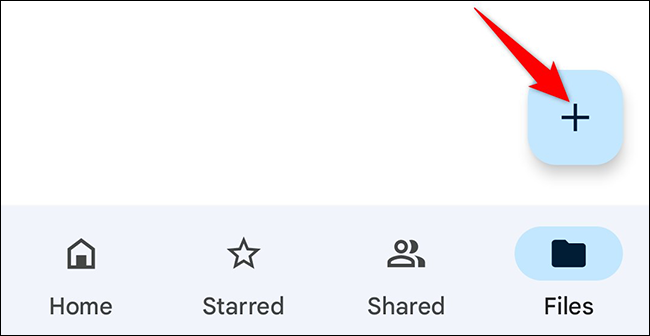
    Apasă pe "+" semnează (plus) în colțul din dreapta jos al aplicației Drive.

    Se deschide un meniu „Creează nou”. Aici, atingeți „Încărcați”.

    Selectați "Încărcați" de la "Creaza nou" meniul.

    Managerul de fișiere al telefonului se va deschide. Selectați fișierul sau fișierele pe care doriți să le încărcați. Pentru a selecta mai multe fișiere, țineți apăsat pe primul fișier, apoi atingeți orice alte fișiere pe care doriți să le adăugați.

    Alegeți fișierele de încărcat pe Google Drive.

    Și aplicația Drive va începe să încarce fișierele selectate în contul dvs.

    LEGATE DE: Cum să faci un link de descărcare directă pentru fișierele Google Drive

    Încărcați dosare pe Google Drive

    La fel ca și fișierele, puteți încărca dosare întregi de pe computer pe Google Drive. Din păcate, nu puteți face acest lucru pe dispozitive mobile.

    Pentru a începe, accesați site-ul Google Drive și deschideți folderul în care doriți să adăugați folderul.

    Citeste si  Cum să activați modul întunecat al Snapchat pe iPhone

    Din bara laterală din stânga a Google Drive, selectați Nou > Încărcare folder.

    Selectați Nou > Încărcare folder din bara laterală din stânga a Google Drive.” width=”650″ height=”226″ onload=”pagespeed.lazyLoadImages.loadIfVisibleAndMaybeBeacon(this);” onerror=”this.onerror=null;pagespeed.lazyLoadImages.loadIfVisibleAndMaybeBeacon(this);”/></p><p>Se va deschide fereastra „deschisă” a computerului dvs.  În această fereastră, selectați un folder pentru a-l încărca pe Drive.</p><p><img loading=

    Drive va încărca folderul și tot conținutul acestuia. Ești gata.

    Încărcați fișiere și foldere pe Google Drive prin glisare și plasare

    Pe desktop, o modalitate rapidă și ușoară de a încărca fișiere și foldere în Google Drive este să folosești metoda de glisare și plasare. Probabil ați folosit această metodă pentru a muta fișiere pe computerul local, iar procesul este la fel de simplu.

    Pentru a utiliza această metodă, mai întâi, deschideți Google Drive într-un browser web de pe computer. Navigați la folderul în care doriți să încărcați fișierele.

    Acum deschideți managerul de fișiere al computerului pentru a selecta fișierele și folderele de încărcat. Utilizați File Explorer pe Windows, Finder pe Mac, aplicația Files pe Chromebook sau managerul de fișiere preferat pe Linux. În aceste instrumente, găsiți folderul sau fișierele de încărcat, trageți acele elemente și plasați-le pe site-ul Google Drive în browserul dvs. web.

    Încărcați fișiere pe Google Drive prin glisare și plasare.

    Google Drive va încărca toate elementele trase și plasate în spațiul de stocare în cloud. Ușor de gălăgie.

    LEGATE DE: Cum să setați comportamentul implicit de glisare și plasare a fișierelor pe Windows 10

    Convertiți documentele Microsoft Office în format Google pe Drive

    Dacă încărcați documentele Microsoft Office (cum ar fi fișierele DOCX, XLSX și PPTX) pe Google Drive, vă recomandăm să utilizați formatul nativ Google pentru a edita aceste documente. Este ușor să vă convertiți Word, Excel și PowerPoint în formatele Google Docs, Sheets și, respectiv, Slides, permițându-vă să le editați în browser. Puteți chiar să le convertiți înapoi în format Office mai târziu, dacă este necesar.

    Citeste si  Cum să blocați urmărirea anunțurilor pe iPhone

    Pentru ca fișierele dvs. Office să se convertească automat în format Google, mai întâi lansați Google Drive într-un browser web de pe computer. În colțul din dreapta sus al Drive, faceți clic pe „Setări” (o pictogramă roată).

    Clic "Setări" pe Google Drive.

    În meniul care se deschide, faceți clic pe „Setări”.
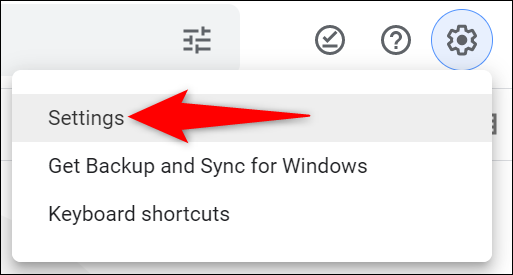
    Selectați "Setări" din meniu.

    În fereastra „Setări”, lângă „Conversie încărcări”, activați opțiunea „Conversie fișiere încărcate în formatul editorului Google Docs”. Apoi faceți clic pe „Terminat” în colțul din dreapta sus.

    Permite "Convertiți fișierele încărcate în formatul de editor Google Docs" în "Setări."

    Si asta e. Google Drive va converti toate încărcările viitoare de documente Office în formatele Google respective.

    Dacă preferați să nu faceți ca fișierele să se convertească automat și, în schimb, să vă convertiți selectiv documentele Office în formate Google, puteți face acest lucru pentru documentele Word, Excel și PowerPoint.


    Pe măsură ce adăugați din ce în ce mai multe fișiere în contul dvs. Google Drive, va trebui să vă asigurați că nu vă aglomera spațiul de stocare. Avem câteva sfaturi de organizare Drive pe care le puteți folosi pentru a vă aranja mai bine fișierele din contul dvs.

    LEGATE DE: Cum să vă organizați Google Drive

    Follow on Google News
    Share. Facebook Twitter Pinterest WhatsApp Copy Link
    Previous ArticleChris Pratt poate fi Mario pentru că se pare că au rezolvat toată chestia cu Italia
    Next Article Google acceptă înscrieri pentru Relate, un asistent vocal care recunoaște tulburările de vorbire
    Tripon Alin
    • Website

    Alin Tripon Fondator NewIT.ro, pasionat de tehnologie, maşini, divertisment, ştiinţa şi jocuri video, am creat acest portal de ştiri it, tutoriale, ghiduri şi alte informații utile. Pasionat de lumea digitală și cultura tech, în timpul liber îmi îmbogățesc cunoștințele ce țin de marketing digital, în special SEO.

    Articole similare

    Cum să aruncați o saltea veche în mod responsabil

    23/07/2024

    Cum poti impacheta mai eficient lucrurile in trolere?

    31/01/2024

    Cum să salvați pagini PDF ca imagini JPG în Windows și macOS

    19/07/2023
    Add A Comment
    Leave A Reply Cancel Reply

    Follow Us
    • Facebook
    • Twitter
    • Pinterest
    Popular Posts

    Ai început să vorbești ca ChatGPT

    19/01/2026

    Cum să dezactivați rapid notificările enervante pe Mac

    03/12/2020

    Top 5 aplicații de descărcat muzică gratis direct pe telefon sau tabletă Android

    21/04/2020

    Mutare majoră pe piața TV: TCL preia afacerea de televizoare a Sony

    21/01/2026

    Descoperă sistemul inteligent de filtrare al Inter Imobiliare: Găsești apartamentul perfect în câteva clickuri!

    23/07/2024
    Recommended Posts

    Mutare majoră pe piața TV: TCL preia afacerea de televizoare a Sony

    21/01/2026

    Ai început să vorbești ca ChatGPT

    19/01/2026

    Apple lansează Creator Studio, rival direct al Adobe

    13/01/2026

    Android 16 primește o funcție majoră de accesibilitate auditivă

    13/03/2025

    E-commerce Wojas: Cum să cumperi confortabil pantofi online?

    13/03/2025
    Popular Tags
    AI android apple cripto criptomonede culture disney plus elon musk featured filme online Gadgets gaming google GPU hbo max Hot ios iphone leisure Lifestyle masini electrice meta microsoft NASA netflix newit.ro News nintendo pamant Phones placa video gaming placa video jocuri playstation procesor gaming procesor jocuri review samsung seriale online Smart Home streaming Tech Technology tiktok trending twitter

    NewIT este o publicație online specializată în știri IT, tehnologie modernă, inteligență artificială și securitate cibernetică. Publicăm zilnic articole actualizate despre cele mai importante lansări software și hardware din industrie.
    Acoperim subiecte precum actualizări de sistem, vulnerabilități de securitate, aplicații mobile, gadgeturi, smartphone-uri, laptopuri, cloud computing și tendințe din domeniul AI.
    Pentru cei interesați de evoluția tehnologiei, inovație digitală și cele mai recente dezvoltări din industria IT globală, NewIT oferă informații relevante, documentate și actualizate constant.

    Facebook X (Twitter) YouTube RSS
    Trending Posts

    Ai început să vorbești ca ChatGPT

    19/01/2026

    Cum să dezactivați rapid notificările enervante pe Mac

    03/12/2020

    Top 5 aplicații de descărcat muzică gratis direct pe telefon sau tabletă Android

    21/04/2020

    Subscribe to Updates

    Get the latest creative news from FooBar about art, design and business.

    © 2025 Toate drepturile rezervate.
    • DESPRE NOI
    • CONTACT
    • CONFIDENTIALITATE
    • POLITICA COOKIE
    • TERMENI

    Type above and press Enter to search. Press Esc to cancel.


