

Close Menu
Stiri IT
    Facebook X (Twitter) Instagram
    Stiri IT
    • Tech
      • Mobile
      • Hardware
      • Aplicatii
      • Internet
      • Cybersecurity
      • Auto
    • Reviews
    • Stiinta
    • Divertisment
      • Jocuri
      • Filme
      • Seriale
    • Resurse
      • Ghiduri
      • Cum Sa
      • Info utile
      • Comunicate de presă
      • Oferte
      • Iluzii optice
      • Invenții și Descoperiri
      • Camere web live
      • Test viteza internet
      • Vremea
      • Curs valutar BNR
    • Despre
      • Contact NewIT.ro
      • Confidențialitate
      • Publicitate
      • Termeni si conditii
    Stiri IT
    Prima pagină » Cum să lansați Asistentul Google atingând partea din spate a iPhone-ului dvs.
    Cum sa

    Cum să lansați Asistentul Google atingând partea din spate a iPhone-ului dvs.

    Tripon AlinBy Tripon Alin23/01/2021Updated:03/02/20230
    Share Facebook Twitter Pinterest Copy Link LinkedIn Tumblr Email Telegram WhatsApp Reddit
    1611378690 Cum sa lansati Asistentul Google atingand partea din spate a
    1611378690 Cum sa lansati Asistentul Google atingand partea din spate a

    Logo-ul Asistentului Google pe fundalul culorilor Google

    Chiar dacă iPhone-ul are Siri, unii proprietari de iPhone preferă să utilizeze Asistentul Google pentru îndeplinirea sarcinilor vorbite. Cu o caracteristică numită Back Tap disponibilă pe iOS 14 și ulterior pe iPhone 8 și versiuni ulterioare, puteți lansa rapid „Hei Google” atingând partea din spate a telefonului. Iată cum.

    Mai întâi, dacă nu o aveți deja, va trebui să instalați aplicația Asistent Google pe iPhone. Este o descărcare gratuită din App Store.

    Apoi, va trebui să creați o comandă rapidă Apple pentru a lansa Asistentul Google cu o interogare „Hei Google”. Pentru aceasta, lansați aplicația Comenzi rapide. Dacă nu îl găsiți, glisați în jos din mijlocul ecranului iPhone-ului cu un deget și tastați „Comenzi rapide”, apoi atingeți pictograma aplicației „Comenzi rapide” care apare.
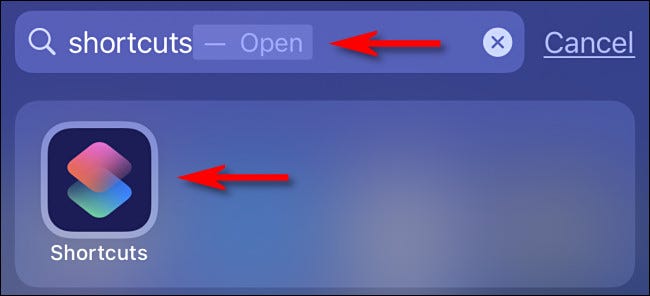
    Tip "comenzi rapide" în căutarea Spotlight, apoi atingeți pictograma Comenzi rapide.

    După deschiderea comenzilor rapide, atingeți „Comenzile mele rapide” în partea de jos a ecranului, apoi selectați „Toate comenzile rapide”.
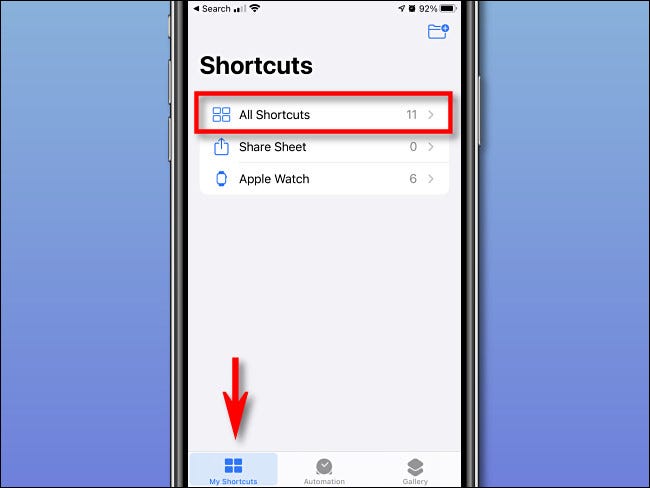
    Atingeți "Shorcuts-urile mele" și "Toate comenzile rapide" pe iPhone.

    Pe pagina „Toate comenzile rapide”, atingeți butonul plus (+) din colțul din dreapta sus al ecranului.
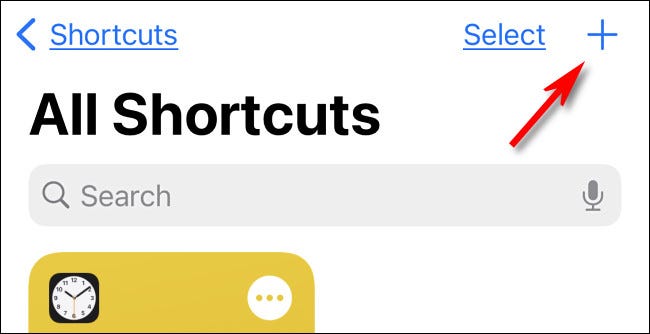
    Atingeți butonul plus (+).

    Apoi, veți vedea un ecran care scrie „Comandă rapidă nouă”. Înainte de a face altceva, vom redenumi comanda rapidă cu ceva util. Atingeți butonul elipselor (trei puncte într-un cerc).

    În Comenzi rapide pe iPhone, atingeți butonul elipselor pentru a redenumi comanda rapidă.

    Când apare panoul „Detalii”, atingeți zona de text „Numele comenzilor rapide” și tastați „Lansați Asistent Google”. Apoi atinge „Terminat”.
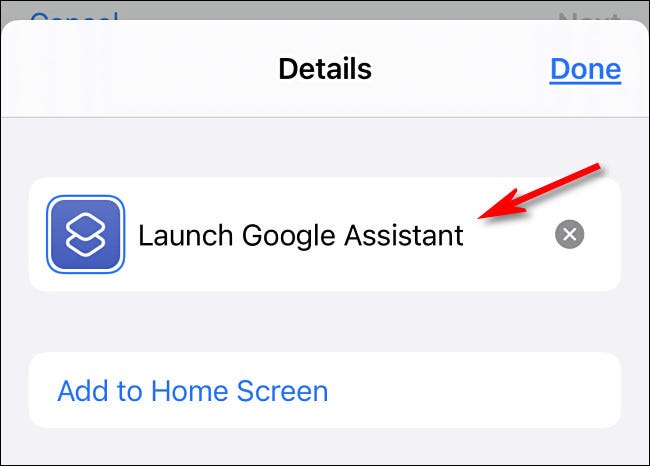
    Tip "Lansați Asistentul Google," apoi atingeți "Terminat."

    După aceea, va trebui să adăugăm o acțiune care va face ca noua noastră comandă rapidă să lanseze Asistentul Google. Atingeți „Adăugați acțiune”.
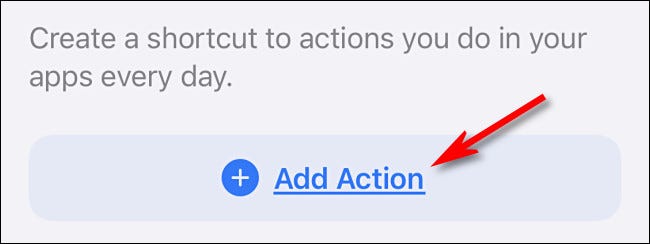
    În Comenzi rapide iPhone, atingeți "Adăugați acțiune."

    În panoul de acțiuni care apare, căutați „Hei Google”, apoi atingeți rezultatul „Hei Google” din listă.

    În Comenzi rapide iPhone, tastați "Hei Google," apoi atingeți butonul "Salut Google" acțiune.

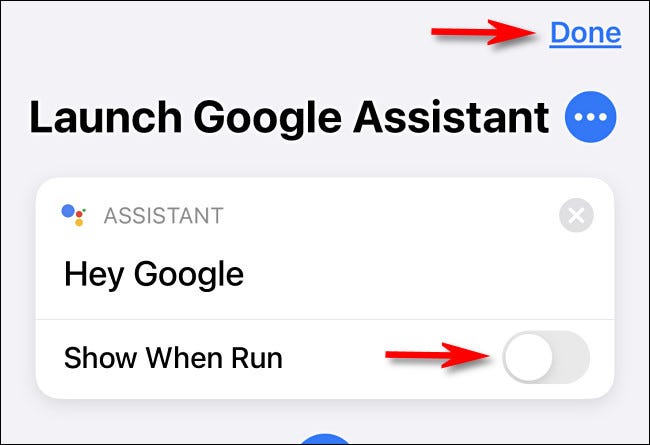
    După aceea, veți vedea o prezentare generală a noii comenzi rapide, care include o singură acțiune. Foarte simplu. Dezactivați „Afișați când rulați” cu comutatorul, apoi atingeți „Terminat”.
    Citeste si  Cum să dezactivați obiectele inteligente în Photoshop

    Opriți "Afișați când alergați," apoi atingeți "Terminat."

    Apoi, va trebui să configurăm Atingeți înapoi pentru a lansa această nouă comandă rapidă pe care tocmai am creat-o. Ieșiți din comenzile rapide și lansați Setări.

    Apasă pe "Setări" pictogramă pe iPhone

    În Setări, navigați la Accesibilitate> Atingeți, apoi selectați „Atingeți înapoi”.
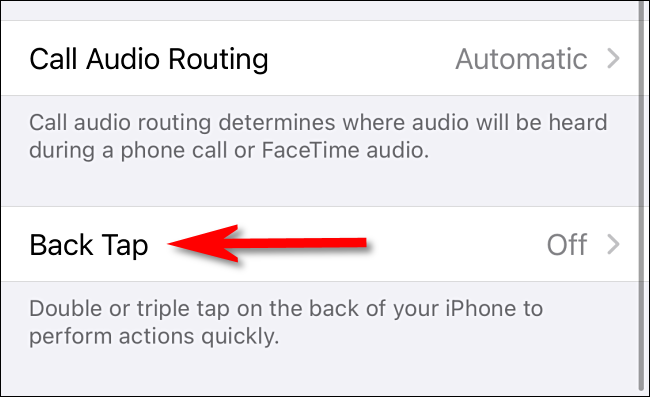
    În Setări de accesibilitate atingeți pe iPhone, selectați "Înapoi Atingeți."

    În setările „Atingeți înapoi”, decideți dacă două sau trei atingeri vor lansa comanda rapidă a Asistentului Google. Selectați opțiunea pe care o preferați.

    În setările Atingeți înapoi, selectați "Apasare dubla" sau "Atingeți triplu."

    Apoi, veți vedea o listă de acțiuni pe care le puteți declanșa cu Atingeți înapoi (dintre care unele ar merita explorate mai târziu). Derulați în jos până ajungeți la secțiunea „Comenzi rapide”. În listă, selectați „Lansarea Asistentului Google”.
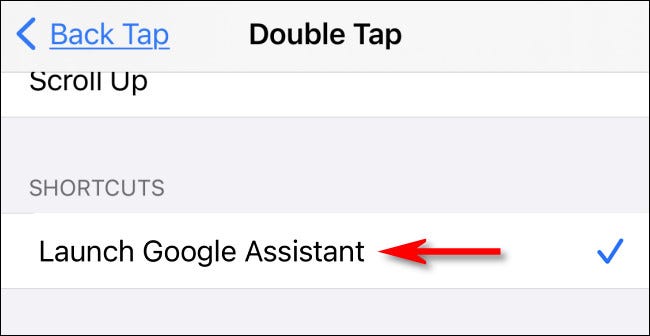
    În setările Atingeți înapoi, selectați "Lansați Asistentul Google" scurtătură.

    Apoi, ieșiți din Setări, apoi apăsați pe spatele telefonului de două sau trei ori (în funcție de opțiunea pe care ați selectat-o). Asistentul Google va fi lansat și va asculta automat o comandă vocală.

    Un exemplu de Asistent Google gata să facă o interogare pe un iPhone.

    Am observat că după ce lansați Asistentul Google prima dată, acesta ascultă de obicei introducerea vocală automat. Dar data viitoare când o lansați, este posibil să nu fie ascultată automat. Aceasta este posibil o eroare care ar putea fi remediată într-o versiune viitoare a Asistentului Google sau a comenzilor rapide. Dacă se întâmplă, atingeți pictograma microfon din partea de jos a ecranului Asistentului Google și dați o comandă. Sau, dacă renunțați forțat la Asistentul Google cu comutatorul de aplicații, acesta va fi de obicei gata să primească automat o comandă vocală la următoarea lansare. A se distra!

    LEGATE DE: Cum să lansați acțiuni atingând partea din spate a iPhone-ului

    Follow on Google News
    Share. Facebook Twitter Pinterest WhatsApp Copy Link
    Previous ArticleTrailere noi: Locked Down, Supernova, Losing Alice și multe altele
    Next Article Un ghid pentru planurile de telefonie 5G din SUA
    Tripon Alin
    • Website

    Alin Tripon Fondator NewIT.ro, pasionat de tehnologie, maşini, divertisment, ştiinţa şi jocuri video, am creat acest portal de ştiri it, tutoriale, ghiduri şi alte informații utile. Pasionat de lumea digitală și cultura tech, în timpul liber îmi îmbogățesc cunoștințele ce țin de marketing digital, în special SEO.

    Articole similare

    Cum să aruncați o saltea veche în mod responsabil

    23/07/2024

    Cum poti impacheta mai eficient lucrurile in trolere?

    31/01/2024

    Cum să salvați pagini PDF ca imagini JPG în Windows și macOS

    19/07/2023
    Add A Comment
    Leave A Reply Cancel Reply

    Follow Us
    • Facebook
    • Twitter
    • Pinterest
    Popular Posts

    Ai început să vorbești ca ChatGPT

    19/01/2026

    Cum să dezactivați rapid notificările enervante pe Mac

    03/12/2020

    Top 5 aplicații de descărcat muzică gratis direct pe telefon sau tabletă Android

    21/04/2020

    Mutare majoră pe piața TV: TCL preia afacerea de televizoare a Sony

    21/01/2026

    Transform Your VR Setup into a Gamer’s Paradise with These Accessories

    13/05/2022
    Recommended Posts

    Mutare majoră pe piața TV: TCL preia afacerea de televizoare a Sony

    21/01/2026

    Ai început să vorbești ca ChatGPT

    19/01/2026

    Apple lansează Creator Studio, rival direct al Adobe

    13/01/2026

    Android 16 primește o funcție majoră de accesibilitate auditivă

    13/03/2025

    E-commerce Wojas: Cum să cumperi confortabil pantofi online?

    13/03/2025
    Popular Tags
    AI android apple cripto criptomonede culture disney plus elon musk featured filme online Gadgets gaming google GPU hbo max Hot ios iphone leisure Lifestyle masini electrice meta microsoft NASA netflix newit.ro News nintendo pamant Phones placa video gaming placa video jocuri playstation procesor gaming procesor jocuri review samsung seriale online Smart Home streaming Tech Technology tiktok trending twitter

    NewIT este un site de știri IT dedicat tehnologiei moderne, inteligenței artificiale și securității cibernetice. Publicăm zilnic articole despre Apple, Microsoft, Google și cele mai importante lansări software și hardware. Dacă te interesează ultimele informații din domeniul tech, update-uri de sistem, internet, AI și gadgeturi, aici găsești cele mai relevante știri IT actualizate constant.

    Facebook X (Twitter) YouTube RSS
    © 2025 Toate drepturile rezervate.
    • DESPRE NOI
    • CONTACT
    • CONFIDENTIALITATE
    • POLITICA COOKIE
    • TERMENI

    Type above and press Enter to search. Press Esc to cancel.


