



Când aveți notificări de canale și mesaje care clipesc în Microsoft Teams, este greu să știți care sunt prioritățile. Marcați-vă mesajul ca important sau urgent, astfel încât colegii dvs. de echipă să știe să-i acorde atenție.
Posibilitatea de a trimite mesaje directe către oameni și de a discuta cu ei în canalele din Microsoft Teams este o sabie cu două tăișuri. Sigur, este minunat să poți contacta o persoană sau un grup oricând ai nevoie, dar dezavantajul este că toți ceilalți te pot contacta și pe tine.
Acest lucru duce la o problemă obișnuită: umflarea notificării. Dacă aveți mai multe notificări de chat și canale, de unde știți care este prioritatea dintr-o privire? Și de unde știu colegii de echipă când un mesaj de la tine este cu adevărat important sau doar o actualizare a echipei tale de fotbal fantastic?
Răspunsul la aceste întrebări este că nu. Însă Echipele facilitează marcarea unui mesaj ca Important sau Urgent cu o pictogramă corespunzătoare, astfel încât să puteți comunica prioritatea mesajului.
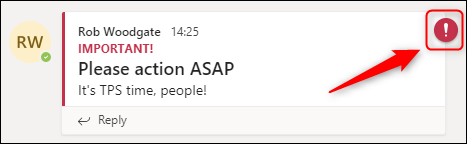
Mesajele importante vor avea un semn de exclamare roșu.
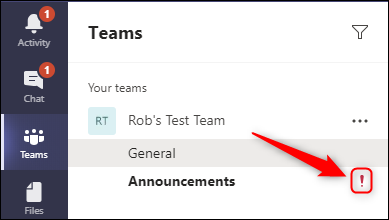
Mesajele urgente vor avea un clopot roșu.
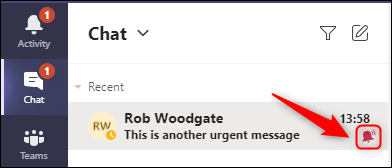
Nu utilizați aceste opțiuni prea des, sau oamenii le vor ignora – la urma urmei, dacă tot ce trimiteți este marcat ca Important sau Urgenț, atunci vor începe să devină doar un alt mesaj. Dar, folosite cu moderație, acestea pot ajuta membrii echipei să acorde prioritate mesajelor.
Ca memento, mesajele către un canal pot fi marcate ca importante, mesajele din chat (mesaje directe sau DM) pot fi marcate ca importante sau urgente.
Cum să marcați mesajele de canal ca importante
Marcarea unui mesaj de canal ca fiind important este destul de simplă. După deschiderea aplicației Microsoft Teams, faceți clic pe opțiunea „Formatare” sub un mesaj nou, selectați pictograma meniului cu trei puncte din partea dreaptă și alegeți „Marcați ca important” din meniu.

Dacă aveți un monitor cu ecran lat, opțiunea nu va fi ascunsă sub pictograma cu trei puncte și va fi vizibilă pe bara de instrumente ca semn de exclamare.
Un important!” antetul va fi adăugat la mesaj, iar marginea din stânga va deveni roșie.

Tastați-vă mesajul în mod normal și postați-l. Se va afișa în canal cu un semn de exclamare în partea dreaptă.
Coechipierii dvs. vor vedea un semn de exclamare roșu lângă canal, indicând faptul că cineva a postat un mesaj important.
Cum să marcați mesajele de chat ca importante sau urgente
Marcarea unui mesaj ca important sau urgent într-un chat este chiar mai simplă decât este într-un canal. Faceți clic pe opțiunea „Setare opțiuni de livrare” sub un mesaj nou și apoi alegeți „Standard”, „Important” sau „Urgent”.

Un URGENT!” antetul va fi adăugat la mesaj și un banner roșu va apărea în partea de sus a ferestrei.

Tastați mesajul și trimiteți-l în mod normal. Va apărea în chat cu un clopot în partea dreaptă.
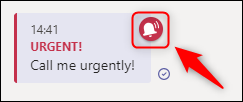
Persoana căreia i-ați trimis mesajul va vedea un clopot roșu lângă chat, indicând că i-ați trimis un mesaj urgent.
Un mesaj important funcționează la fel ca și pentru un mesaj de canal marcat ca „Important”. Un mesaj urgent este similar, dar cu o diferență semnificativă: destinatarul va primi un mesaj de alertă la fiecare 2 minute timp de 20 de minute până când va citi mesajul.

Din acest motiv, utilizați „Urgent” cu prudență, deoarece oamenii nu apreciază în general să primească o notificare „Urgență” pentru ceva care nu este de fapt sensibil la timp.
Dacă utilizați Microsoft Teams ca invitat, nu veți putea marca un mesaj ca Urgent. Această opțiune este disponibilă numai pentru proprietarii și membrii unei echipe.



