


Netflix vă oferă o opțiune de a sări peste introduceri în emisiuni TV. Dar nu funcționează automat, ceea ce înseamnă că trebuie să îl selectați pentru fiecare episod. Din fericire, există o mulțime de extensii Google Chrome care se pot ocupa de acel buton „Omiteți introducerea” pentru dvs.
Introducere Auto Skip
Odată instalată, această extensie gratuită de browser face clic automat pe butonul „Omiteți introducerea” imediat ce apare pe browserul dvs. web. Tot ce trebuie să faceți este să mergeți la Magazinul web Google Chrome și să îl descărcați pe computer.
Pentru aceasta, accesați lista „Auto Skip Intro” și faceți clic pe butonul albastru „Adăugați la Chrome”.

Nu trebuie să activați manual extensia – începe să ruleze în momentul în care instalarea este finalizată. Dacă aveți deja un videoclip Netflix redat într-o filă, asigurați-vă că îl reîncărcați pentru ca această extensie să funcționeze.

În plus, „Auto Skip Intro” trece peste recapitulările episoadelor anterioare care sunt redate adesea la începutul unuia nou. Această funcționalitate este activată și în mod implicit.
Auto Skip Intro face treaba, dar nu vă permite deloc să personalizați experiența. De exemplu, dacă există o emisiune pentru care preferați să urmăriți prezentările, singura dvs. opțiune este să dezactivați sau să ștergeți extensia Auto Skip Intro.
Netflix extins
Netflix Extended este pentru cei care caută mai mult control. Similar cu Auto Skip Intro, elimină necesitatea de a omite manual prezentările pe Netflix. Dar, împreună cu asta, vine, de asemenea, echipat cu mai multe instrumente care vă permit să personalizați alte câteva elemente ale playerului dvs. web Netflix.
După ce l-ați instalat din Magazinul web Chrome, Netflix Extended funcționează automat, omitând prezentările și recapitulările fără a fi nevoie să ridicați un deget.
În plus, adaugă un punct verde pe playerul Netflix din Chrome. Plasați cursorul deasupra și faceți clic pe pictograma roată mică pentru mai multe funcții și setări.

În fila „Asistent”, puteți alege dacă doriți să omiteți previzualizările și prezentările.
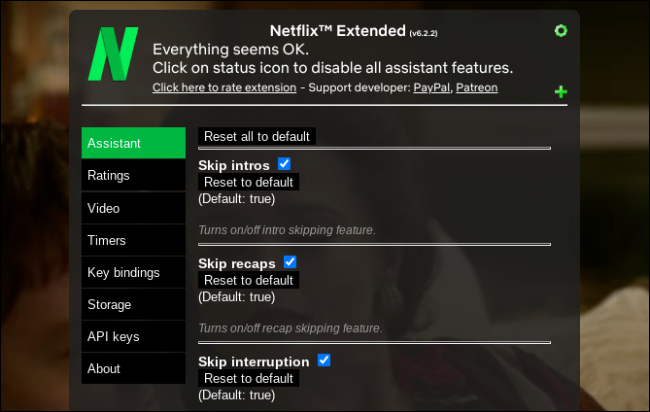
În aceeași secțiune, veți găsi o opțiune de cenzurare a articolelor care pot strica spectacolul pentru dvs., cum ar fi descrierea episodului, miniaturi și multe altele. De asemenea, din fila „Video”, puteți regla viteza de redare.

LEGATE DE: De ce Netflix întreabă „Urmăriți în continuare?” (și Cum să o oprești)



