Close Menu
Stiri IT
    Facebook X (Twitter) Instagram
    Trending
    • Mutare majoră pe piața TV: TCL preia afacerea de televizoare a Sony
    • Ai început să vorbești ca ChatGPT
    • Apple lansează suita Creator Studio pentru a concura cu Adobe
    • Android 16 primește o funcție majoră de accesibilitate auditivă
    • E-commerce Wojas: Cum să cumperi confortabil pantofi online?
    • Cum Devine România un Hub pentru IT Outsourcing
    • Noul agent Operator AI al OpenAI poate face lucruri pe web pentru tine
    • Acum ChromeOS se poate reseta de la sine fără a șterge laptopul
    Facebook Instagram X (Twitter) YouTube WhatsApp RSS
    Stiri IT
    • Tech
      • Mobile
      • Hardware
      • Aplicatii
      • Internet
      • Cybersecurity
      • Auto
    • Reviews
    • Stiinta
    • Divertisment
      • Jocuri
      • Filme
      • Seriale
    • Resurse
      • Ghiduri
      • Cum Sa
      • Info utile
      • Comunicate de presă
      • Oferte
      • Iluzii optice
      • Invenții și Descoperiri
      • Camere web live
      • Test viteza internet
      • Vremea
      • Curs valutar BNR
    • Despre
      • Contact NewIT.ro
      • Confidențialitate
      • Publicitate
      • Termeni si conditii
    Newsletter
    Stiri IT
    Prima pagină » Cum să părăsiți toate aplicațiile deschise cu un singur clic pe Mac
    Cum sa

    Cum să părăsiți toate aplicațiile deschise cu un singur clic pe Mac

    Tripon AlinBy Tripon Alin12 iunie 2021013 Mins Read
    Share Facebook Twitter Pinterest Copy Link LinkedIn Tumblr Email Telegram WhatsApp
    Follow Us
    Google News
    1623537283 Cum sa parasiti toate aplicatiile deschise cu un singur clic
    1623537283 Cum sa parasiti toate aplicatiile deschise cu un singur clic
    Share
    Facebook Twitter LinkedIn Pinterest Email Copy Link

     "Închideți toate aplicațiile" aplicație evidențiată pe Dock-ul unui Mac.

    Vi se pare prea plictisitor să închideți fiecare aplicație deschisă individual pe Mac? Cu Automator pe Mac, puteți crea o aplicație care închide toate aplicațiile care rulează cu un singur clic. Iată cum.

    Cum funcționează acest lucru

    Aplicația Automator de pe Mac vă ajută să automatizați multe dintre sarcinile dvs. de rutină, inclusiv închiderea aplicațiilor. Puteți crea o aplicație care părăsește toate aplicațiile care rulează și apoi fixați-o pe Dock.

    Apoi, puteți face un singur clic pe aplicația personalizată de pe Dock atunci când doriți să închideți toate aplicațiile Mac. Destul de ușor!

    LEGATE DE: Automator 101: Cum să automatizați activitățile repetitive pe computerul dvs. Mac

    Închideți toate aplicațiile care rulează cu un singur clic pe Mac

    Pentru a începe să creați o aplicație care închide toate aplicațiile care rulează pe Mac, deschideți Automator. Faceți acest lucru apăsând Comandă + Bara de spațiu pentru a deschide Spotlight, tastând „Automator” și selectând „Automator” în rezultate.

    In cautarea "Automator" în Spotlight pe Mac.

    În Automator, selectați Fișier> Nou în bara de meniu din partea de sus pentru a crea o aplicație nouă. Alternativ, apăsați Comandă + N.
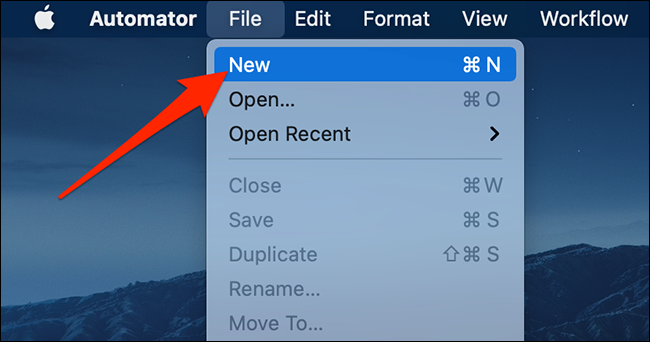
    Clic "Fișier> Nou" în Automator.” width=”650″ height=”342″ onload=”pagespeed.lazyLoadImages.loadIfVisibleAndMaybeBeacon(this);” onerror=”this.onerror=null;pagespeed.lazyLoadImages.loadIfVisibleAndMaybeBeacon(this);”/></p><div class='code-block code-block-5' style='margin: 8px 0; clear: both;'> <script async src=

    În fereastra pop-up „Alegeți un tip pentru documentul dvs.” care se deschide, selectați „Aplicație”. Apoi, faceți clic pe „Alegeți” în partea de jos a ferestrei pop-up.
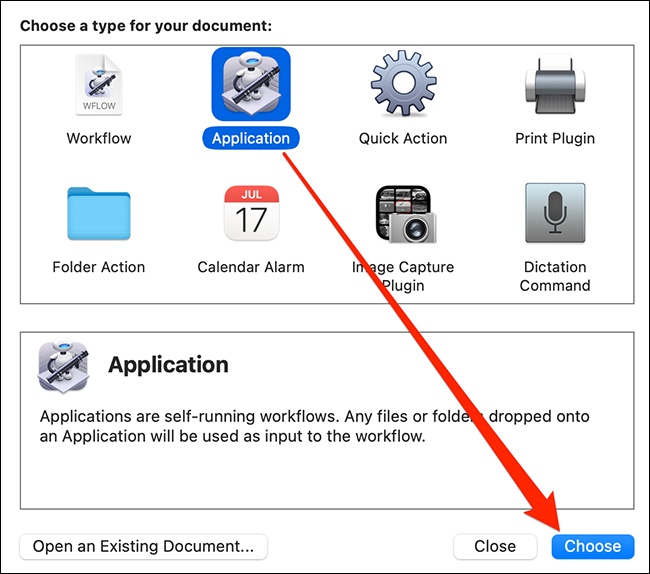
    Selectați "Cerere" și faceți clic pe "Alege" în Automator.

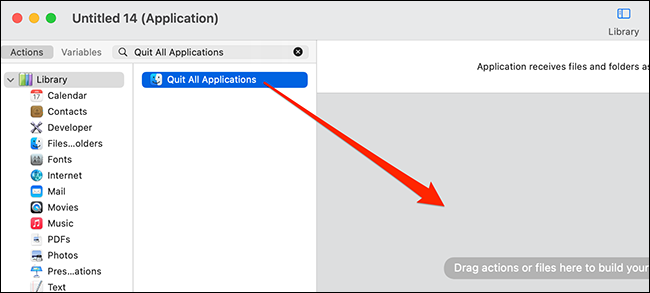
    Apoi, se va deschide fereastra principală a Automator. În colțul din stânga sus, selectați „Acțiuni”. Apoi, faceți clic pe caseta de text de lângă „Acțiuni” și tastați „Ieșiți din toate aplicațiile”.

    Căutare "Părăsiți toate aplicațiile" în lista de acțiuni a lui Automator.

    O acțiune numită „Închideți toate aplicațiile” va apărea sub caseta de text. Trageți această acțiune și plasați-o pe panoul gri din dreapta. Aceasta adaugă acțiunea aplicației dvs.
    Citeste si  Actualizare Windows 11: cum să navigați pe procesoare, TPM-uri, boot securizat, boot dual, ISO și multe altele

    Adăuga "Părăsiți toate aplicațiile" la fluxul de lucru Automator.

    Automator vă va permite acum să vă configurați acțiunea adăugată recent. În secțiunea „Închideți toate aplicațiile” din dreapta ferestrei Automator, activați opțiunea „Solicitați salvarea modificărilor” dacă doriți ca aplicația dvs. să solicite salvarea modificărilor înainte ca aplicațiile care rulează să fie închise.

    Apoi, în secțiunea „Nu renunțați”, faceți clic pe „Adăugați” pentru a adăuga o aplicație care nu trebuie închisă atunci când rulați aplicația Automator. De exemplu, dacă doriți ca toate aplicațiile dvs. să se închidă, cu excepția browserului web, adăugați browserul web aici.

    Configurați "Părăsiți toate aplicațiile" în Automator.

    Salvați aplicația făcând clic pe Fișier> Salvare în bara de meniu a Automator.
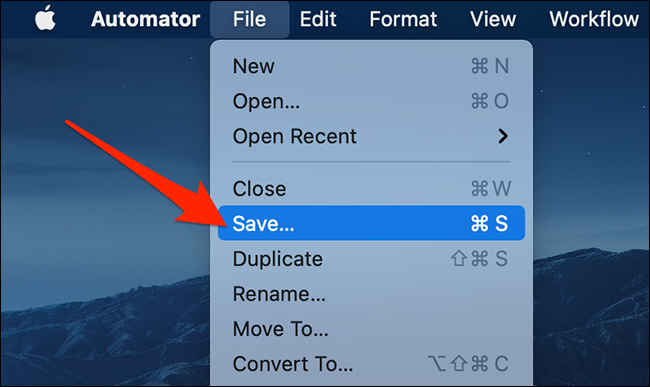
    Clic "Fișier> Salvare" în Automator.” width=”650″ height=”387″ onload=”pagespeed.lazyLoadImages.loadIfVisibleAndMaybeBeacon(this);” onerror=”this.onerror=null;pagespeed.lazyLoadImages.loadIfVisibleAndMaybeBeacon(this);”/></p><p>În promptul de salvare, faceți clic pe caseta „Salvați ca” și introduceți un nume pentru aplicația dvs.  Faceți clic pe meniul derulant „Unde” și alegeți „Desktop”, apoi apăsați „Salvare” în partea de jos.</p><p><img loading=

    Aplicația nou construită va fi acum disponibilă pe desktop. Faceți dublu clic pe această aplicație pentru a închide toate aplicațiile care rulează pe Mac.

    Pentru a face acest lucru un proces cu un singur clic, trageți aplicația de pe desktop și fixați-o pe Dock în partea de jos a ecranului Mac-ului. Apoi, faceți un singur clic pe aplicația personalizată din Dock și va închide toate aplicațiile care rulează.

     "Închideți toate aplicațiile" aplicație pe Dock-ul unui Mac.

    Așa scapi de toate aplicațiile deschise simultan.

    LEGATE DE: Cum să forțați renunțarea la aplicații pe computerul dvs. Mac când nu răspund

    Follow on Google News
    Share. Facebook Twitter Pinterest LinkedIn Tumblr Email Copy Link
    Tripon Alin
    • Website

    Alin Tripon Fondator NewIT.ro, pasionat de tehnologie, maşini, divertisment, ştiinţa şi jocuri video, am creat acest portal de ştiri it, tutoriale, ghiduri şi alte informații utile. Pasionat de lumea digitală și cultura tech, în timpul liber îmi îmbogățesc cunoștințele ce țin de marketing digital, în special SEO.

    Related Posts

    Cum să aruncați o saltea veche în mod responsabil

    23 iulie 2024

    Cum poti impacheta mai eficient lucrurile in trolere?

    31 ianuarie 2024

    Cum să salvați pagini PDF ca imagini JPG în Windows și macOS

    19 iulie 2023
    Add A Comment
    Leave A Reply Cancel Reply

    Top Posts

    Top 5 aplicații de descărcat muzică gratis direct pe telefon sau tabletă Android

    21 aprilie 202056 Views

    E-commerce Wojas: Cum să cumperi confortabil pantofi online?

    13 martie 202525 Views

    Ai început să vorbești ca ChatGPT

    19 ianuarie 202615 Views
    Latest Reviews
    8.5

    Pico 4 Review: Should You Actually Buy One Instead Of Quest 2?

    Tripon Alin15 ianuarie 2021
    8.5

    Pico 4 Review: Should You Actually Buy One Instead Of Quest 2?

    Tripon Alin15 ianuarie 2021
    8.1

    A Review of the Venus Optics Argus 18mm f/0.95 MFT APO Lens

    Tripon Alin15 ianuarie 2021
    Stay In Touch
    • Facebook
    • YouTube
    • TikTok
    • WhatsApp
    • Twitter
    • Instagram

    Subscribe to Updates

    Get the latest tech news from FooBar about tech, design and biz.

    Demo
    Top Posts

    Top 5 aplicații de descărcat muzică gratis direct pe telefon sau tabletă Android

    21 aprilie 202056 Views

    E-commerce Wojas: Cum să cumperi confortabil pantofi online?

    13 martie 202525 Views

    Ai început să vorbești ca ChatGPT

    19 ianuarie 202615 Views
    Latest Reviews
    8.5

    Pico 4 Review: Should You Actually Buy One Instead Of Quest 2?

    Tripon Alin15 ianuarie 2021
    8.5

    Pico 4 Review: Should You Actually Buy One Instead Of Quest 2?

    Tripon Alin15 ianuarie 2021
    8.1

    A Review of the Venus Optics Argus 18mm f/0.95 MFT APO Lens

    Tripon Alin15 ianuarie 2021
    Stay In Touch
    • Facebook
    • YouTube
    • TikTok
    • WhatsApp
    • Twitter
    • Instagram

    Subscribe to Updates

    Get the latest tech news from FooBar about tech, design and biz.

    Demo
    Facebook X (Twitter) Instagram Pinterest
    • DESPRE NOI
    • CONTACT
    • CONFIDENTIALITATE
    • TERMENI
    © 2025 Toate drepturile rezervate.

    Type above and press Enter to search. Press Esc to cancel.


