Close Menu
Stiri IT
    Facebook X (Twitter) Instagram
    Stiri IT
    • Tech
      • Mobile
      • Hardware
      • Aplicatii
      • Internet
      • Cybersecurity
      • Auto
    • Reviews
    • Stiinta
    • Divertisment
      • Jocuri
      • Filme
      • Seriale
    • Resurse
      • Ghiduri
      • Cum Sa
      • Info utile
      • Comunicate de presă
      • Oferte
      • Iluzii optice
      • Invenții și Descoperiri
      • Camere web live
      • Test viteza internet
      • Vremea
      • Curs valutar BNR
    • Despre
      • Contact NewIT.ro
      • Confidențialitate
      • Publicitate
      • Termeni si conditii
    Stiri IT
    Home»Cum sa»Cum să personalizați pictogramele aplicației iPhone
    Cum sa

    Cum să personalizați pictogramele aplicației iPhone

    Tripon AlinBy Tripon Alin13/06/20210
    Share Facebook Twitter Pinterest Copy Link LinkedIn Tumblr Email Telegram WhatsApp Reddit
    Cum sa personalizati pictogramele aplicatiei iPhone 1200x628
    Cum sa personalizati pictogramele aplicatiei iPhone 1200x628

    Ai dorit vreodată să îți faci iPhone-ul tău cu stilul și flerul tău individualizat? Sigur, puteți schimba fundalul ecranului de pornire. Dar dacă doriți cu adevărat să vă personalizați telefonul, de ce să nu creați propriile pictograme ale aplicației?

    Este realizabil, folosind aplicația de comenzi rapide încorporate de la Apple. De fapt, nu veți înlocui pictogramele cu care au venit aplicațiile – mai degrabă, veți crea comenzi rapide separate care să ducă la aplicație. Este un proces obositor și care consumă mult timp, dar, în cele din urmă, puteți avea un ecran de pornire iPhone complet personalizat.

    Iată cum o faceți:

    • Mai întâi, găsiți și atingeți aplicația Comenzi rapide. Este preinstalat; dacă nu îl puteți vedea imediat pe ecranul de pornire, glisați spre stânga până când ajungeți la biblioteca de aplicații și începeți să tastați „Comenzi rapide” în bara de căutare de sus.
    • După ce vă aflați în aplicație, atingeți semnul „plus” din colțul din dreapta sus, apoi pe „Adăugați acțiune”

    Comanda rapidă vă poate ajuta să creați marcaje noi pentru aplicațiile dvs.

    Comenzile rapide vă pot ajuta să creați marcaje noi pentru aplicațiile dvs.

    Semnul plus în ecranul de deschidere va duce la pagina Comandă rapidă nouă

    Semnul plus în ecranul de deschidere va duce la pagina Comandă rapidă nouă.

    • Există o mulțime de lucruri interesante de încercat în Comenzi rapide. Dar chiar acum, ceea ce vrem să facem este să schimbăm pictogramele aplicației. Tastați „Deschideți aplicația” în bara de căutare și apoi apăsați pe linkul „Deschideți aplicația”.
    • Atingeți cuvântul „Alegeți”. Veți vedea o listă a aplicațiilor dvs.; alegeți-l pe cel pe care doriți să îl personalizați și veți fi redirecționat la pagina Nouă comandă rapidă.

    Tastați „Deschideți aplicația” în bara de căutare

    Tastați „Deschideți aplicația” în bara de căutare.

    Apăsați pe „Alegeți” pentru a selecta ce pictogramă să înlocuiți

    Apăsați pe „Alegeți” pentru a selecta ce pictogramă să înlocuiți.

    • Selectați cele trei puncte din colțul din dreapta sus. Sunteți acum în pagina Detalii. Dați un nume comenzii rapide și atingeți „Adăugați la ecranul de pornire”.
    • Veți vedea acum o previzualizare a pictogramei (care va fi o pictogramă standard, neinteresantă pe care o adaugă automat comenzile rapide). Nu vă faceți griji, o vom face mai bine. Selectați Adăugați în colțul din dreapta sus.
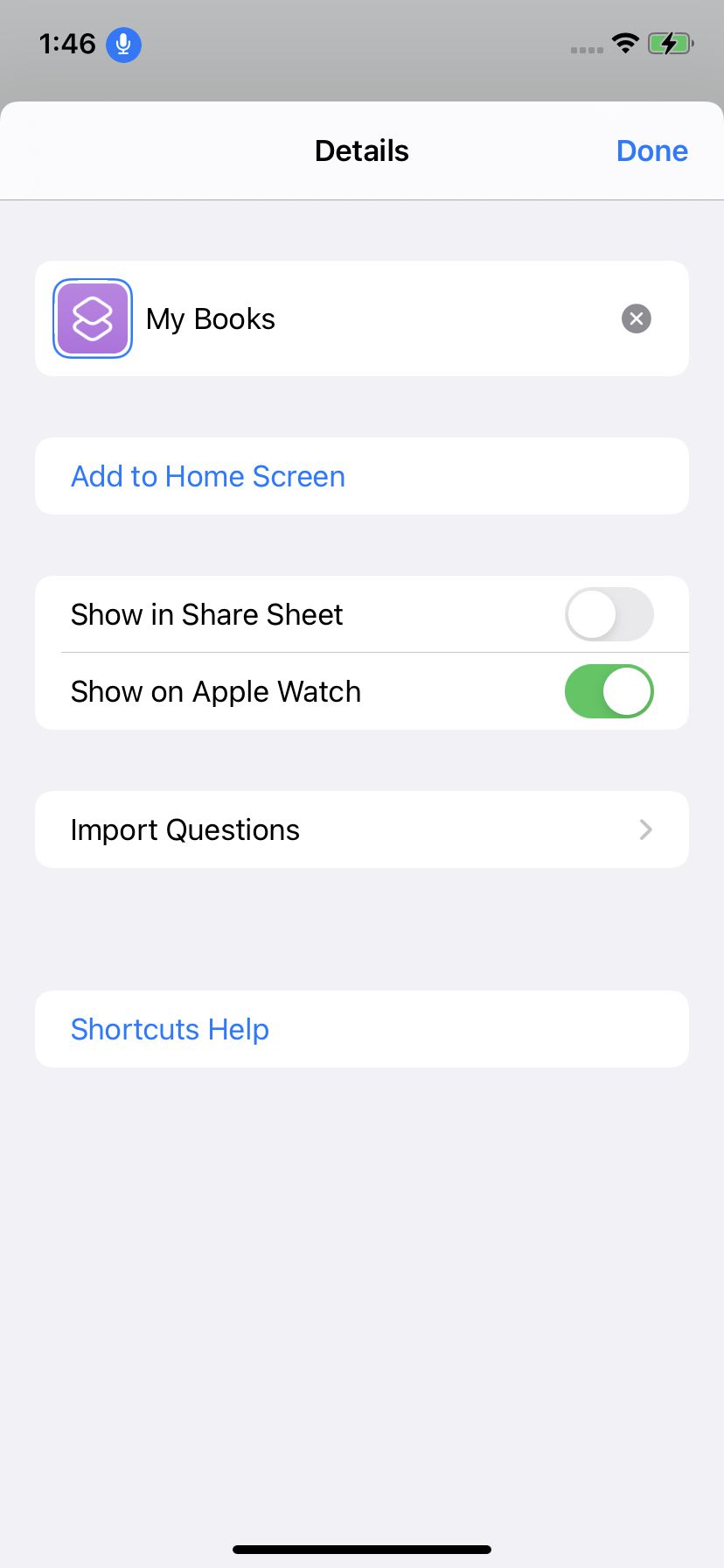
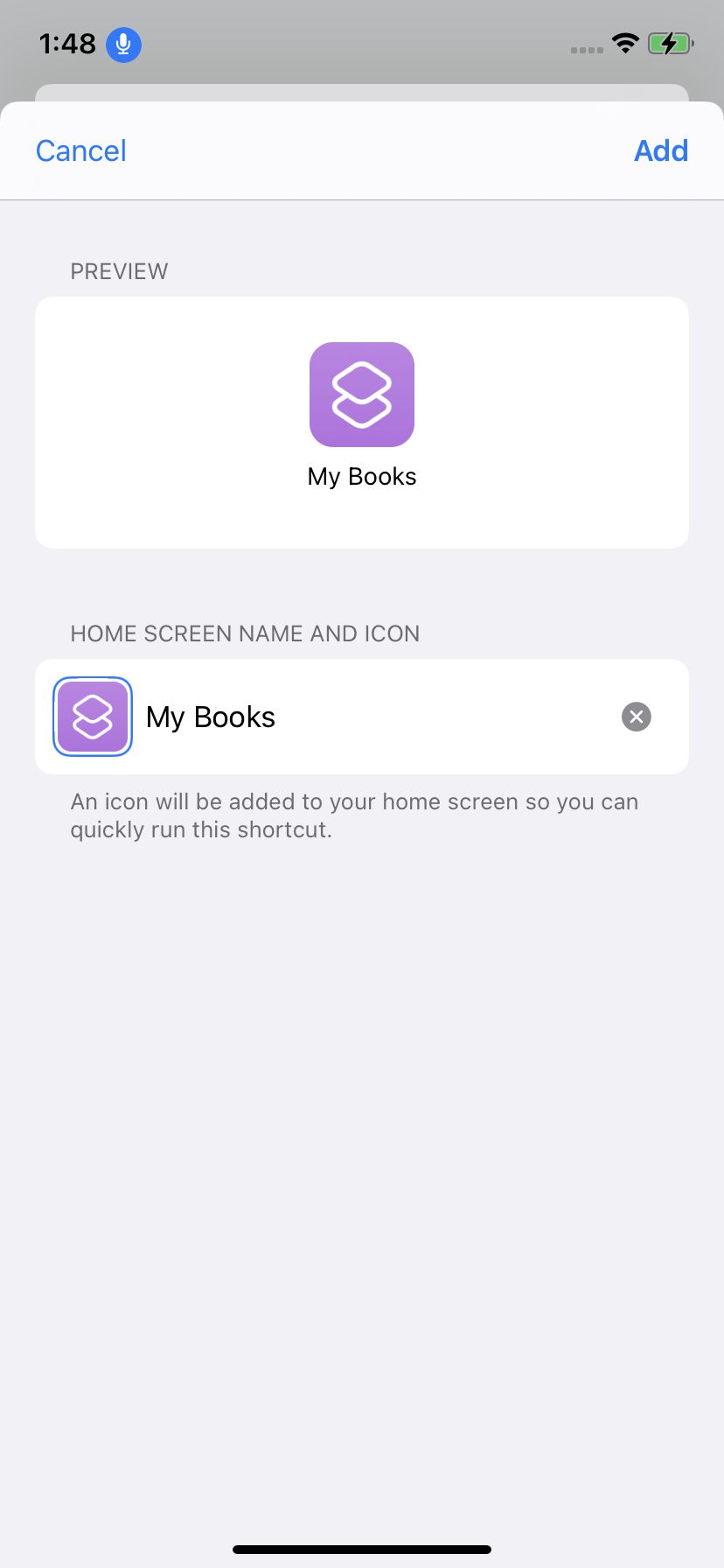
    Denumiți comanda rapidă și atingeți „Adăugați la ecranul de pornire”

    Denumiți comanda rapidă și atingeți „Adăugați la ecranul de pornire”.

    Selectați „Adăugați”

    Selectați „Adăugați”.

    • Acum este timpul să vă găsiți pictograma înlocuitoare. Există o grămadă de surse de pictograme online (Flaticon, de exemplu) sau, dacă ești artistic și / sau ambițios, îți poți crea propriul. Indiferent dacă folosești al altuia sau al tău, salvează imaginea în Fotografii.
    • Acum reveniți la zona de previzualizare a comenzilor rapide. (Puteți să-l găsiți din nou accesând secțiunea Detalii și atingând „Adăugați la ecranul de pornire”.) Apăsați pe pictograma de sub „Nume și pictogramă a ecranului de pornire”. Veți putea alege fie să faceți o fotografie, să alegeți o fotografie sau să alegeți un fișier. Presupunând că ați salvat deja o imagine în Fotografie, atingeți „Alegeți fotografia” și selectați fotografia pe care doriți să o utilizați.
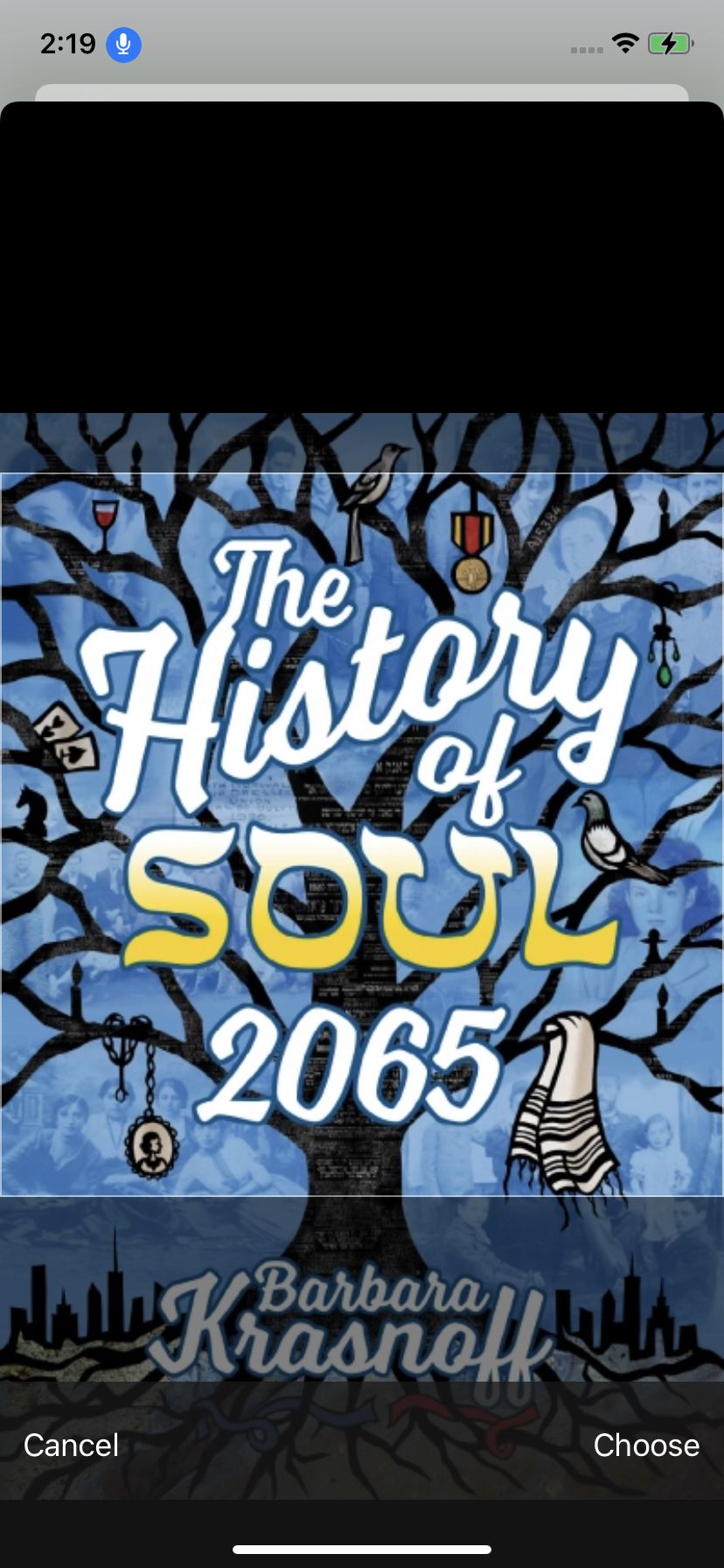
    • Pe ecranul următor, o zonă evidențiată va indica ce parte a fotografiei va apărea ca pictogramă; puteți muta fotografia până când sunteți mulțumit de secțiunea indicată. Atinge „Alege” în colțul din dreapta jos.
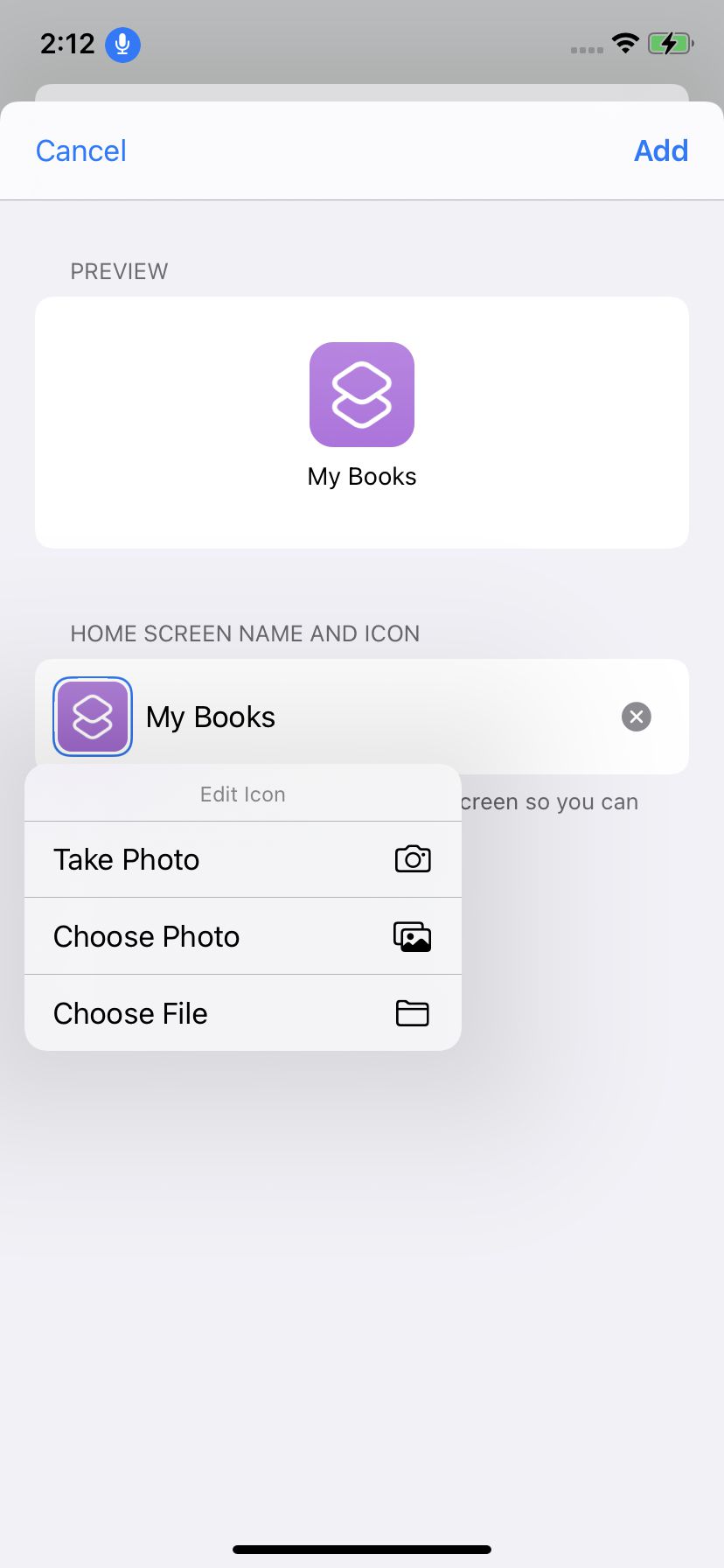
    Puteți crea o pictogramă dintr-o fotografie nouă, o fotografie salvată sau un fișier

    Puteți crea o pictogramă dintr-o fotografie nouă, o fotografie salvată sau un fișier.

    Va trebui să decupați fotografia la dimensiunile potrivite

    Va trebui să decupați fotografia la dimensiunile potrivite.

    • Acum, veți vedea noua dvs. pictogramă. Atinge Adăugare.
    • Ar trebui să vedeți noua pictogramă personalizată pe ecranul de pornire. Felicitări!
    • Există posibilitatea să vedeți două pictograme noi pe ecranul de pornire: una cu prima pictogramă plictisitoare și una cu minunata dvs. pictogramă nouă. În acest caz, trebuie doar să țineți apăsată pictograma pe care nu o doriți, apoi selectați „Ștergeți marcajul”. Amintiți-vă, acesta (și celălalt pe care l-ați creat) este un marcaj / o comandă rapidă – nu originalul.

    Voila!  Noua dvs. pictogramă este gata

    Voila! Noua dvs. pictogramă este gata.

    Puteți ascunde pictograma originală dacă doriți

    Puteți ascunde pictograma originală dacă doriți.

    • De asemenea, puteți ascunde pictograma aplicației originale, astfel încât să o veți vedea pe cea nouă. (Nu doriți să îl ștergeți complet, desigur; asta ar șterge aplicația.)
    • Apăsați lung pe pictograma aplicației originale și selectați „Editați ecranul de pornire”
    • Atingeți semnul minus. În meniul pop-up, atingeți „Eliminați de pe ecranul de pornire”. Pictograma originală nu va fi ștearsă, ci doar ascunsă; îl puteți găsi oricând în Biblioteca de aplicații.

    O notă: când utilizați noua pictogramă pentru a accesa aplicația, veți primi ocazional o mică notă derulantă care vă spune cum se numește aplicația originală și pentru a vă reaminti faptul că este o comandă rapidă. Dar meniul derulant va dura doar o secundă sau două, așa că nu ar trebui să vă deranjeze prea mult.


    Citeste si  Cum să vizionați vitrina jocului Xbox la Gamescom 2021
    Follow on Google News
    Share. Facebook Twitter Pinterest WhatsApp Copy Link
    Previous ArticleRecenzie Acer Chromebook Spin 713 (2021): tur de victorie
    Next Article Crearea efectelor vizuale ale WandaVision, de la gag-uri sitcom vechi până la fața CG a Vision
    Tripon Alin
    • Website

    Alin Tripon Fondator NewIT.ro, pasionat de tehnologie, maşini, divertisment, ştiinţa şi jocuri video, am creat acest portal de ştiri it, tutoriale, ghiduri şi alte informații utile. Pasionat de lumea digitală și cultura tech, în timpul liber îmi îmbogățesc cunoștințele ce țin de marketing digital, în special SEO.

    Articole similare

    Cum să aruncați o saltea veche în mod responsabil

    23/07/2024

    Cum poti impacheta mai eficient lucrurile in trolere?

    31/01/2024

    Cum să salvați pagini PDF ca imagini JPG în Windows și macOS

    19/07/2023
    Add A Comment
    Leave A Reply Cancel Reply

    Follow Us
    • Facebook
    • Twitter
    • Pinterest
    Popular Posts

    E-commerce Wojas: Cum să cumperi confortabil pantofi online?

    13/03/2025

    Apple anunță un nou eveniment programat pentru 4 martie

    18/02/2026

    Aplicații AI și impactul lor asupra industriei tech

    15/02/2026

    Mutare majoră pe piața TV: TCL preia afacerea de televizoare a Sony

    21/01/2026

    Ai început să vorbești ca ChatGPT

    19/01/2026
    Recommended Posts

    Apple anunță un nou eveniment programat pentru 4 martie

    18/02/2026

    Aplicații AI și impactul lor asupra industriei tech

    15/02/2026

    Mutare majoră pe piața TV: TCL preia afacerea de televizoare a Sony

    21/01/2026

    Ai început să vorbești ca ChatGPT

    19/01/2026

    Apple lansează Creator Studio, rival direct al Adobe

    13/01/2026
    Popular Tags
    AI android apple cripto criptomonede culture disney plus elon musk featured filme online Gadgets gaming google GPU hbo max Hot ios iphone leisure Lifestyle masini electrice meta microsoft NASA netflix newit.ro News nintendo pamant Phones placa video gaming placa video jocuri playstation procesor gaming procesor jocuri review samsung seriale online Smart Home streaming Tech Technology tiktok trending twitter

    NewIT este o publicație online specializată în știri IT, tehnologie modernă, inteligență artificială și securitate cibernetică. Publicăm zilnic articole actualizate despre cele mai importante lansări software și hardware din industrie.
    Acoperim subiecte precum actualizări de sistem, vulnerabilități de securitate, aplicații mobile, gadgeturi, smartphone-uri, laptopuri, cloud computing și tendințe din domeniul AI.
    Pentru cei interesați de evoluția tehnologiei, inovație digitală și cele mai recente dezvoltări din industria IT globală, NewIT oferă informații relevante, documentate și actualizate constant.

    Facebook X (Twitter) YouTube RSS
    Trending Posts

    E-commerce Wojas: Cum să cumperi confortabil pantofi online?

    13/03/2025

    Apple anunță un nou eveniment programat pentru 4 martie

    18/02/2026

    Aplicații AI și impactul lor asupra industriei tech

    15/02/2026

    Subscribe to Updates

    Get the latest creative news from FooBar about art, design and business.

    © 2025 Toate drepturile rezervate.
    • DESPRE NOI
    • CONTACT
    • CONFIDENTIALITATE
    • POLITICA COOKIE
    • TERMENI

    Type above and press Enter to search. Press Esc to cancel.

