Close Menu
Stiri IT
    Facebook X (Twitter) Instagram
    Stiri IT
    • Tech
      • Mobile
      • Hardware
      • Aplicatii
      • Internet
      • Cybersecurity
      • Auto
    • Reviews
    • Stiinta
    • Divertisment
      • Jocuri
      • Filme
      • Seriale
    • Resurse
      • Ghiduri
      • Cum Sa
      • Info utile
      • Comunicate de presă
      • Oferte
      • Iluzii optice
      • Invenții și Descoperiri
      • Camere web live
      • Test viteza internet
      • Vremea
      • Curs valutar BNR
    • Despre
      • Contact NewIT.ro
      • Confidențialitate
      • Publicitate
      • Termeni si conditii
    Stiri IT
    Prima pagină » Cum să repui meniul Start din Windows 11 acolo unde îi aparține
    Cum sa

    Cum să repui meniul Start din Windows 11 acolo unde îi aparține

    Tripon AlinBy Tripon Alin22/09/20210
    Share Facebook Twitter Pinterest Copy Link LinkedIn Tumblr Email Telegram WhatsApp Reddit
    Cum sa repui meniul Start din Windows 11 acolo unde
    Cum sa repui meniul Start din Windows 11 acolo unde

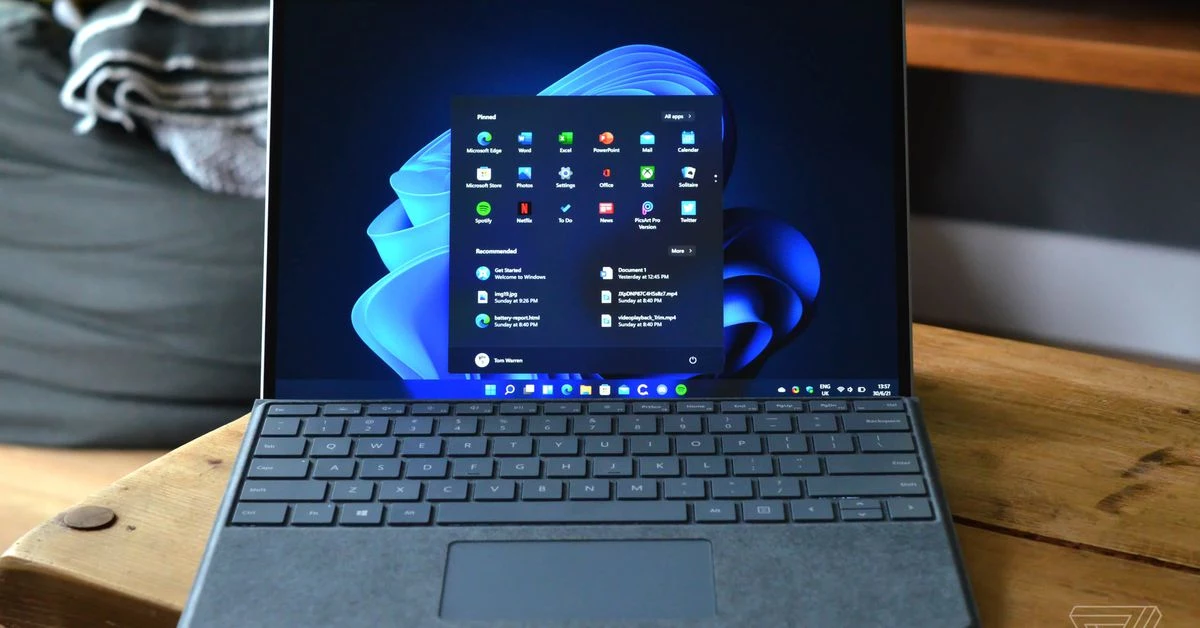
    Când faceți upgrade de la Windows 10 la Windows 11, unul dintre primele lucruri pe care le puteți face este să vă întrebați: unde naiba este meniul meu Start? În mod tradițional, meniul Start Windows a fost în colțul din stânga jos al ecranului, dar când apare noua dvs. versiune de Windows, veți găsi pictograma Start într-un grup de pictograme în centrul barei de activități din partea de jos a ecranului .

    Meniul Start din Windows 11 este acum o mică pictogramă în centrul barei de activități.

    Meniul Start din Windows 11 este acum o mică pictogramă în centrul barei de activități.

    Faceți clic pe pictograma meniului Start și lucrurile vor arăta foarte diferit. În loc de faianța mare pătrată care a apărut, aveți un set mult mai modest de pictograme ale aplicației, care prezintă în principal aplicații legate de Microsoft, fixate pe pagina principală. Faceți clic pe „Toate aplicațiile” din colțul din dreapta sus (chiar sub câmpul de căutare) și veți obține lista familiară de la A la Z a aplicațiilor. Dar fără gresie.

    Uitați-vă sub pictogramele aplicației și veți găsi o secțiune „Recomandată”, care oferă aplicații pe care Microsoft crede că ar trebui să le încercați (cum ar fi Echipele), iar dacă faceți clic pe butonul „Mai multe”, unele dintre fișierele sau aplicațiile pe care le poate fi folosit recent.

    Dând clic pe câmpul de căutare oferă acces imediat la mai multe aplicații populare.

    Dând clic pe câmpul de căutare oferă acces imediat la mai multe aplicații populare.

    Apropo, acel câmp de căutare? Faceți clic pe acesta și se va deschide meniul Start, oferindu-vă acces imediat la File Explorer, setări și alte aplicații.

    În timp ce unii ar putea aprecia această versiune mai puritană a meniului Start, alții care s-au obișnuit cu versiunea mai configurabilă din Windows 10 ar putea dori să știe cum pot reveni la versiunea mai familiară și mai personală.

    Puteți muta pictograma Start spre stânga utilizând opțiunea de aliniere a barei de activități din meniul de configurare.

    Puteți muta pictograma Start spre stânga utilizând opțiunea de aliniere a barei de activități din meniul de configurare.

    Puteți obține o parte din acest drum mutând aplicațiile centrate în stânga barei de activități:

    • Faceți clic dreapta pe bara de activități și faceți clic pe „Setări pentru bara de activități”
    • Selectați „Comportamente din bara de activități”
    • Căutați „Alinierea barei de activități” și faceți clic pe butonul din dreapta unde scrie „Centrare”. Selectați „Stânga”.
    • Închideți fereastra de setări și veți vedea că pictogramele aplicației din bara de activități s-au mutat la stânga, cu pictograma meniului Start în colț.

    Acum pictograma meniului Start se află în colțul din stânga, dar meniul în sine este neschimbat.

    Acum pictograma meniului Start se află în colțul din stânga, dar meniul în sine este neschimbat.

    În timp ce acest lucru va plasa meniul Start înapoi în locul în care v-ați așteptat, acesta nu îl va restabili pe cel cu care erați obișnuiți. Pentru a recupera acest lucru, va trebui să accesați o aplicație terță parte.

    Pe măsură ce se scria acest lucru, exista deja cel puțin unul disponibil. Stardock, o companie a cărei aplicație Start10 permite utilizatorilor Windows 10 să păstreze iubitul lor UI de meniu Windows 7, a pus deja la dispoziție o versiune beta a aplicației sale Start11, despre care spune că va readuce clasicul meniu Windows 10 Start. Aplicațiile costă 5 USD.

    Până în prezent, Start11 este singura aplicație pe care am găsit-o în scopul restaurării sistemului de meniu Windows 10. Cu toate acestea, este sigur că nu va fi ultima – au existat mai multe aplicații care se adresau fanilor Windows 7 când a apărut Windows 10 și puteți paria că în curând vor exista și alte alternative pentru „aspectul” Windows 10. (Există unele hack-uri regedit care plutesc acolo, dar cele mai multe sunt fie foarte elaborate, fie au devenit inutile undeva de-a lungul ciclului beta al Microsoft.)

    Dacă se prezintă o soluție mai bună, vă vom informa cu siguranță.

    Citeste si  Cel mai bun tracker Bluetooth din 2021
    Follow on Google News
    Share. Facebook Twitter Pinterest WhatsApp Copy Link
    Previous ArticleUn test național de alertă a zguduit televizoarele, radiourile și orice alte telefoane din SUA care au optat pentru la 14:20 ET
    Next Article Inundațiile pun în pericol milioane de oameni mai mulți decât se estimase anterior
    Tripon Alin
    • Website

    Alin Tripon Fondator NewIT.ro, pasionat de tehnologie, maşini, divertisment, ştiinţa şi jocuri video, am creat acest portal de ştiri it, tutoriale, ghiduri şi alte informații utile. Pasionat de lumea digitală și cultura tech, în timpul liber îmi îmbogățesc cunoștințele ce țin de marketing digital, în special SEO.

    Articole similare

    Cum să aruncați o saltea veche în mod responsabil

    23/07/2024

    Cum poti impacheta mai eficient lucrurile in trolere?

    31/01/2024

    Cum să salvați pagini PDF ca imagini JPG în Windows și macOS

    19/07/2023
    Add A Comment
    Leave A Reply Cancel Reply

    Follow Us
    • Facebook
    • Twitter
    • Pinterest
    Popular Posts

    Ai început să vorbești ca ChatGPT

    19/01/2026

    Cum să dezactivați rapid notificările enervante pe Mac

    03/12/2020

    Top 5 aplicații de descărcat muzică gratis direct pe telefon sau tabletă Android

    21/04/2020

    Mutare majoră pe piața TV: TCL preia afacerea de televizoare a Sony

    21/01/2026

    Transform Your VR Setup into a Gamer’s Paradise with These Accessories

    13/05/2022
    Recommended Posts

    Mutare majoră pe piața TV: TCL preia afacerea de televizoare a Sony

    21/01/2026

    Ai început să vorbești ca ChatGPT

    19/01/2026

    Apple lansează Creator Studio, rival direct al Adobe

    13/01/2026

    Android 16 primește o funcție majoră de accesibilitate auditivă

    13/03/2025

    E-commerce Wojas: Cum să cumperi confortabil pantofi online?

    13/03/2025
    Popular Tags
    AI android apple cripto criptomonede culture disney plus elon musk featured filme online Gadgets gaming google GPU hbo max Hot ios iphone leisure Lifestyle masini electrice meta microsoft NASA netflix newit.ro News nintendo pamant Phones placa video gaming placa video jocuri playstation procesor gaming procesor jocuri review samsung seriale online Smart Home streaming Tech Technology tiktok trending twitter

    NewIT este un site de știri IT dedicat tehnologiei moderne, inteligenței artificiale și securității cibernetice. Publicăm zilnic articole despre Apple, Microsoft, Google și cele mai importante lansări software și hardware. Dacă te interesează ultimele informații din domeniul tech, update-uri de sistem, internet, AI și gadgeturi, aici găsești cele mai relevante știri IT actualizate constant.

    Facebook X (Twitter) YouTube RSS
    © 2025 Toate drepturile rezervate.
    • DESPRE NOI
    • CONTACT
    • CONFIDENTIALITATE
    • POLITICA COOKIE
    • TERMENI

    Type above and press Enter to search. Press Esc to cancel.


