Close Menu
Stiri IT
    Facebook X (Twitter) Instagram
    Trending
    • Mutare majoră pe piața TV: TCL preia afacerea de televizoare a Sony
    • Ai început să vorbești ca ChatGPT
    • Apple lansează suita Creator Studio pentru a concura cu Adobe
    • Android 16 primește o funcție majoră de accesibilitate auditivă
    • E-commerce Wojas: Cum să cumperi confortabil pantofi online?
    • Cum Devine România un Hub pentru IT Outsourcing
    • Noul agent Operator AI al OpenAI poate face lucruri pe web pentru tine
    • Acum ChromeOS se poate reseta de la sine fără a șterge laptopul
    Facebook Instagram X (Twitter) YouTube WhatsApp RSS
    Stiri IT
    • Tech
      • Mobile
      • Hardware
      • Aplicatii
      • Internet
      • Cybersecurity
      • Auto
    • Reviews
    • Stiinta
    • Divertisment
      • Jocuri
      • Filme
      • Seriale
    • Resurse
      • Ghiduri
      • Cum Sa
      • Info utile
      • Comunicate de presă
      • Oferte
      • Iluzii optice
      • Invenții și Descoperiri
      • Camere web live
      • Test viteza internet
      • Vremea
      • Curs valutar BNR
    • Despre
      • Contact NewIT.ro
      • Confidențialitate
      • Publicitate
      • Termeni si conditii
    Newsletter
    Stiri IT
    Prima pagină » Cum să schimbați automat imaginea de fundal de pe iPhone folosind comenzi rapide
    Cum sa

    Cum să schimbați automat imaginea de fundal de pe iPhone folosind comenzi rapide

    Tripon AlinBy Tripon Alin31 decembrie 2020Updated:3 februarie 2023004 Mins Read
    Share Facebook Twitter Pinterest Copy Link LinkedIn Tumblr Email Telegram WhatsApp
    Follow Us
    Google News
    1609387196 Cum sa schimbati automat imaginea de fundal de pe iPhone
    1609387196 Cum sa schimbati automat imaginea de fundal de pe iPhone
    Share
    Facebook Twitter LinkedIn Pinterest Email Copy Link

    Deși nu este la fel de personalizabil ca Android, iPhone-ul sau iPad-ul dvs. pot schimba pictogramele aplicației și pot adăuga widgeturi pe ecranul de pornire. Completați ecranul de pornire dinamic schimbând automat imaginea de fundal utilizând aplicația Comenzi rapide.

    Dacă aveți un iPhone sau iPad care rulează iOS 14.3, iPadOS 14.3 sau o versiune ulterioară, aveți acces la o nouă acțiune „Set Wallpaper” în aplicația de comenzi rapide încorporate. După cum sugerează și numele, vă permite să setați imaginea de fundal din orice intrare.

    De exemplu, puteți crea o comandă rapidă care să schimbe în mod aleatoriu imaginea de fundal cu orice fotografie dintr-un album selectat – și aceasta poate fi declanșată în orice moment. Pentru a face lucrurile și mai interesante, puteți utiliza funcția de automatizare din Comenzi rapide pentru a vă schimba automat imaginea de fundal în orice moment al zilei sau ori de câte ori schimbați locația.

    În acest exemplu, vom importa o comandă rapidă gata făcută care va schimba în mod aleatoriu imaginea de fundal dintr-un album. Apoi, vom crea o automatizare, astfel încât să se întâmple în fiecare zi la 9 dimineața. În acest fel, veți avea un nou tapet care vă așteaptă în fiecare dimineață.

    Cum se adaugă și se personalizează comanda rapidă AutoWall

    Înainte de a începe, va trebui să faceți două lucruri. Primul este să vă asigurați că aveți activată funcția Comenzi rapide neacredibile. Iar al doilea este să creați un album cu toate imaginile de fundal pe care doriți să le parcurgeți.

    După ce sunteți gata, deschideți linkul pentru comanda rapidă AutoWall în browserul de pe iPhone sau iPad, apoi atingeți butonul „Obțineți comanda rapidă”.

    Citeste si  Cum să găsiți documentele din spatele unor cauze legale mari

    Atingeți Obțineți o comandă rapidă

    Din aplicația „Comenzi rapide”, derulați în jos și atingeți butonul „Adăugați o comandă rapidă de încredere”.

    Acum, accesați fila „Comenzile mele rapide” și atingeți butonul meniului cu trei puncte de pe comanda rapidă „AutoWall”.
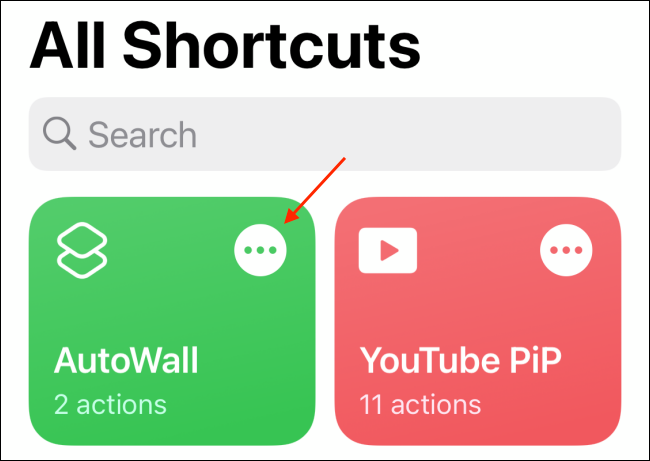
    Aici, atingeți butonul „Permiteți accesul” din secțiunea „Fotografii”.

    Confirmați atingând butonul „OK”. Comanda rapidă are acum acces la aplicația Fotografii.

    Acum, atingeți linkul „Recente”.

    Alegeți folderul pe care l-ați creat cu imaginile de fundal pe care doriți să le parcurgeți.

    Atingeți butonul „Terminat” pentru a salva comanda rapidă.

    Comanda rapidă de bază pentru schimbarea imaginii de fundal este acum completă. Când declanșați comanda rapidă AutoWall, aceasta va schimba automat ecranul de blocare și imaginea de fundal a ecranului de pornire într-o fotografie aleatorie din album.

    Cum să creați o automatizare pentru schimbarea fundalului în comenzi rapide

    Deși puteți schimba imaginea de fundal de pe iPhone sau iPad cu o simplă atingere, nu este un proces cu adevărat automat. Deci, să setăm automatizarea noastră care va declanșa scurtătura automat la un moment dat.

    Din aplicația „Comenzi rapide”, accesați fila „Automatizare”.
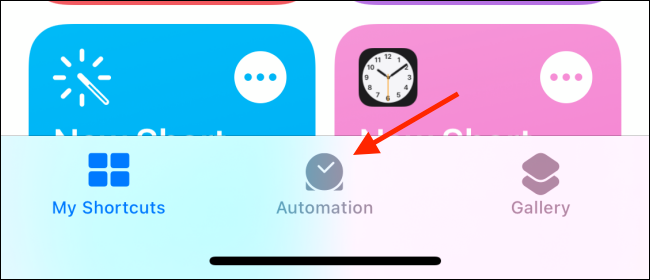
    Aici, atingeți butonul „+” din colțul din dreapta sus al ecranului.

    Atingeți butonul „Creați automatizare personală”.

    Aici, alegeți opțiunea „Ora zilei”. De asemenea, puteți alege aici declanșatoarele bazate pe locație.

    Setați ora pentru automatizare și asigurați-vă că frecvența este setată la „Zilnic” în secțiunea „Repetare”.
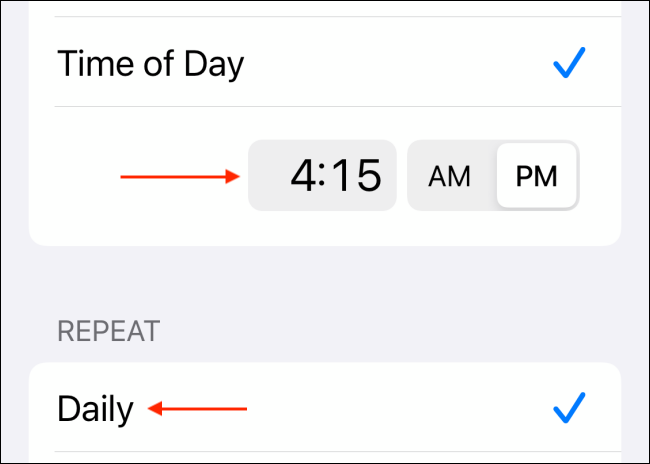
    Atingeți butonul „Următorul”.

    Din ecranul următor, atingeți butonul „Adăugați acțiune”.

    Aici, căutați și alegeți acțiunea „Run Shortcut”.

    Atingeți linkul „Comandă rapidă”.

    Alegeți comanda rapidă „AutoWall” pe care am adăugat-o în secțiunea de mai sus.

    Atingeți butonul „Următorul”.
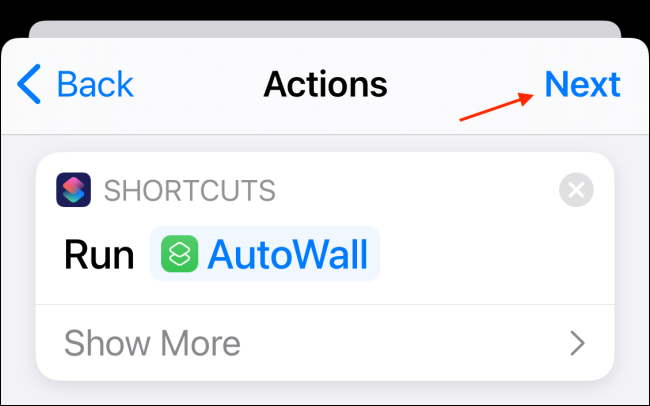
    Citeste si  Cum să vă schimbați parola pe Mac

    Aici, atingeți comutatorul de lângă opțiunea „Întrebați înainte de a rula”.

    Atingeți butonul „Nu întrebați” pentru a confirma. Acest lucru asigură faptul că automatizarea este declanșată automat.

    Atingeți Nu întrebați

    Atingeți butonul „Terminat” din partea de sus.

    Si asta e. Automatizarea dvs. este setată. La momentul respectiv, veți primi o notificare că comanda rapidă a fost declanșată și, într-o secundă, veți vedea că fundalul dvs. s-a schimbat.


    Doriți să generați fundaluri simple de culoare degradată sau solidă pentru iPhone sau iPad? Puteți face fie destul de ușor folosind o comandă rapidă simplă!

    LEGATE DE: Cum se creează imagini de fundal pentru iPhone și iPad folosind comenzi rapide

    Follow on Google News
    Share. Facebook Twitter Pinterest LinkedIn Tumblr Email Copy Link
    Tripon Alin
    • Website

    Alin Tripon Fondator NewIT.ro, pasionat de tehnologie, maşini, divertisment, ştiinţa şi jocuri video, am creat acest portal de ştiri it, tutoriale, ghiduri şi alte informații utile. Pasionat de lumea digitală și cultura tech, în timpul liber îmi îmbogățesc cunoștințele ce țin de marketing digital, în special SEO.

    Related Posts

    Cum să aruncați o saltea veche în mod responsabil

    23 iulie 2024

    Cum poti impacheta mai eficient lucrurile in trolere?

    31 ianuarie 2024

    Cum să salvați pagini PDF ca imagini JPG în Windows și macOS

    19 iulie 2023
    Add A Comment
    Leave A Reply Cancel Reply

    Top Posts

    Top 5 aplicații de descărcat muzică gratis direct pe telefon sau tabletă Android

    21 aprilie 202056 Views

    E-commerce Wojas: Cum să cumperi confortabil pantofi online?

    13 martie 202525 Views

    Ai început să vorbești ca ChatGPT

    19 ianuarie 202615 Views
    Latest Reviews
    8.5

    Pico 4 Review: Should You Actually Buy One Instead Of Quest 2?

    Tripon Alin15 ianuarie 2021
    8.5

    Pico 4 Review: Should You Actually Buy One Instead Of Quest 2?

    Tripon Alin15 ianuarie 2021
    8.1

    A Review of the Venus Optics Argus 18mm f/0.95 MFT APO Lens

    Tripon Alin15 ianuarie 2021
    Stay In Touch
    • Facebook
    • YouTube
    • TikTok
    • WhatsApp
    • Twitter
    • Instagram

    Subscribe to Updates

    Get the latest tech news from FooBar about tech, design and biz.

    Demo
    Top Posts

    Top 5 aplicații de descărcat muzică gratis direct pe telefon sau tabletă Android

    21 aprilie 202056 Views

    E-commerce Wojas: Cum să cumperi confortabil pantofi online?

    13 martie 202525 Views

    Ai început să vorbești ca ChatGPT

    19 ianuarie 202615 Views
    Latest Reviews
    8.5

    Pico 4 Review: Should You Actually Buy One Instead Of Quest 2?

    Tripon Alin15 ianuarie 2021
    8.5

    Pico 4 Review: Should You Actually Buy One Instead Of Quest 2?

    Tripon Alin15 ianuarie 2021
    8.1

    A Review of the Venus Optics Argus 18mm f/0.95 MFT APO Lens

    Tripon Alin15 ianuarie 2021
    Stay In Touch
    • Facebook
    • YouTube
    • TikTok
    • WhatsApp
    • Twitter
    • Instagram

    Subscribe to Updates

    Get the latest tech news from FooBar about tech, design and biz.

    Demo
    Facebook X (Twitter) Instagram Pinterest
    • DESPRE NOI
    • CONTACT
    • CONFIDENTIALITATE
    • TERMENI
    © 2025 Toate drepturile rezervate.

    Type above and press Enter to search. Press Esc to cancel.


